TikTokの動画を保存する方法(3ステップ)
- リンクをコピー. TikTokアプリで保存したい動画を開き、シェア(矢印のアイコン)→リンクをコピーをタップします。パソコンの場合は、ブラウザのアドレスバーに表示されているURLをコピーします。リンクは「https://www.tiktok.com/…」や「https://vt.tiktok.com/…」のような形をしています。
- Toltikに貼り付け. このページ上部の入力欄をタップして、コピーしたリンクを貼り付けます。多くのブラウザでは貼り付けボタンを押すだけで入力できます。
- ファイルを保存. 保存するをタップします。表示された「MP4を保存(ロゴなし)」「高画質MP4を保存」「音源を保存」から必要なものを選ぶと、端末に保存されます。高画質MP4のボタンは、TikTokにHD版がある動画でだけ表示されます。
TikTok 保存サイト「Toltik」とは
TikTok 保存をできるだけ簡単にするために作ったのが、Toltikです。公開されているTikTok投稿のリンクを入力すると、TikTokがその投稿のために配信しているファイルを読み込み、ロゴ(透かし)なしの動画、高画質版、音源、カバー画像として保存できるようにします。
アプリのインストールやアカウント登録は必要なく、料金もかかりません。保存できる本数にも制限はありません。iPhone・iPad、Android、Windows、Mac、Linuxのどれでも、いつも使っているブラウザでそのまま利用できます。
使い方はとてもシンプルで、TikTokでリンクをコピーし、このページに貼り付けて、保存したいファイルを選ぶだけです。初めての方でも、1本目から迷わず保存できるように作っています。端末ごとの詳しい手順は、このページの後半で解説しています。
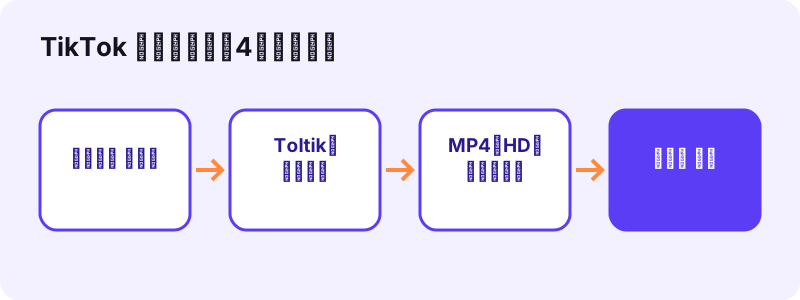
1つのリンクから保存できるのは、次のファイルです。どれを選んでも、操作はボタンを1回押すだけです。
- ロゴなしMP4:H.264形式で、多くは576p〜720p。
- 高画質MP4:TikTokに保存されている場合のみ。多くは1080pで、H.265形式のこともあります。
- ロゴ付きMP4:取得できる場合に表示されます。
- 音源:MP3またはM4A(AAC)。TikTok側の保存形式のままです。
- 写真投稿(スライドショー)の画像すべて(JPG)と、カバー画像。
Toltikがよく使われるのは、たとえば次のような場面です。どれも、ファイルが手元にあると便利になるものばかりです。
- 自分の動画のバックアップ:アカウントに入れなくなったときや、スマホを買い替えたときに備えて残しておく。
- オフラインで見る:料理のレシピや筋トレ、メイクの手順などを、電波の届かない場所や機内で見返す。
- 自分の動画を編集し直す:ロゴが重ならない状態で、別の編集アプリに読み込む。
- TikTokを使っていない家族や友人に見せる:投稿者の名前を伝えたうえで、個人的に共有する。
Toltikは、受け取ったリンクをもとにその場でファイルを用意するだけで、動画をサーバーに保管しません。保存用のリンクは1時間で無効になるため、表示されたファイルはすぐに保存するのがおすすめです。
対応しているTikTokのリンク
アプリの「リンクをコピー」で取得できる短縮リンクも、そのまま貼り付けられます。リンクを整えたり、末尾の文字を削ったりする必要はありません。
| リンクの種類 | 例 | 対応 |
|---|---|---|
| 動画ページ | www.tiktok.com/@user/video/123… | ○ |
| 写真投稿 | www.tiktok.com/@user/photo/123… | ○ |
| モバイル版 | m.tiktok.com/… | ○ |
| 短縮リンク | vm.tiktok.com/…・vt.tiktok.com/… | ○ |
| 非公開・削除済みの投稿 | すべての形式 | × |
一方、投稿そのものではなくページを指すリンクは使えません。たとえば、プロフィール(tiktok.com/@user)、ハッシュタグや検索結果のページ、楽曲のページなどです。この場合は動画を1本開いてから、その動画のリンクをコピーしてください。
反対に、保存できないものもあります。非公開アカウントの投稿、削除された投稿、お住まいの地域で制限されている投稿は、TikTok上で公開されていないため読み込めません。また、プロフィールのリンクからアカウントの動画をまとめて保存することはできないので、1本ずつリンクを貼り付けてください。
TikTok 保存の2つの意味:「セーブ」と「端末に保存」
「TikTokで保存する」と言うとき、実は2つの操作が混ざっています。1つはアプリ内のセーブ(ブックマーク)で、あとで見返したい動画を自分のアカウントにまとめておく機能です。もう1つは、動画ファイルそのものをスマホやパソコンに残す端末への保存です。
セーブは手軽ですが、ファイルが手元に残るわけではありません。投稿者が動画を削除したり非公開にしたりすると、セーブした一覧からも見られなくなります。オフラインで見たい、編集に使いたい、バックアップを残したいという場合は、端末への保存が必要です。
| 項目 | セーブ(アプリ内保存) | 端末に保存(Toltik) |
|---|---|---|
| 保存されるもの | 動画へのブックマーク | MP4などのファイル |
| 保存先 | TikTokアカウントの中 | 写真・ファイル・ダウンロード |
| オフライン再生 | できない | できる |
| 投稿が削除されたら | 見られなくなる | 手元のファイルは残る |
| TikTokへのログイン | 必要 | 不要 |
| ロゴ(透かし) | — | なし(ロゴ付きも選べる) |
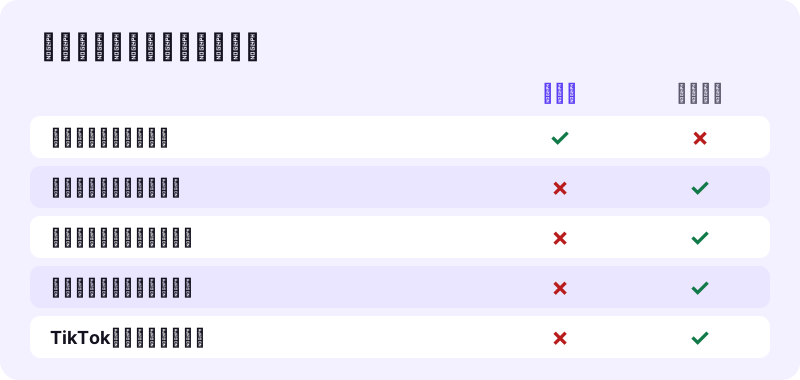
なお、セーブのボタンの表示名やアイコンは、アプリのバージョンによって変わることがあります。この記事では、アプリ内のブックマーク機能をまとめて「セーブ」と呼んでいます。
セーブした動画をあとから端末に保存したい場合も、手順は同じです。セーブの一覧から動画を開き、シェア→リンクをコピーでリンクを取得して、このページに貼り付けてください。セーブ一覧はそのまま残るので、アプリ内での見返しにも影響しません。
ブックマークとしてはセーブ、ファイルとしては端末への保存、というように両方を組み合わせるのも便利です。たくさんの動画をあとで見返すならセーブ、確実に残したい数本だけを端末に保存すれば、スマホの容量も節約できます。
アプリの「動画を保存」との違い
TikTokアプリのシェアメニューにも「動画を保存」があります。ただし、この方法で保存した動画には、TikTokのロゴと投稿者のユーザー名が動きながら入ります。また、投稿者がダウンロードを許可していない動画では、この項目を使えません。
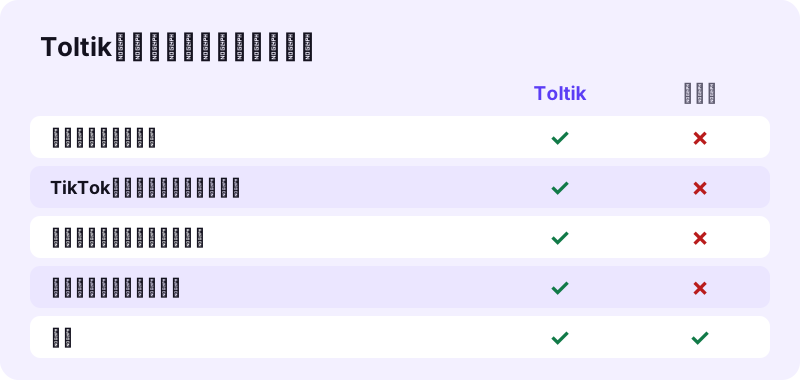
Toltikなら、TikTokが配信しているロゴなしのファイルをそのまま保存できます。自分の動画を編集し直したいときや、画面にロゴが重ならないきれいな状態で残しておきたいときに便利です。
ロゴなしで保存するメリットは見た目だけではありません。動くロゴは画面の端を移動するため、動画を切り抜いたりトリミングしたりすると、どうしても一部が残ってしまいます。最初からロゴのないファイルなら、自分の動画を自由なサイズに編集できます。
画面録画で保存する方法もありますが、これは動画ではなく画面を記録するものです。いいねやコメントのボタン、キャプション、途中で届いた通知まで映り込み、開始と終了も手作業で切り取る必要があります。画質も少し落ちます。
まとめると、あとで見返すだけならセーブ、ファイルとして残したいならToltikでの端末保存が向いています。画面録画は、ほかの方法が使えないときの最後の手段と考えておくとよいでしょう。
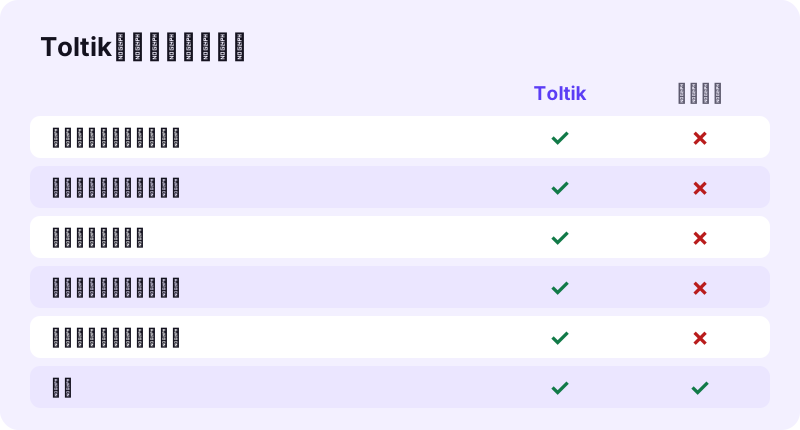
iPhoneでTikTok動画を保存する方法
iPhone・iPadでは、専用アプリやショートカットを用意する必要はありません。iOS 13以降のSafariにはファイルのダウンロード機能があり、保存したファイルはファイルAppのダウンロードフォルダに入ります。
「インターネットからファイルをiPhoneやiPadにダウンロードした場合、そのファイルは、ファイルアプリの「ダウンロード」フォルダで見つかります。」
- iOS/iPadOS 13以降のiPhoneまたはiPad
- 最初から入っているブラウザのSafari
- 同じく標準アプリの「ファイル」
ショートカットAppや保存用の専用アプリは不要です。App Storeで「TikTok 保存」と検索すると多くのアプリが見つかりますが、ブラウザだけで済むなら、アプリに端末へのアクセスを許可する必要もありません。
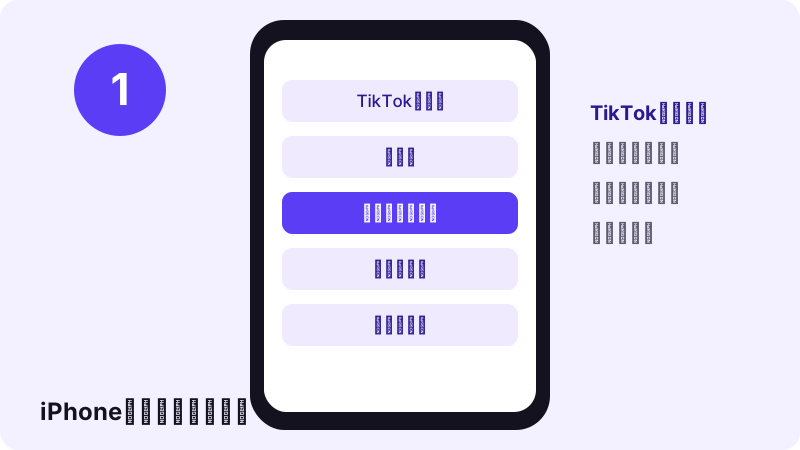
手順1:TikTokアプリでリンクをコピー
保存したい動画を開き、画面右側のシェア(矢印のアイコン)をタップします。表示されたメニューからリンクをコピーを選ぶと、リンクがクリップボードに入ります。
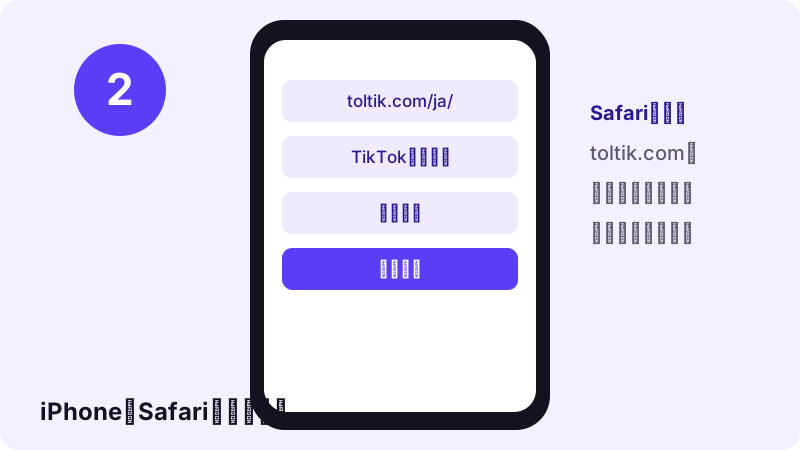
手順2:SafariでToltikに貼り付けて保存
貼り付けボタンを押したとき、iPhoneに「ペーストを許可」の確認が表示されることがあります。その場合は許可を選ぶか、入力欄を長押しして表示される「ペースト」をタップしてください。どちらでも結果は同じです。
Safariでtoltik.com/ja/を開き、入力欄をタップして貼り付け、続けて保存するをタップします。保存できるファイルが表示されたら必要なものをタップし、確認画面でダウンロードを選びます。
Safariのアドレスバーの横に表示される矢印のアイコンをタップすると、ダウンロードの進み具合を確認できます。高画質MP4はファイルが大きいため、Wi-Fi環境での保存がおすすめです。
ダウンロードが終わるまでは、Safariを閉じたり別のアプリに切り替えたりしないでください。途中で中断すると、ファイルが不完全なまま保存されることがあります。
手順3:ファイルAppから写真Appに保存
ファイルAppを開き、ブラウズ→ダウンロードの順に進みます。動画をタップして共有アイコンを押し、ビデオを保存を選ぶと、写真Appのライブラリにコピーされます。
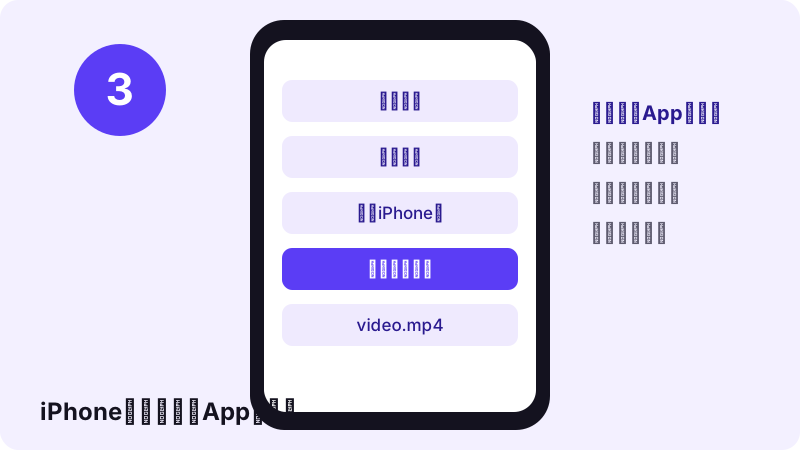
ダウンロードフォルダに見当たらない場合は、「設定」のSafariの項目にある「ダウンロード」で保存先を確認してください。iCloud Driveが保存先になっていることもあります。
写真Appに移したあとは、ファイルAppのダウンロードフォルダに同じ動画が残ったままになります。iPhoneの容量を節約したい場合は、写真Appで再生できることを確認してから、ファイルApp側のコピーを削除しましょう。
写真投稿の画像や音源も、Safariでは同じくファイルAppのダウンロードに保存されます。画像は開いてから共有アイコンを押し、「画像を保存」を選ぶと写真Appに移せます。音源はファイルAppからそのまま再生できます。
iPadでも手順はまったく同じです。iPadのSafariはパソコン向けの表示になることがありますが、入力欄と保存ボタンの使い方は変わりません。iPhone版のChromeなど、Safari以外のブラウザでも使えますが、保存先がブラウザによって異なるため、迷ったらSafariを使うのが確実です。
AndroidでTikTok動画を保存する方法
Androidはさらにシンプルです。Chrome、Samsung Internet、Firefoxなど、ほとんどのブラウザがファイルをダウンロードフォルダに直接保存します。保存した動画は、多くのギャラリーアプリにもそのまま表示されます。
Androidでリンクをコピーする
TikTokアプリで動画を開き、シェア→リンクをコピーをタップします。アプリのアイコンしか表示されない場合は、下の列を横にスクロールすると「リンクをコピー」が見つかります。
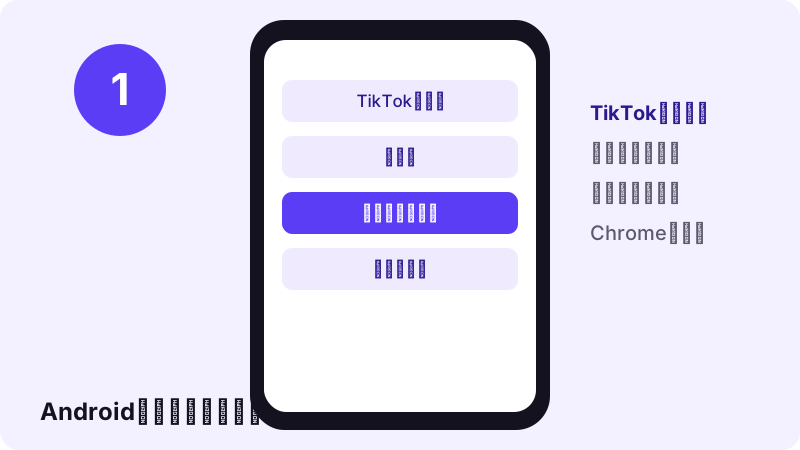
ChromeでTikTok動画を保存する
Chromeでtoltik.com/ja/を開いてリンクを貼り付け、保存するをタップします。「MP4を保存(ロゴなし)」または「高画質MP4を保存」を選ぶと、画面の下に保存の完了が表示されます。
貼り付けボタンを押したときに、クリップボードへのアクセスを許可するか確認されることがあります。許可したくない場合は、入力欄を長押しして「貼り付け」を選べば、同じようにリンクを入力できます。
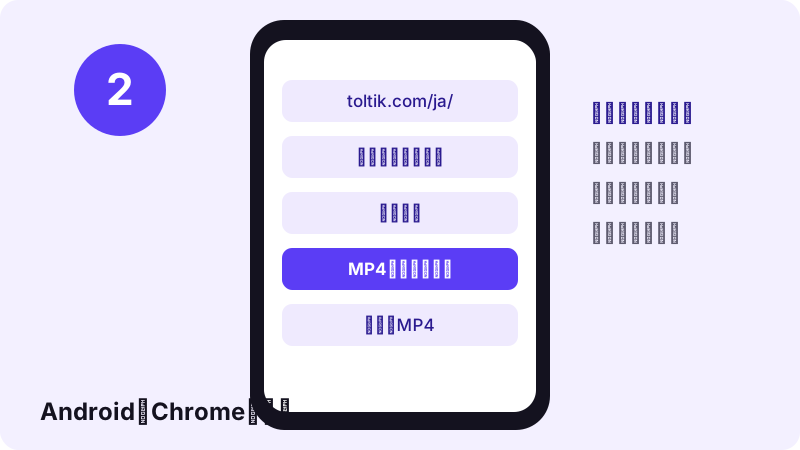
ファイルが見つからないときは、Filesやマイファイルなどのファイル管理アプリでダウンロードを開いてください。Chromeのメニュー(︙)にあるダウンロードからも確認できます。
機種によっては、保存した動画がギャラリーに表示されるまで少し時間がかかることがあります。表示されない場合は、ファイル管理アプリから動画を開いて再生できるか確かめてください。
Googleフォトを使っている場合は、ライブラリの「端末内の写真」にあるDownloadフォルダに表示されることが多いです。バックアップをオンにすると、ほかの写真と同じように管理できます。
Samsung GalaxyのSamsung Internetなど、Chrome以外のブラウザでも手順は同じです。保存先のフォルダ名がブラウザごとに少し違うことがあるので、見つからない場合はブラウザのメニューにあるダウンロード一覧から開くのが近道です。
Androidタブレットでも、スマホと同じ手順で保存できます。画面が大きい分、表示されたファイルの種類を見比べながら選べるので便利です。
パソコン(PC)でTikTok動画を保存する方法
パソコンではTikTokアプリは必要ありません。ブラウザでtiktok.comの動画を開き、アドレスバーのURLをコピーして、このページに貼り付けるだけです。Chrome、Edge、Firefox、Safari、Braveなど、主要なブラウザで使えます。
「ファイルはデフォルトのダウンロード保存場所に保存されます。」
tiktok.comの動画ページにもシェアボタンがあり、そこからリンクをコピーを選ぶこともできます。アドレスバーのURLと、シェアメニューでコピーしたリンクのどちらを使っても、保存できるファイルは同じです。
パソコンでは、TikTokにログインしていなくても公開動画のページを開いてURLをコピーできます。TikTokのアカウントを持っていない方でも、同じ手順で保存できます。
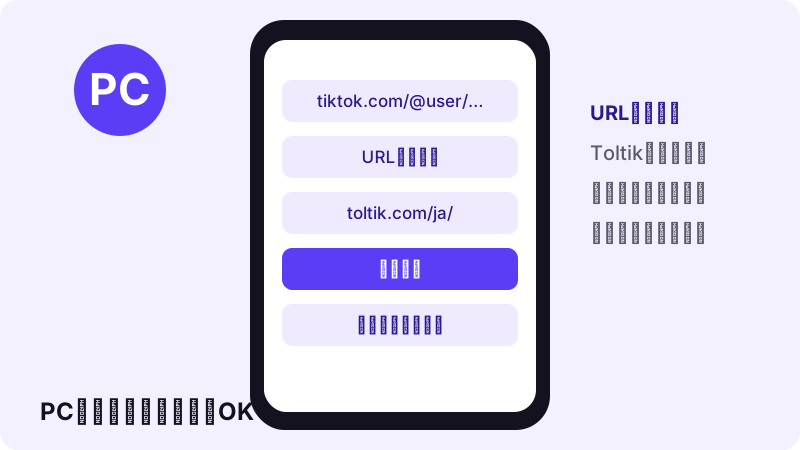
保存したファイルは、通常は次の場所に入ります。ブラウザの設定で保存先を変えている場合は、その場所を確認してください。
- Windows:エクスプローラーの
ダウンロードフォルダ。ブラウザが保存先を毎回たずねる設定の場合は、選んだ場所に保存されます。 - Mac:Finderの
ダウンロードフォルダ。Dockからも開けます。 - Linux:多くの環境では
~/Downloadsです。
Chromebookでも、Chromeでこのページを開けば同じように保存できます。保存したファイルは「ファイル」アプリのダウンロードに入ります。パソコンなら大きな画面で確認しながら、複数の動画を順番に保存していくのも簡単です。
ボタンを押しても保存されず、新しいタブで動画が再生されるだけの場合は、動画の上で右クリックして名前を付けて動画を保存を選んでください。
MacのSafariでは、初めて保存するときに「このサイトからのダウンロードを許可しますか?」という確認が表示されることがあります。「許可」を選ぶと、次回からはそのまま保存されます。保存したファイルは、あとで分かりやすい名前に変えておくと整理が楽になります。
Windowsで高画質MP4が再生できない場合は、H.265(HEVC)形式のためかもしれません。Microsoft Storeで配布されているHEVCビデオ拡張機能を追加するか、H.265に対応した動画プレーヤーを使うと再生できます。標準のMP4を選ぶのも簡単な方法です。
どの端末でも、コピー→貼り付け→保存という流れは同じです。違うのは、ファイルが保存される場所だけです。下の表に端末ごとの違いをまとめました。
| 端末 | ブラウザ | リンクのコピー方法 | 保存先 |
|---|---|---|---|
| iPhone・iPad | Safari(iOS 13以降) | シェア→リンクをコピー | ファイルApp→ダウンロード |
| Android | Chromeなど | シェア→リンクをコピー | ダウンロードフォルダ |
| Windows | Chrome・Edge・Firefox | アドレスバーをコピー | ダウンロードフォルダ |
| Mac | Safari・Chrome・Firefox | アドレスバーをコピー | ダウンロードフォルダ |
| Linux | 主要なブラウザ | アドレスバーをコピー | ~/Downloads |
保存できる画質と形式(標準・HD)
Toltikは、動画を再エンコードしたり、拡大して画質を上げたりはしません。TikTokが投稿ごとに保持しているファイルをそのまま渡すため、画質はTikTok上のものと同じです。多くの動画は、2種類のサイズで用意されています。
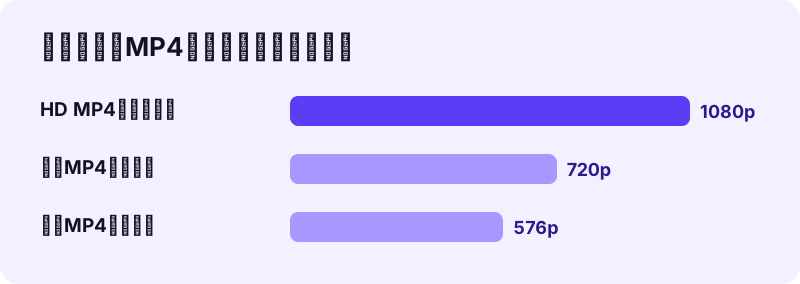
| ファイル | 形式 | 画質の目安 | ロゴ |
|---|---|---|---|
| MP4(ロゴなし) | MP4・H.264 | 多くは576p〜720p | なし |
| 高画質MP4 | MP4・H.264またはH.265(HEVC) | 多くは1080p | なし |
| ロゴ付きMP4 | MP4・H.264 | 標準と同程度 | あり |
| 音源 | MP3またはM4A(AAC) | TikTokの保存形式のまま | — |
| 写真投稿の画像 | JPG | 元のサイズ | なし |
高画質(HD)で保存できるのはどんなとき?
高画質版を保存できるのは、TikTokがその動画のHD版を保持している場合だけです。これは投稿者がどのようにアップロードしたかによって変わります。HD版がない場合は高画質ボタンが表示されず、標準のMP4がその動画で最も高い画質になります。
ここでいう「1080p」や「720p」は、動画の短い辺の画素数の目安です。TikTokの多くの動画は縦長なので、1080pの動画はおおむね横1080×縦1920ピクセルになります。画素数が多いほど細かい部分まではっきり見えますが、ファイルも大きくなります。
画質を上げる変換をしないのには理由があります。低い画質の動画を拡大しても、元の映像にない細かさが加わるわけではなく、ファイルが大きくなるだけだからです。Toltikでは、TikTokにある最も良いファイルをそのまま保存できるようにしています。
高画質版はH.265(HEVC)で保存されていることがあります。H.265は最近のiPhone、ほとんどのAndroidスマホ、新しいMacやWindowsパソコンで再生できます。古いパソコンや一部の編集ソフトで開けない場合は、ほぼどこでも再生できるH.264の標準MP4を選んでください。
どのファイルを選べばよいか迷ったときは、使い道から決めるのが簡単です。下の表に、よくある目的ごとのおすすめをまとめました。
| やりたいこと | おすすめのファイル | 理由 |
|---|---|---|
| スマホでくり返し見る | 高画質MP4 | 表示されれば最もきれいな画質です。 |
| 古い編集ソフトで加工する | 標準MP4(H.264) | ほぼすべての環境で開けます。 |
| BGMとして聞く | 音源(MP3/M4A) | 動画より小さく、音だけを再生できます。 |
| 写真投稿の画像を残す | JPG | 1枚ずつ元のサイズで保存できます。 |
| 投稿者が分かる形で見せる | ロゴ付きMP4 | ロゴとユーザー名が入っています。 |
音源のMP3とM4A(AAC)は、どちらもiPhone・Android・パソコンの標準的なプレーヤーで再生できます。どちらの形式になるかはTikTokが保存している形式で決まり、Toltikが変換することはありません。
カバー画像は、動画の表紙として表示される静止画です。動画のサムネイルとして手元に残しておきたいときや、自分の投稿の表紙を見返したいときに使えます。
ロゴ付きMP4は、だれの動画かがひと目で分かる点が利点です。家族や友人に個人的に見せるときなど、投稿者の名前を一緒に伝えたい場面では、あえてロゴ付きを選ぶのもよい方法です。
TikTokの写真・音源・ストーリーも保存できる
保存したいのは動画だけとは限りません。Toltikでは、1つのリンクから写真や音源も取り出せます。動画と同じように、リンクを貼り付けて保存するだけです。
どの種類の投稿でも、TikTok 保存の手順は変わりません。結果画面には、その投稿で保存できるファイルだけがボタンとして表示されるので、必要なものを選んでください。
写真投稿(スライドショー)を保存する
写真投稿のリンクを貼り付けると、すべての画像が1枚ずつJPGで表示され、個別に保存できます。画像の枚数が多い投稿でも、1枚ずつ選べるので必要なものだけを残せます。
写真投稿には、BGMとして音源がついていることもあります。その場合は、画像と一緒に音源を保存のボタンも表示されるので、画像と音をそれぞれ保存できます。
くわしい手順やよくあるつまずきは、TikTokの写真を保存する方法のページで解説しています。
音源だけを保存する
結果画面の音源を保存を選ぶと、動画の音だけをファイルで保存できます。形式はTikTok側の保存形式によって、MP3またはM4A(AAC)になります。自分の動画の音を残しておきたいときなどに便利です。
TikTokで使われている音源には、市販の楽曲が含まれていることがよくあります。こうした楽曲の権利は、投稿者ではなくレコード会社やアーティストにあります。保存した音源を自分の動画に使ったり配信したりする前に、利用できる範囲を確認してください。
ストーリーにも対応しています。公開アカウントのストーリーは、通常の動画と同じ形式のIDを持っているため、公開されている24時間のあいだにリンクをコピーすれば、このページで保存できます。期限が過ぎたストーリーは保存できません。
なお、ストーリーのリンクは、ストーリーを開いた状態でシェア→リンクをコピーで取得できます。非公開アカウントや、親しい友達だけに公開されたストーリーは、公開投稿ではないため保存できません。
TikTokの保存は相手にバレる?
まず、Toltik側の仕組みについてお答えします。Toltikで保存しても、Toltikから投稿者やほかの誰かに通知が送られることはありません。ToltikはTikTokにログインせず、あなたのアカウント情報も使いません。受け取るのは公開投稿のリンクだけです。
ただし、リンクをコピーする操作そのものは、TikTokアプリの中で行います。セーブやシェア、アプリの「動画を保存」といったアプリ内の操作がどのように扱われるかはTikTokの仕様によるもので、変更されることもあります。
- Toltikはアカウント登録が不要で、TikTokのログイン情報を入力する場面はありません。
- Toltikから投稿者に通知を送ることはありません。
- Toltikは動画を保管せず、保存用のリンクは1時間で無効になります。
- TikTokアプリ内の操作がどう扱われるかは、TikTokの仕様次第です。
Toltikはアカウントを作らないため、あなたが何を保存したかという履歴が、あなた個人と結びついて残ることもありません。ただし、お使いのブラウザの閲覧履歴やダウンロード一覧には、ほかのサイトと同じように記録が残ります。気になる場合は、ブラウザの履歴から削除してください。
また、ToltikはあなたのTikTokアカウントを使ってアクセスするわけではないので、Toltikでの保存があなたのアカウントの操作として記録されることもありません。Toltikが扱うのは、だれでも見られる公開投稿のリンクだけです。
アプリ側の通知やカウントの仕組みについては、TikTokの保存はバレる?通知の仕組みを解説で詳しくまとめています。また、相手に知られるかどうかとは関係なく、他人の動画を扱うときは権利への配慮が欠かせません。
投稿者がアプリの「動画を保存」をオフにしている場合、それは「自分の動画を広く持ち出してほしくない」という意思表示でもあります。保存できるかどうかとは別に、その気持ちを尊重して、個人で楽しむ範囲にとどめましょう。
保存できない時の原因と対処法
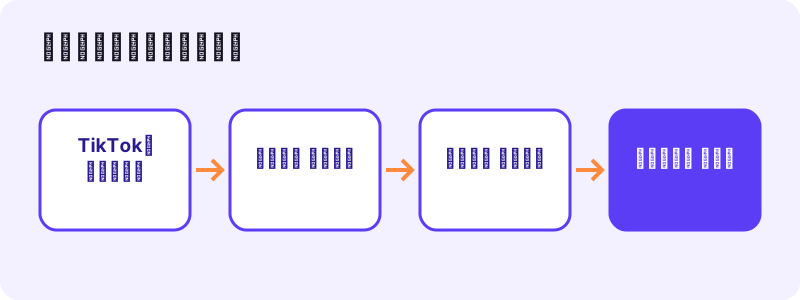
保存できない原因の多くは単純なものです。まず、そのリンクをログアウトした状態のTikTokで開いてみてください。ログインしないと見られない投稿は、Toltikでも読み込めません。
「この操作を行うことができない場合、動画の所有者またはホスティング サイトがダウンロードを禁止しています。」
- ログアウトした状態でリンクを開く。
- 投稿が公開中で、削除されていないか確認する。
- シェア→リンクをコピーで、新しいリンクを取り直す。
- このページに貼り付けて、もう一度「保存する」をタップする。
| 表示・症状 | 考えられる原因 | 対処法 |
|---|---|---|
| この投稿を読み込めませんでした | アカウントまたは動画が非公開 | 保存できるのは公開投稿のみです。必要なら投稿者に直接ファイルをもらいましょう。 |
| この投稿を読み込めませんでした | 動画が削除された | TikTok上に存在しないため、保存できません。 |
| この投稿を読み込めませんでした | 地域制限がかかっている | 国や地域によって見られない投稿があります。Toltik側では解決できません。 |
| 保存用のリンクが開かない | リンクの有効期限(1時間)切れ | TikTokのリンクをもう一度貼り付けて、新しい保存用リンクを取得してください。 |
| TikTokのリンクを貼り付けてください | 投稿のリンクではない | シェア→リンクをコピーで取り直してください。プロフィールやハッシュタグのリンクは使えません。 |
| 通信エラーです | 通信が途切れた | 接続を確認して、もう一度お試しください。 |
| 保存した動画が再生できない | 高画質版がH.265形式 | 標準のMP4(H.264)を保存し直してください。 |
| 保存した動画の音が出ない | TikTok側で音源がミュートされている | ファイル自体が無音のため、別の方法では直せません。 |
| 写真Appに動画が見当たらない | ファイルAppに保存されている | ファイルAppのダウンロードから「ビデオを保存」を選んでください。 |
短縮リンク(vm.・vt.)で失敗する場合
vm.tiktok.comやvt.tiktok.comの短縮リンクにも対応しています。それでも読み込めない場合は、短縮リンクをブラウザで開き、TikTokのページが表示されたらアドレスバーの長いURLをコピーして貼り付けてください。
「保存する」を押しても何も起きない場合は、ブラウザが古い可能性があります。ブラウザを最新版に更新するか、別のブラウザで試してください。広告ブロックなどの拡張機能が動作を妨げることもあるので、一時的にオフにして試すのも有効です。
ほかの動画は保存できるのに、特定の投稿だけ何度試しても失敗する場合は、その投稿に制限がかかっている可能性があります。少し時間をおいてから、TikTokで投稿を開き直してリンクをコピーし、もう一度試してみてください。
保存した動画が再生できない場合は、高画質版がH.265(HEVC)形式になっている可能性があります。古いパソコンや一部の編集ソフトはH.265に対応していないため、標準のMP4(H.264)を保存し直すと再生できることがほとんどです。
保存した動画の音が出ない場合は、著作権の関係でTikTok側が音源をミュートしていることがあります。その場合、無音はファイル自体に含まれています。あわせて、スマホのマナーモードや音量も確認してください。
iPhoneで保存したのに写真Appに見当たらない場合、動画はまだファイルAppのダウンロードフォルダにあるはずです。上で紹介した手順3で、写真Appに移してください。
スマホの空き容量が足りないと、保存の途中で失敗することがあります。高画質MP4は標準のMP4より大きいので、容量が少ないときは標準のMP4を選ぶか、不要なファイルを整理してから保存してください。
著作権と安全に使うための注意
動画を保存できることと、自由に使えることは別の話です。TikTokの動画の著作権は、基本的に投稿したクリエイターなどの権利者にあります。保存したあとの使い方には注意してください。
日本の著作権法第30条では、個人や家庭内など限られた範囲で使うための複製(私的使用のための複製)が認められています。ただし、違法にアップロードされたものだと知りながら動画や音楽をダウンロードすることは、私的使用の目的であっても認められていません。
また、保存した動画をほかのSNSに再投稿したり、自分の作品のように公開したりするには、原則として権利者の許可が必要です。TikTokの利用規約にも従ってください。ここでの説明は一般的な情報であり、法律上の助言ではありません。
TikTokには、他人の動画を取り込んで新しい動画を作る機能があります。他人の動画を使った作品を作りたい場合は、ダウンロードしたファイルを使うのではなく、こうしたアプリ内の機能を使うか、投稿者に直接許可を取るのが安全です。
クリエイターの権利を守る5つのルール
- 自分が投稿した動画は、バックアップとして保存しておけます。
- 他人の動画は、個人で見る目的に限って保存しましょう。
- 再投稿・加工・二次利用の前に、投稿者の許可を取りましょう。
- 共有するときは、必ず投稿者の名前を明記しましょう。
- 他人の動画を販売したり、自分のものとして公開したりしないでください。
自分の動画であっても、市販の楽曲など他人の音源が使われている場合は注意が必要です。TikTokの中で使えた音源でも、TikTokの外で使うときは別に許可が必要なことがあります。
TikTok 保存サイトを安全に使うポイント
保存サイトを選ぶときは、次の点を確認すると安心です。Toltikは、どれにも当てはまらないように作っています。
- TikTokのIDやパスワードの入力を求めるサイトは使わない。
- 保存のためだけにアプリや拡張機能のインストールを求められたら注意する。
- 保存ボタンに見せかけた広告や、別のページに飛ばされるボタンを押さない。
- 保存したファイルがMP4・MP3・JPGなど、想定どおりの形式か確認する。
- 保存したファイルを開く前に、拡張子が「.exe」などの実行ファイルになっていないか確かめる。
Toltikはアカウント登録が不要で、TikTokのパスワードを入力する場面はありません。動画をサーバーに保管することもなく、保存用のリンクは1時間で無効になります。なお、ToltikはTikTokとは提携していない独立したツールです。
ご自身の動画が無断で使われているなど、権利についてのご相談は、サイト下部のお問い合わせからご連絡ください。Toltikは、クリエイターが安心して作品を発表できる環境を大切にしています。
最後に、TikTok 保存の流れをおさらいします。TikTokでリンクをコピーし、このページの上部に貼り付けて、保存したいファイルを選ぶだけです。iPhoneならファイルApp、Androidやパソコンならダウンロードフォルダを確認してください。
保存できないときは、投稿が公開中かを確かめてリンクを取り直せば、たいていは解決します。保存した動画は個人で楽しみ、再投稿などをするときは投稿者の許可を取る。このルールを守って、TikTokの動画を気持ちよく手元に残してください。
よくある質問
TikTok動画をロゴなしで保存するには?
TikTokアプリでシェア→リンクをコピーを選び、このページ上部の入力欄に貼り付けて「保存する」をタップします。表示された「MP4を保存(ロゴなし)」か「高画質MP4を保存」を選ぶと、ロゴのない動画が端末に保存されます。
Toltikは無料ですか?
はい、無料です。アカウント登録も不要で、保存できる本数にも制限はありません。動画・高画質MP4・音源・写真のどれを保存しても料金はかかりません。
アプリのインストールは必要ですか?
いいえ。Safari、Chrome、Edge、Firefoxなど、いつも使っているブラウザでそのまま使えます。スマホでもタブレットでもパソコンでも、操作は同じです。
iPhoneで保存した動画はどこにありますか?
Safariで保存した動画は、ファイルAppの「ダウンロード」フォルダに入ります。動画を開いて共有アイコンから「ビデオを保存」を選ぶと、写真Appに移せます。移したあとは、ファイルApp側のコピーを削除して容量を節約できます。
Androidで保存した動画はどこにありますか?
多くの場合は「ダウンロード」フォルダです。Filesやマイファイルなどのファイル管理アプリか、Chromeのメニューにある「ダウンロード」から確認できます。ギャラリーアプリにもそのまま表示されることが多いです。
1080pの高画質で保存できますか?
TikTokがHD版を保持している動画なら保存できます。高画質MP4は多くが1080pで、H.265形式のこともあります。HD版がない場合は、標準のMP4(多くは576p〜720p)が最も高い画質になります。
保存したことは相手にバレますか?
Toltikから投稿者に通知が送られることはありません。ToltikはTikTokにログインせず、あなたのアカウントも使いません。TikTokアプリ内の操作がどう扱われるかについては、保存はバレる?の解説ページをご覧ください。
非公開の動画も保存できますか?
いいえ。保存できるのは公開投稿のみです。非公開アカウントの動画、削除済みの動画、地域制限のある投稿は保存できません。必要な場合は、投稿者に直接ファイルを送ってもらいましょう。
音源だけを保存できますか?
はい。結果画面の「音源を保存」を選ぶと、音だけをファイルで保存できます。形式はTikTok側の保存形式によって、MP3またはM4A(AAC)になります。市販の楽曲が使われている場合は、利用範囲に注意してください。
写真投稿(スライドショー)も保存できますか?
はい。リンクを貼り付けると、すべての画像を1枚ずつJPGで保存できます。音源がついている投稿なら、音源も別に保存できます。詳しくは写真の保存方法をご覧ください。
ストーリーは保存できますか?
公開アカウントのストーリーなら、公開中の24時間以内にリンクをコピーして貼り付ければ保存できます。期限が過ぎたストーリーや、非公開アカウントのストーリーは保存できません。
保存用のリンクが開かなくなったのはなぜですか?
Toltikは動画を保管しておらず、保存用のリンクは1時間で無効になります。TikTokのリンクをもう一度貼り付ければ、新しいリンクが作られます。表示されたファイルは、なるべくすぐに保存してください。
パソコンでも使えますか?
はい。Windows・Mac・Linux・Chromebookのブラウザで使えます。tiktok.comで動画を開き、アドレスバーのURLをコピーしてこのページに貼り付けてください。保存先は通常、ダウンロードフォルダです。
保存した動画をSNSに転載してもいいですか?
原則として、投稿者など権利者の許可が必要です。許可なく転載すると、著作権の侵害になるおそれがあります。また、動画に使われている楽曲には別の権利者がいることもあります。他人の動画は、個人で楽しむ範囲にとどめましょう。
TikTok動画の保存は違法ですか?
自分の動画の保存は問題ありません。他人の動画も私的使用のための複製(著作権法第30条)の範囲なら認められていますが、違法アップロードと知りながら保存することは認められていません。法律上の助言ではない点にご注意ください。
参考資料
- コンテンツをダウンロードする — TikTokヘルプセンター — TikTok
- iPhoneやiPadでダウンロードしたファイルはどこにありますか — Apple サポート
- ファイルをダウンロードする — Google Chrome ヘルプ — Google
- 著作権施策に関する総合案内 — 文化庁
- 著作権法(e-Gov 法令検索) — e-Gov