TikTok 写真 保存の手順(3ステップ)
- リンクをコピー. TikTokで写真投稿を開き、「シェア」をタップして「リンクをコピー」を選びます。パソコンの場合は、ブラウザのアドレスバーのURLをコピーします。
- Toltikに貼り付け. このページ上部の入力欄にリンクを貼り付けて「保存する」を押します。/photo/ を含む通常のリンクも、vm.tiktok.com や vt.tiktok.com の短縮リンクも使えます。
- 画像を1枚ずつ保存. 投稿内のすべての画像がJPGで一覧表示され、音源とカバー画像も並びます。残したいファイルの保存ボタンを押してください。
TikTokの写真投稿(フォト/スライドショー)とは
TikTok 写真 保存とは、写真投稿に含まれる画像を自分のスマホやパソコンに残すことです。Toltikは、貼り付けた公開投稿を読み込み、スライドショーの画像を1枚ずつJPGファイルとして一覧にします。
写真投稿は「フォトモード」「スライドショー」「カルーセル」などとも呼ばれます。どれも同じもので、横にスワイプして見る複数の静止画に音源が付いた投稿です。リンクには多くの場合 /photo/ と長い数字が含まれます。
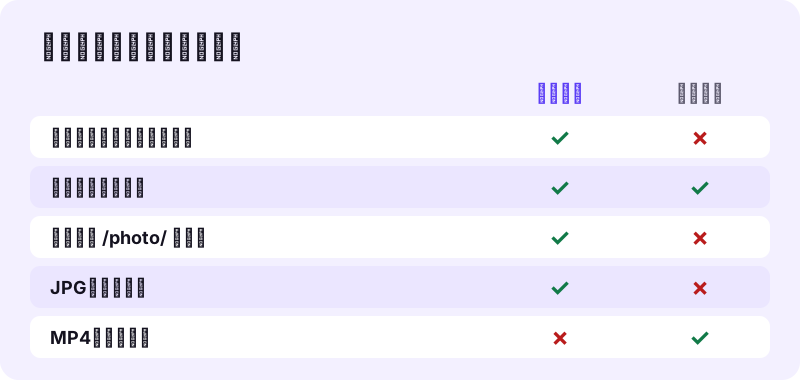
写真投稿と動画投稿の見分け方
| 写真投稿 | 動画投稿 | |
|---|---|---|
| リンクに含まれる文字 | /photo/ | /video/ |
| 見え方 | 静止画をスワイプ | 動く映像 |
| Toltikで保存できるもの | JPG画像・音源・カバー | MP4動画・音源 |
| おすすめのページ | このページ | 動画保存のページ |
どのページの入力欄に貼り付けても、Toltikが投稿の種類を自動で判別します。動画を保存したい場合は、TikTok動画の保存ページでMP4の種類を詳しく説明しています。
写真投稿を保存したくなる場面
写真投稿は、レシピの手順、旅行先の情報、コーディネートの参考、勉強のまとめなど、あとで見返したい内容が多い形式です。TikTokアプリ内の「お気に入り」に入れておく方法もありますが、投稿が削除されると見られなくなります。
手元にJPGで残しておけば、オフラインでも見返せます。ただし、保存してよいのは自分の投稿か、権利者の許可がある投稿だけです。詳しくはこのページ後半の著作権の項目を確認してください。
1つの写真投稿から保存できるファイル
写真投稿のリンクを貼り付けると、動画プレーヤーの代わりにファイルの一覧が表示されます。ファイルごとに保存ボタンがあるので、すべて保存することも、気に入った画像だけを選ぶこともできます。
| ファイル | 形式 | 内容 |
|---|---|---|
| 各画像 | JPG | スライドショーの画像1枚につき1ファイル |
| 音源 | MP3 または M4A | 画像の後ろで流れている音声 |
| カバー画像 | JPG | フィードに表示されるサムネイル |
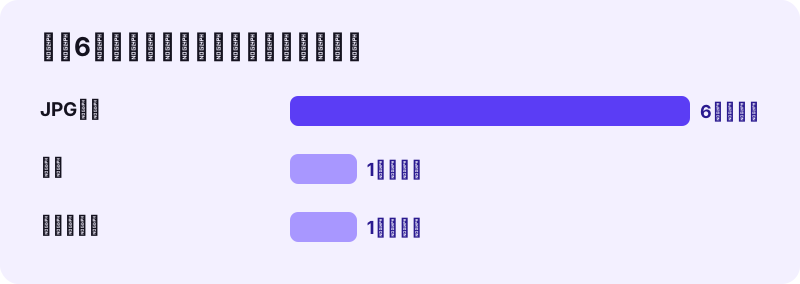
- 画像は投稿と同じ順番で並びます。
- 音源の形式は、TikTokが保存している形式(MP3またはM4A)のままです。
- 無料で、保存できる回数に上限はありません。
- アカウント登録やアプリのインストールは不要です。
TikTok 写真 保存の前に確認したいこと
リンクを貼り付ける前に、次の点を確認しておくと、読み込めないときの原因をすぐに切り分けられます。
- 投稿が公開されていて、まだ削除されていない。
- リンクに /photo/ が含まれている、または vm.tiktok.com・vt.tiktok.com の短縮リンクである。
- クリエイターのプロフィールではなく、投稿そのもののリンクをコピーしている。
保存用のリンクの有効期限は1時間です。Toltikは画像を自社のサーバーに保管しないため、期限が切れたら投稿のリンクをもう一度貼り付けてください。
写真投稿のリンクをコピーする方法
公開されている投稿であれば、長いリンクでも短縮リンクでも使えます。端末ごとのリンクの取り方は次のとおりです。
TikTokアプリの場合
- 保存したい写真投稿を開きます。
- 画面右側の「シェア」(矢印のアイコン)をタップします。
- 「リンクをコピー」をタップすると、リンクがクリップボードに入ります。

ブラウザの場合
tiktok.com で投稿を開き、アドレスバーのURLをコピーします。tiktok.com/@user/photo/1234… のような形式です。そのままToltikに貼り付けてください。
友だちから届いた短縮リンク
LINEなどで共有されたリンクは vm.tiktok.com や vt.tiktok.com で始まることがあります。先に開く必要はありません。Toltikが短縮リンクの先にある投稿を自動でたどります。
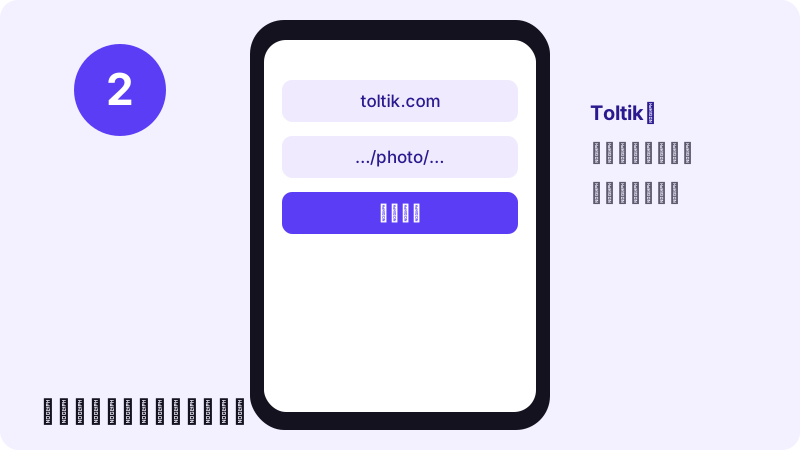
iPhoneでのTikTok 写真 保存
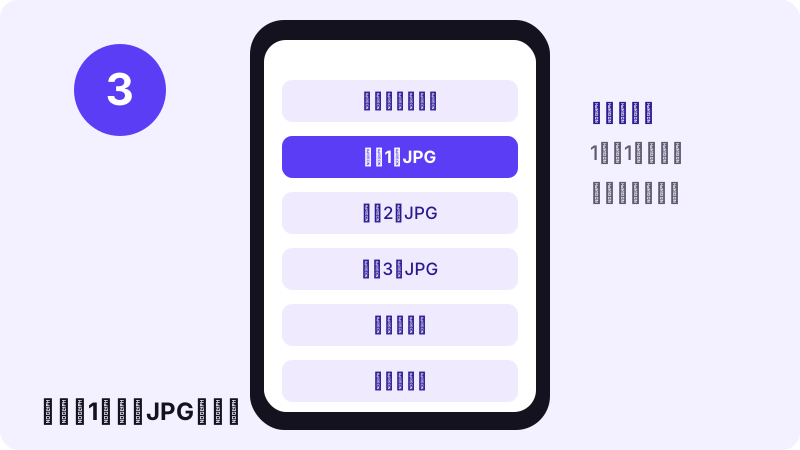
iPhoneやiPadでは、Safariなどのブラウザで使えます。iOS 13以降のSafariでは、保存したファイルは写真Appではなく「ファイル」Appの「ダウンロード」フォルダに入ります。
「インターネットからファイルをiPhoneやiPadにダウンロードした場合、そのファイルは、ファイルアプリの「ダウンロード」フォルダで見つかります。」
画像を写真Appに入れる手順
- Toltikにリンクを貼り付け、各画像の保存ボタンをタップします。
- 「ファイル」Appを開き、「ダウンロード」フォルダに移動します。
- JPGを開いて共有ボタンをタップし、「画像を保存」を選びます。
- 写真Appに画像が追加されます。
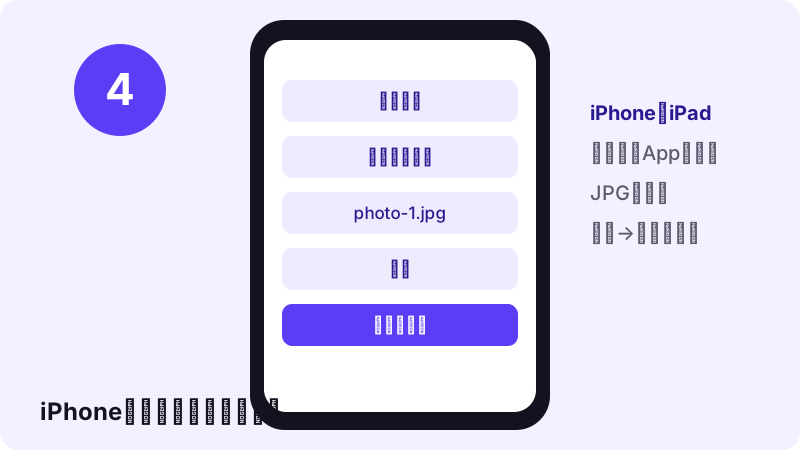
複数の画像をまとめて写真Appへ移す
「ファイル」Appで「選択」をタップし、同じ投稿のJPGをすべて選んでから共有ボタンを押し、画像を保存します。スライドショー全体を一度に写真Appへ移せます。移したあとは「ダウンロード」内のコピーを削除すると容量を節約できます。
保存先のフォルダを確認・変更する
Safariの保存先は、iPhoneの「設定」でSafariの項目を開き、「ダウンロード」から確認できます。初期設定は「iCloud Drive」内の「ダウンロード」フォルダです。「このiPhone内」に変えると、通信量を気にせず保存できます。
AndroidでTikTokの写真を保存する方法
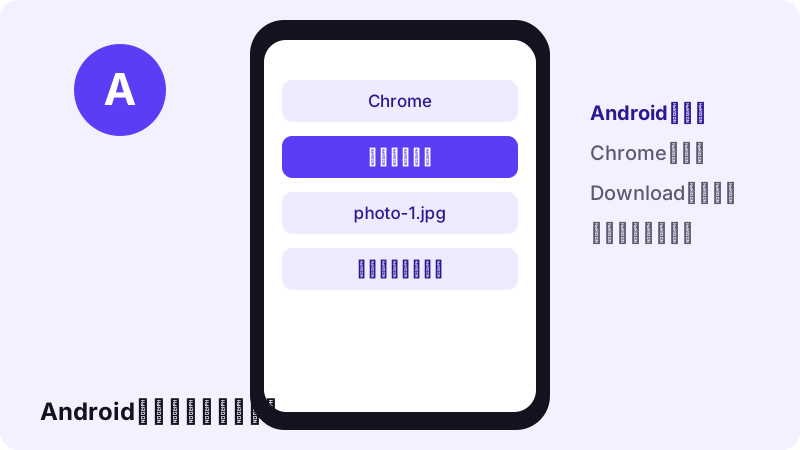
Androidでは、Chromeが各ファイルを「Download」フォルダに保存します。多くのギャラリーアプリはこのフォルダを表示するため、特別な操作をしなくても画像が見つかることがほとんどです。
ギャラリーで画像を探す
- ギャラリーアプリやGoogleフォトで「Download」のアルバムを開きます。
- 見つからない場合は「ファイル」アプリを開き、「ダウンロード」をタップします。
- 画像を長押しすると、別のアルバムやフォルダに移動できます。
スライドショーの画像をまとめておく
投稿ごとにアルバムを作り、その投稿のJPGをまとめて移しておくと便利です。Toltikは投稿と同じ順番で画像を並べるので、ファイル名の番号で元の順番がわかります。
Chrome以外のブラウザを使う場合
Galaxyの「Samsung Internet」やFirefoxなど、ほかのブラウザでもToltikは使えます。保存先は一般的に同じ「Download」フォルダですが、ブラウザによって異なる場合は、ブラウザのメニューにある「ダウンロード」の一覧から確認できます。
パソコン(Windows・Mac)で保存する方法
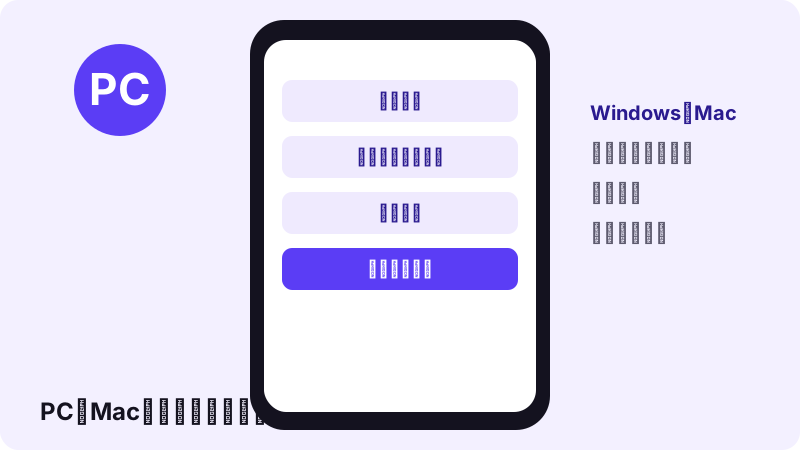
Toltikは、Windows・Mac・Linuxでも同じように使えます。リンクを貼り付けて「保存する」を押し、一覧から各ファイルを保存するだけです。
「ファイルはデフォルトのダウンロード保存場所に保存されます。」
Windowsの場合
Edge・Chrome・Firefoxは、初期設定では「ダウンロード」フォルダに保存します。保存先を毎回選びたい場合は、ブラウザの設定で「保存する前に場所を確認する」をオンにしてください。
Macの場合
SafariやChromeは「ダウンロード」フォルダに保存します。写真Appに入れたいときは、FinderでJPGを選び、写真Appにドラッグします。
画像が保存されずに表示だけされる場合
ブラウザによっては、JPGを保存せずに新しいタブで表示することがあります。その場合は、表示された画像を右クリックして「名前を付けて画像を保存」を選んでください。Macでは、controlキーを押しながらクリックしても同じメニューが開きます。
保存した写真の画質について
Toltikは画像を縮小したり圧縮し直したりしません。TikTokが保存している解像度のままJPGを保存できます。一般的には幅1080px程度ですが、実際のサイズはクリエイターがアップロードした画像によって変わります。
| ファイル | 一般的なサイズの目安 | 備考 |
|---|---|---|
| 各画像(JPG) | 幅1080px程度 | 元の画像によって異なる |
| カバー画像(JPG) | 投稿によって異なる | フィード表示用のサムネイル |
| スクショ | 端末の画面サイズ | ボタンや文字が写り込む |
画像がぼやけて見える理由
- クリエイターが小さい画像や、すでに圧縮された画像を投稿している。
- 別のアプリのスクショや、大きな写真の一部を切り取った画像である。
- 投稿時にTikTok側で圧縮されている。
できるだけきれいに残すコツ
- 転載された投稿ではなく、元の投稿から保存する。
- 画面のスクショではなく、JPGファイルそのものを保存する。
- 編集する前に、画像を圧縮するチャットアプリで送り合わない。
画像を大きくすることはできる?
できません。保存ツールが保存できるのは、TikTokが配信している画像だけです。大きく印刷したい場合は高解像度化ツールが役立つこともありますが、元の画像にない細部は再現できません。
写真投稿の音源も保存する
写真投稿には、画像の後ろで流れる音源が付いています。Toltikでは画像と同じ一覧に「音源を保存」が表示され、音声ファイルとして保存できます。
音源のファイル形式
音源はTikTokが保存している形式のまま、MP3またはM4A(AAC)で保存されます。どちらもiPhone・Android・パソコンの標準的なプレーヤーで再生できます。
音源の利用にも注意
投稿の音源には、市販の楽曲やほかのクリエイターの音声が使われていることがあります。保存した音源は個人で楽しむ範囲にとどめ、再投稿や配布には使わないでください。
スライドショーを動画に戻す方法
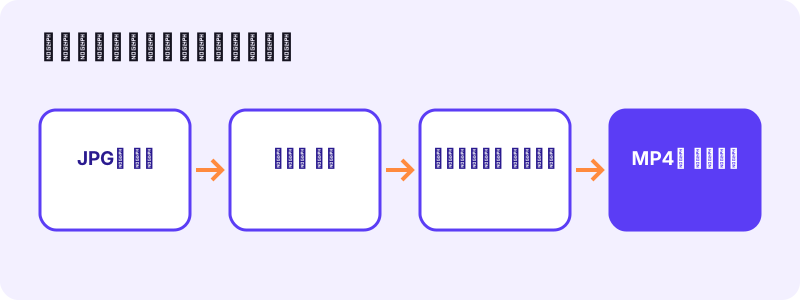
Toltikで保存できるのは、スライドショーの素材(画像と音源)であり、完成した動画ファイルではありません。1本の動画にしたい場合は、スマホやパソコンの一般的な動画編集アプリで簡単に作れます。
基本の手順
- Toltikですべての画像と音源を保存します。
- 動画編集アプリを開き、新しいプロジェクトを作ります。
- 画像を順番どおりに読み込み、音源をBGMとして追加します。
- 1枚あたりの表示時間を決めて、MP4で書き出します。
特別なソフトは必要ありません。次のようなもので十分です。
- スマホに標準で入っている写真・動画の編集機能。
- アプリストアにある無料の動画編集アプリ。
- WindowsやmacOSに付属している動画編集ソフト。
- インストール不要のブラウザ版動画編集ツール。
1枚あたりの表示時間の決め方
音源の長さを画像の枚数で割ると、1枚あたりの時間が出ます。たとえば15秒の音源で画像が5枚なら、1枚3秒です。短くするほど、スワイプしているようなテンポになります。
書き出しの設定
| 項目 | おすすめの値 | 理由 |
|---|---|---|
| 縦横比 | 9:16(縦長) | 写真投稿の多くは縦向きで見られるため |
| 解像度 | 1080×1920 | 幅1080px程度の画像に合わせやすい |
| フレームレート | 30fps | 静止画には十分 |
| 切り替え効果 | 短め、またはなし | 画像がくっきり見える |
縦長ではない画像は、「塗りつぶし」ではなく背景付きの「全体を表示」を選ぶと、端が切れません。画像に文字が入っている場合は特に注意してください。
スクショとの違い:Toltikで保存するメリット
スクショは手軽ですが、保存されるのは画面の表示であり、画像そのものではありません。ファイルとして直接保存したほうが、きれいな仕上がりになる理由を比べてみましょう。
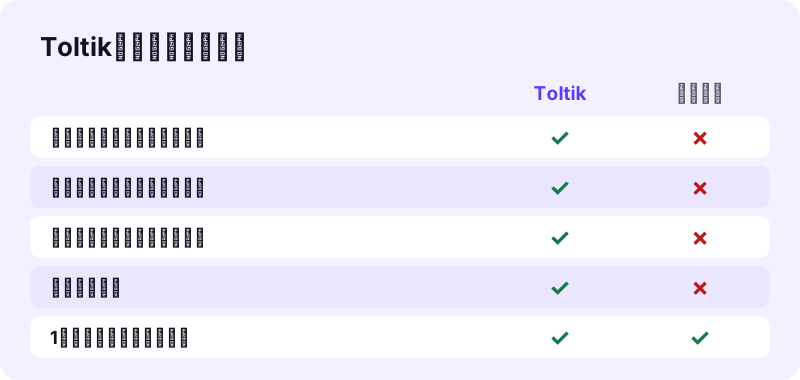
- スクショには、いいねボタン・キャプション・ユーザー名・ページ送りの点が写り込みます。
- スクショは自分の画面の形とサイズで切り取られます。
- スクショではスライドショーの音源を残せません。
- Toltikなら、何も重ならない状態のJPGを1枚ずつ保存できます。
スクショで十分な場合もある
キャプションやコメントも含めて画面の状態を記録したいときは、スクショのほうが向いています。一方、画像そのものをきれいに残したい場合や、音源も一緒に保存したい場合は、TikTok 写真 保存にToltikを使うのがおすすめです。
TikTok 写真 保存ができない時の原因と対処法
うまくいかない原因のほとんどは、リンクか投稿そのものにあります。次の表で原因を確認してください。
| 症状 | 考えられる原因 | 対処法 |
|---|---|---|
| 「この投稿を読み込めませんでした」 | 非公開・削除済み・地域制限 | 公開中の投稿のみ保存できます |
| ファイルが1つしか出ない | 写真投稿ではなく動画のリンク | リンクに /photo/ があるか確認 |
| 保存ボタンが反応しない | リンクの有効期限(1時間)切れ | 投稿のリンクを貼り直す |
| 画像が新しいタブで開く | ブラウザが表示を優先している | 長押しか右クリックで保存 |
| 写真Appに画像がない(iPhone) | Safariが「ファイル」に保存した | ファイル→ダウンロード→共有→画像を保存 |
表に当てはまらない場合は、次の点を順番に試してください。
- TikTokアプリでリンクを開き、投稿がまだあるか確認する。
- Toltikのページを再読み込みして、もう一度貼り付ける。
- 別のブラウザを使うか、Wi-Fiとモバイル通信を切り替える。
- TikTokの応答が遅いときは、数分待ってから再度試す。
リンクが貼り付けられない
キャプションではなく、リンクをコピーしたか確認してください。TikTokでもう一度「リンクをコピー」をタップし、入力欄の横にある「貼り付け」ボタンを使います。
一部の画像が表示されない
枚数が多いスライドショーでは、一覧の最後までスクロールしてください。投稿が編集されている場合は、リンクを貼り直すと最新の画像が表示されます。
保存したことは相手にバレる?
Toltikは、投稿者を含め誰にも通知を送りません。貼り付けたリンクの履歴も保存しません。TikTokアプリ内の「保存」やセーブの通知の仕組みについては、TikTokの保存はバレるかを解説したガイドでくわしく説明しています。
写真に写っている人・著作権への配慮
画像を保存できても、自由に再利用してよいわけではありません。スライドショーの画像の権利は、クリエイターや撮影した人にあります。保存するのは、自分の投稿か、使用の許可を得た投稿にしてください。
写っている人のプライバシー
写真投稿には、子どもを含む実在の人物が写っていることがよくあります。こうした画像を再投稿したり、加工して別のコンテンツにしたり、人物の特定に使ったりしないでください。公開投稿であっても、写っている人のプライバシーを尊重しましょう。
クリエイターへの配慮
- スライドショーを再投稿する前に、クリエイターに許可を取る。
- 作品を紹介するときは、クリエイターのアカウント名を明記する。
- 画像に入っているサインや文字を消さない。
- レシピや旅行情報のメモなど、個人で見返す使い方がもっとも安全。
著作権の扱いは国によって異なり、引用などが認められるかは個別に判断されます。自分の画像が無断で共有されている場合は、Toltikの著作権ページからご連絡ください。
ほかのToltikツール
通常の動画をロゴなしで保存したい場合は、Toltikのトップページから始めてください。音源だけを保存するツールや、公開中のストーリーを保存するツールもあります。
よくある質問
TikTokの写真保存は無料ですか?
はい。Toltikは無料で、アカウント登録は不要です。保存できる回数にも上限はありません。
スライドショーの画像をまとめて保存できますか?
Toltikは、すべての画像を保存ボタン付きのJPGとして1枚ずつ表示します。それぞれ保存したあと、「ファイル」Appやギャラリーでまとめて選択すれば、一度に移動できます。
保存した写真のファイル形式は何ですか?
各画像はJPGです。音源はTikTokの保存形式に応じてMP3またはM4A、カバー画像もJPGで保存されます。
画像の解像度はどのくらいですか?
TikTokが保存している解像度のままです。一般的には幅1080px程度ですが、投稿された元の画像によって異なります。Toltikが縮小や再圧縮をすることはありません。
スライドショーを動画として保存できますか?
Toltikは画像と音源を別々に保存します。一般的な動画編集アプリで画像と音源を組み合わせれば、数分でMP4の動画にできます。
iPhoneで保存した写真が写真Appに見当たりません。
Safariでは、ファイルは「ファイル」Appに保存されます。「ファイル」→「ダウンロード」でJPGを開き、共有ボタンから「画像を保存」を選んでください。
非公開アカウントの写真も保存できますか?
できません。Toltikが読み込めるのは公開されている投稿だけです。非公開・削除済み・地域制限のある投稿は保存できません。
写真を保存したことは投稿者にバレますか?
Toltikが投稿者に通知を送ることはなく、貼り付けたリンクの履歴も残しません。ただし、画像を再利用する前には投稿者に許可を取りましょう。
アプリのインストールは必要ですか?
必要ありません。iPhone・iPad・Android・Windows・Mac・Linuxのブラウザでそのまま使えます。
写真投稿の音源だけを保存できますか?
はい。写真投稿のリンクを貼り付けると、画像と一緒に「音源を保存」が表示されます。必要なファイルだけを選んで保存できます。
保存用のリンクに有効期限はありますか?
あります。保存用のリンクは1時間で無効になります。期限が切れた場合は、投稿のリンクをもう一度貼り付けてください。
ToltikはTikTokの公式ツールですか?
いいえ。Toltikは独立したツールで、TikTokやByteDanceとは提携していません。
参考資料
- コンテンツをダウンロードする — TikTokヘルプセンター — TikTok
- iPhoneやiPadでダウンロードしたファイルはどこにありますか — Apple サポート
- ファイルをダウンロードする — Google Chrome ヘルプ — Google
- 著作権施策に関する総合案内 — 文化庁
- 著作権法(e-Gov 法令検索) — e-Gov