Cómo descargar fotos de TikTok en 3 pasos
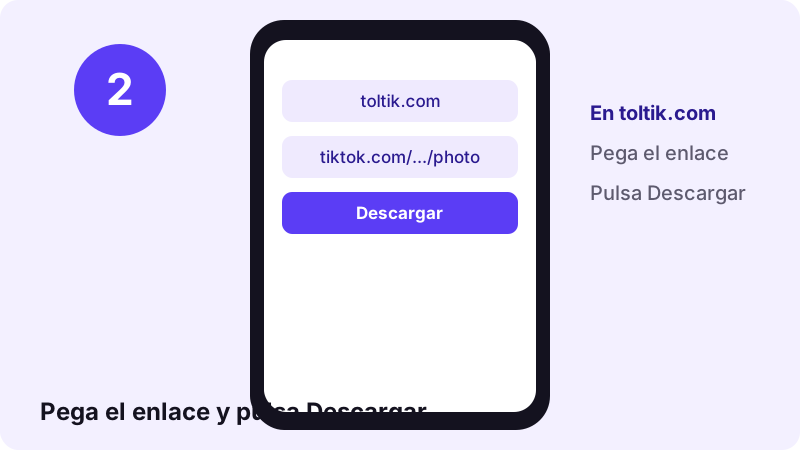
- Copia el enlace. En TikTok, abre la publicación de fotos, toca Compartir y elige Copiar enlace. En una computadora, copia la dirección de la barra del navegador.
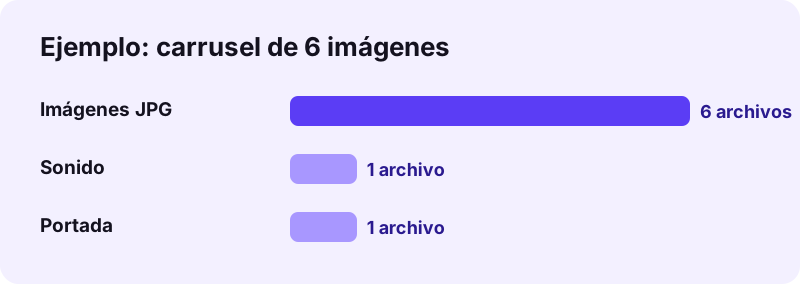
- Pégalo en Toltik. Pega el enlace en el cuadro de arriba y pulsa Descargar. Funcionan los enlaces completos con /photo/ y los cortos de vm.tiktok.com o vt.tiktok.com.
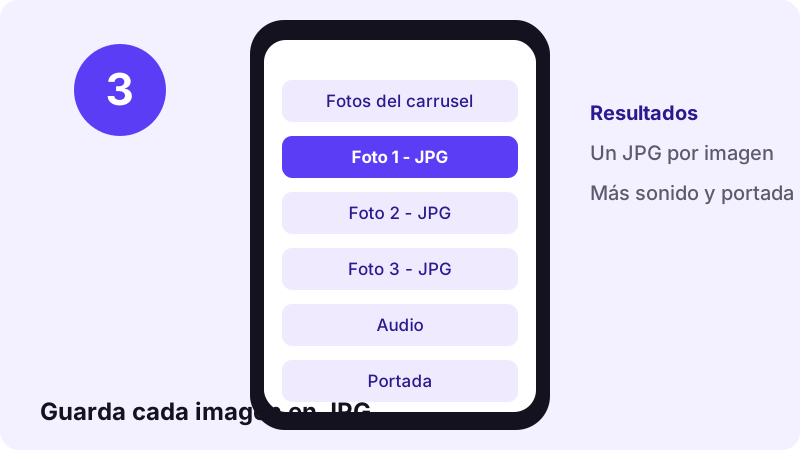
- Guarda cada imagen. Toltik muestra cada imagen del carrusel como un JPG independiente, más el sonido y la portada. Pulsa Descargar en cada archivo que quieras conservar.
Descargar fotos de TikTok: qué es un carrusel
Con Toltik puedes descargar fotos de TikTok a tu celular o computadora. Pegas el enlace de una publicación pública y la herramienta muestra cada imagen como un archivo JPG propio. También obtienes el sonido que suena detrás de las imágenes y la foto de portada.
TikTok llama a estas publicaciones modo foto. Mucha gente dice carrusel, presentación de diapositivas o slideshow: es lo mismo. Son varias imágenes fijas que se pasan deslizando, con un sonido encima.
Cómo reconocer una publicación de fotos
El enlace de un carrusel suele contener /photo/ seguido de un número largo. En la app verás unos puntos debajo de la imagen y podrás deslizar hacia los lados. Un video, en cambio, tiene /video/ en su enlace.
Qué obtienes de cada carrusel
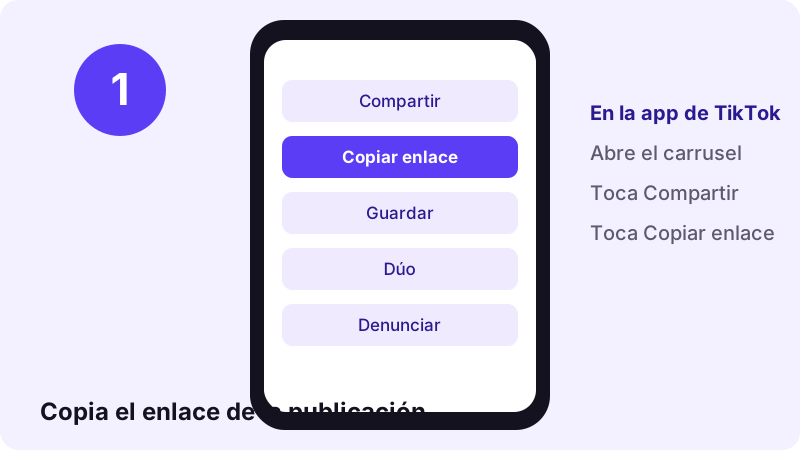
Cuando pegas un enlace de fotos, Toltik muestra una lista de archivos en lugar de un reproductor. Cada archivo tiene su propio botón Descargar, así que puedes guardar todo o solo las imágenes que te gusten.
| Archivo | Formato | Qué es |
|---|---|---|
| Cada imagen | JPG | Un archivo por cada foto del carrusel |
| Sonido | MP3 o M4A | El audio que suena detrás de las imágenes |
| Portada | JPG | La imagen de vista previa que aparece en el feed |
Antes de descargar fotos de TikTok
- La publicación es pública y sigue en línea.
- El enlace contiene /photo/ o es un enlace corto de vm.tiktok.com o vt.tiktok.com.
- Copiaste el enlace de la publicación, no el del perfil del creador.
No hay botón para bajar todo en un ZIP: cada imagen se guarda con su propio botón. Los enlaces de descarga valen durante una hora. Toltik no guarda las imágenes en sus servidores; si un enlace caduca, vuelve a pegar la publicación.
Cómo copiar el enlace de un carrusel
Sirve cualquier enlace público de TikTok, largo o corto.
En la app de TikTok
- Abre la publicación de fotos que quieres guardar.
- Toca la flecha de Compartir en el lado derecho.
- Toca Copiar enlace. El enlace queda en el portapapeles.
En el navegador
Abre la publicación en tiktok.com y copia la dirección de la barra superior. Tiene esta forma: tiktok.com/@usuario/photo/1234…. Pégala en Toltik tal cual.
Enlaces cortos que te envían
Los enlaces compartidos por chat suelen empezar por vm.tiktok.com o vt.tiktok.com. No hace falta abrirlos antes: Toltik sigue el enlace corto hasta la publicación real.
Guardar las fotos en iPhone y iPad
En iPhone y iPad puedes usar Safari u otro navegador. Desde iOS 13, Safari guarda las descargas en la app Archivos, dentro de la carpeta Descargas, y no directamente en Fotos.
“Si descargas un archivo en tu iPhone o iPad desde Internet, lo encontrarás en la carpeta Descargas de la app Archivos.”
Pasar las imágenes a Fotos
- Pega el enlace en Toltik y toca Descargar debajo de cada imagen.
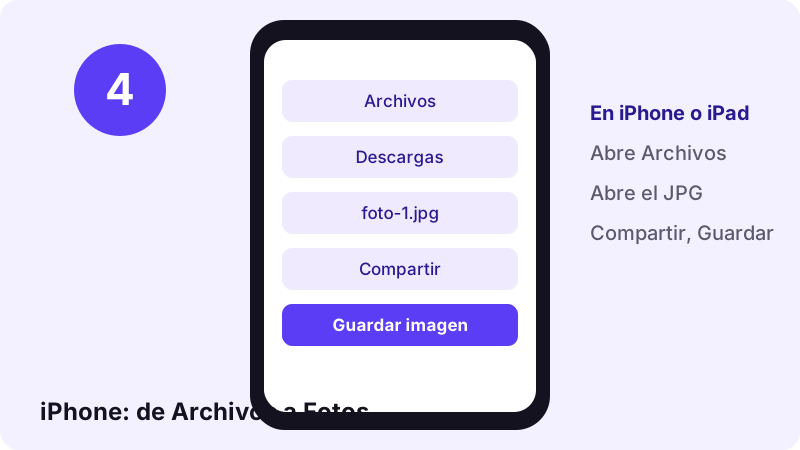
- Abre la app Archivos y entra en Descargas.
- Abre un JPG, toca Compartir y elige Guardar imagen.
- La imagen aparece ahora en la app Fotos.
Varias imágenes de una vez
En Archivos, toca Seleccionar, marca todos los JPG de la publicación y toca Compartir para pasar el carrusel entero a Fotos de una vez.
Guardar las fotos en Android
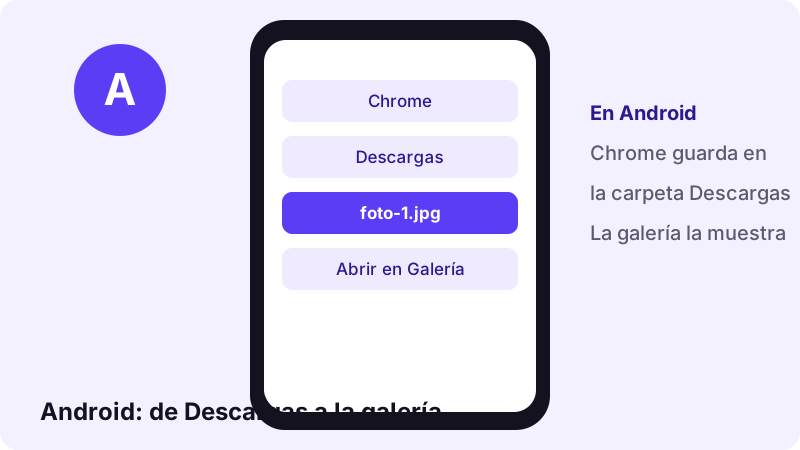
En Android, Chrome guarda cada archivo en la carpeta Descargas. La mayoría de las galerías muestran esa carpeta, así que las imágenes suelen aparecer sin hacer nada más.
Encontrar las imágenes en la galería
- Abre la galería o Google Fotos y busca un álbum llamado Descargas.
- Si no lo ves, abre la app Archivos y toca Descargas.
- Mantén pulsada una imagen para moverla a otro álbum.
Descargar las imágenes en PC o Mac
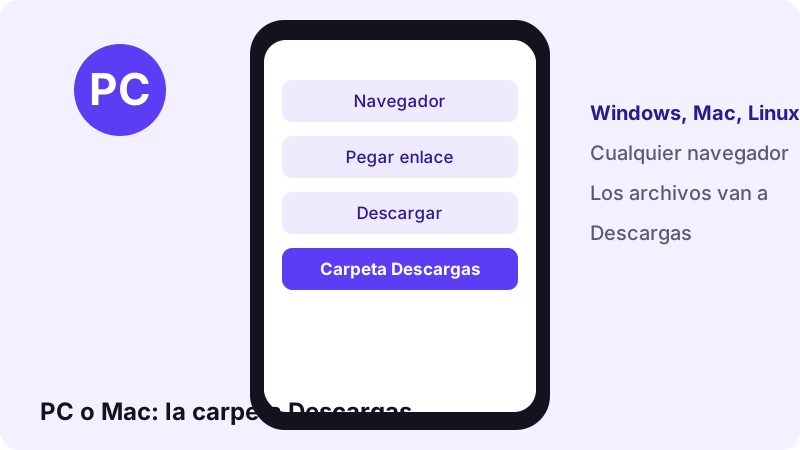
Toltik funciona igual en Windows, Mac y Linux. Pega el enlace, pulsa Descargar y guarda cada archivo de la lista.
“El archivo se guardará en la ubicación para descargas predeterminada.”
En Windows
Edge, Chrome y Firefox guardan en la carpeta Descargas, salvo que actives la opción de preguntar dónde guardar.
En Mac
Safari y Chrome guardan en Descargas. Para llevar las imágenes a la app Fotos, selecciona los JPG en el Finder y arrástralos a Fotos.
Calidad de las imágenes
Toltik no cambia el tamaño de las imágenes ni las comprime. Recibes los JPG con la resolución que guarda TikTok, normalmente unos 1080 px de ancho. El tamaño exacto depende de la imagen que subió el creador.
Por qué algunas se ven borrosas
- El creador subió una imagen pequeña o ya comprimida.
- La imagen es una captura de otra app o un recorte de una foto más grande.
- TikTok aplicó su propia compresión al publicarla.
¿Se pueden agrandar?
No. Un descargador solo guarda lo que TikTok sirve. Descarga desde la publicación original, no desde un repost.
Guardar también el audio del carrusel
Cada carrusel tiene un sonido. Toltik lo muestra en la misma lista que las imágenes, con su propio botón, en MP3 o M4A según cómo lo guarde TikTok. Si solo te interesa la música, la página de descargar audio de TikTok en MP3 explica los formatos con detalle.
Convertir el carrusel en video
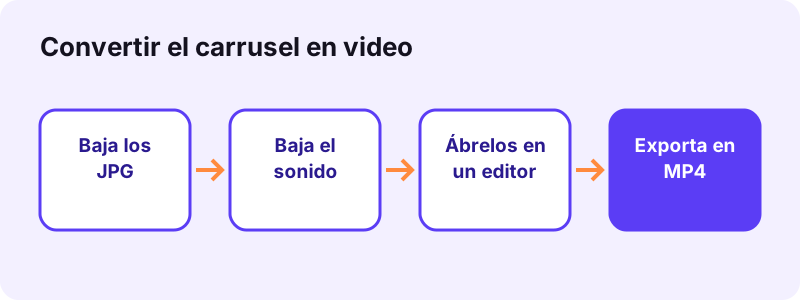
Toltik te da las piezas del carrusel, no un video terminado. Cualquier editor de video, en el celular o en la computadora, puede unir las imágenes y el sonido.
Los pasos básicos
- Descarga todas las imágenes y el sonido desde Toltik.
- Abre un editor de video y crea un proyecto nuevo.
- Importa las imágenes en orden y añade el sonido como pista de audio.
- Elige cuánto dura cada imagen y exporta en MP4.
Sirve el editor que traen muchos celulares, una app gratuita de tu tienda de apps o el editor básico de Windows o macOS. Para calcular el tiempo, divide la duración del sonido entre el número de imágenes: 15 segundos y cinco imágenes dan tres segundos por imagen.
| Ajuste | Valor sugerido | Por qué |
|---|---|---|
| Relación de aspecto | 9:16 (vertical) | Es como se ven la mayoría de los carruseles |
| Resolución | 1080 × 1920 | Encaja con imágenes de unos 1080 px de ancho |
| Fotogramas | 30 fps | Suficiente para imágenes fijas |
| Transiciones | Cortas o ninguna | Mantienen las imágenes nítidas |
Toltik frente a capturas de pantalla
Una captura parece más rápida, pero guarda tu pantalla, no la imagen.
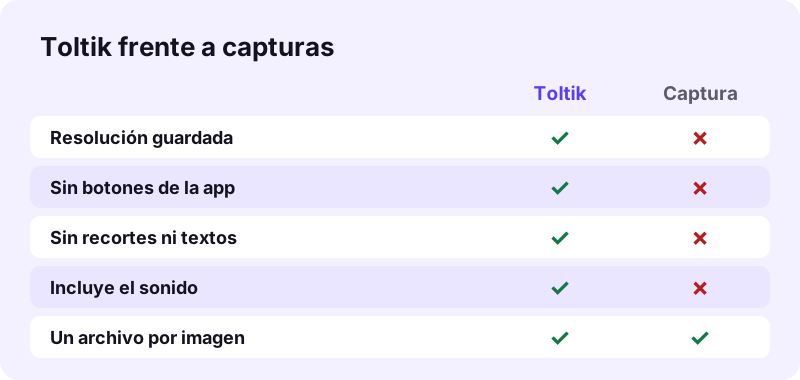
- La captura incluye el botón de me gusta, la descripción, el usuario y los puntos del carrusel.
- No conserva el sonido de la publicación.
- Con Toltik guardas cada JPG original sin nada encima.
Problemas y soluciones
Casi todos los problemas vienen del enlace o de la propia publicación. Esta tabla te ayuda a encontrar la causa.
| Problema | Causa probable | Qué hacer |
|---|---|---|
| «No pudimos leer esa publicación» | Es privada, se eliminó o está bloqueada en tu región | Solo se guardan publicaciones públicas y disponibles |
| Aparecen archivos de video | El enlace es de un video, no de un carrusel | Comprueba que el enlace contenga /photo/ |
| El botón de descarga no hace nada | El enlace caducó tras una hora | Vuelve a pegar el enlace de la publicación |
| La imagen se abre en otra pestaña | El navegador muestra el JPG en vez de guardarlo | Mantén pulsado o haz clic derecho y elige guardar |
| No aparece en Fotos (iPhone) | Safari la guardó en Archivos | Archivos, Descargas, Compartir, Guardar imagen |
El enlace no se pega
Copia el enlace, no la descripción: vuelve a tocar Copiar enlace en TikTok y usa el botón Pegar junto al cuadro.
Faltan algunas imágenes
Desplázate hasta el final de la lista: los carruseles largos tienen muchos archivos. Si el creador editó la publicación, pega el enlace otra vez para ver las imágenes actuales.
Derechos de autor y fotos de personas
Guardar una imagen no te da derecho a reutilizarla. Las fotos de un carrusel pertenecen a su creador o a quien las tomó. Descarga tus propias publicaciones o las que tengas permiso para usar.
Fotos de personas
Muchos carruseles muestran a personas reales, a veces menores. No vuelvas a publicar esas imágenes, no las edites para crear contenido nuevo y no las uses para identificar a nadie. Respeta su privacidad aunque la publicación sea pública.
Da crédito al creador
- Pide permiso antes de volver a publicar un carrusel.
- Menciona la cuenta del creador cuando compartas su trabajo.
- No borres firmas ni textos de sus imágenes; el uso personal es el más seguro.
Otras herramientas de Toltik
Para videos normales sin marca de agua, empieza en la página principal para descargar videos de TikTok. Si solo quieres la música de un carrusel, usa el descargador de TikTok MP3.
Preguntas frecuentes
¿Toltik es gratis?
Sí. Toltik es gratis, no pide cuenta y no limita el número de descargas.
¿Puedo bajar todas las imágenes de un carrusel a la vez?
Toltik muestra cada imagen como un JPG aparte con su propio botón; no hay descarga en ZIP. Guarda cada una y luego selecciónalas juntas en Archivos o en tu galería.
¿En qué formato se guardan las fotos?
Cada imagen es un JPG. El sonido llega en MP3 o M4A, según cómo lo guarde TikTok, y la portada también es un JPG.
¿Qué resolución tienen las imágenes?
La que guarda TikTok, normalmente unos 1080 px de ancho. Toltik no las redimensiona ni las comprime.
¿Toltik convierte el carrusel en video?
No. Te da las imágenes y el sonido; cualquier editor de video puede unirlos en un MP4.
¿Por qué las fotos no aparecen en mi iPhone?
Safari guarda las descargas en la app Archivos. Abre Archivos, luego Descargas, abre el JPG, toca Compartir y elige Guardar imagen.
¿Puedo guardar fotos de una cuenta privada?
No. Toltik solo lee publicaciones públicas. Las privadas, eliminadas o bloqueadas en tu región no se pueden descargar.
¿El creador sabe que guardé sus fotos?
Toltik no avisa a nadie ni guarda un historial de los enlaces que pegas. Aun así, pide permiso antes de reutilizar sus imágenes.
¿Tengo que instalar una app?
No. Toltik funciona en el navegador de iPhone, iPad, Android, Windows, Mac y Linux.
¿Toltik es una herramienta oficial de TikTok?
No. Toltik es una herramienta independiente y no está afiliada a TikTok ni a ByteDance.
Fuentes
- Descargas de videos — Centro de ayuda de TikTok — TikTok
- Dónde encontrar descargas en tu iPhone o iPad — Soporte técnico de Apple
- Descargar archivos — Ayuda de Google Chrome — Google