Cómo descargar audio de TikTok en 3 pasos
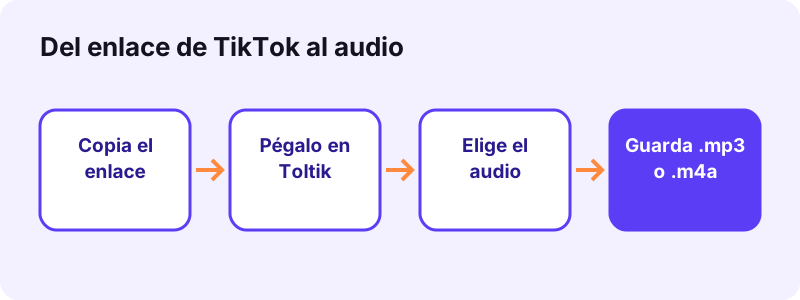
- Copia el enlace. En TikTok, toca Compartir en el video y luego Copiar enlace.
- Pégalo en Toltik. Abre Toltik en cualquier navegador y pega el enlace en el cuadro de arriba. Toca Descargar.
- Guarda el audio. Elige la opción de audio. El navegador guarda el sonido en .mp3 o .m4a, tal como lo almacena TikTok.
Descarga la música de TikTok como archivo de audio
Descargar audio de TikTok significa guardar solo el sonido de una publicación, sin la imagen. Pega arriba el enlace de cualquier video público y Toltik te entrega la pista de audio que TikTok ya sirve para esa publicación. Funciona en el navegador del iPhone, de Android y de la computadora, sin app y sin cuenta.
Abajo verás los pasos en cada dispositivo, por qué algunos archivos llegan en .m4a, cómo convertirlos y qué puedes hacer con la música. Si prefieres el video completo, usa el descargador de videos de TikTok.
- Gratis, sin límite de descargas, sin app y sin registro.
- Acepta enlaces de tiktok.com, vm.tiktok.com y vt.tiktok.com.
- El sonido llega como lo guarda TikTok: .mp3 o .m4a (AAC).
Qué obtienes al descargar TikTok MP3
Al pegar un enlace, Toltik lee la publicación pública y muestra los archivos que TikTok ofrece. La opción de audio es la pista original, no una regrabación: la calidad es la misma que oyes en la app.
Datos del archivo de audio
| Dato | Qué esperar |
|---|---|
| Formato | .mp3 o .m4a (audio AAC), según cómo lo guarda TikTok |
| Duración | La del sonido de la publicación, a menudo de 15 s a 3 min |
| Calidad | El bitrate original de TikTok, sin recodificar |
| Precio | Gratis, sin cuenta y sin límite de descargas |
| Vigencia del enlace | Los enlaces de descarga caducan en 1 hora |
Otros archivos del mismo enlace
El mismo enlace también da el video sin marca de agua, en HD cuando existe, y la portada. Las fotos de un carrusel se bajan en JPG con el descargador de fotos de TikTok.
Cómo descargar audio de TikTok en iPhone
En iPhone y iPad, Safari hace todo el trabajo. Desde iOS 13, Safari descarga archivos directamente, así que no tienes que instalar nada.
“Si descargas un archivo de Internet en tu iPhone o iPad, lo encontrarás en la carpeta Descargas de la app Archivos.”
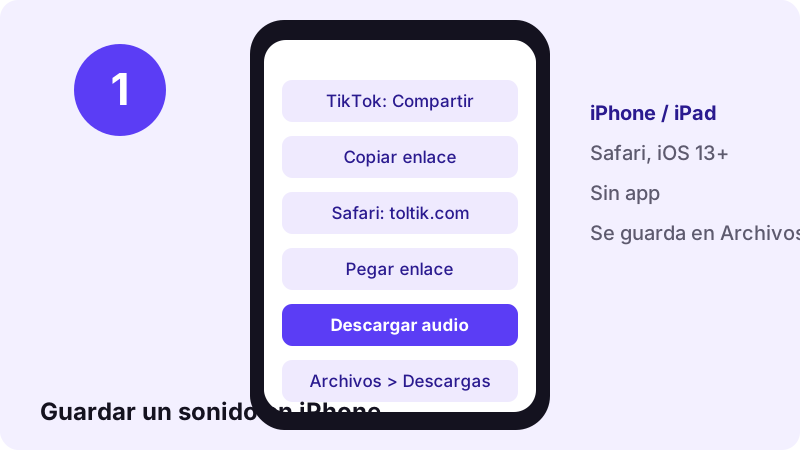
- Abre TikTok, toca Compartir en el video y luego Copiar enlace.
- Abre Safari y entra en toltik.com/es/tiktok-mp3/.
- Pega el enlace en el cuadro y toca el botón de descarga.
- Toca la opción de audio y confirma Descargar.
- Abre la app Archivos y entra en Descargas para encontrar el sonido.
Dónde guarda el iPhone el TikTok MP3
Safari guarda las descargas en Archivos → En mi iPhone → Descargas, o en iCloud Drive → Descargas si cambiaste el ajuste. Los audios no pasan solos a la app Música.
Descargar TikTok MP3 en Android
En un celular o móvil Android sirve Chrome o cualquier otro navegador. Los pasos son casi los mismos que en iPhone.
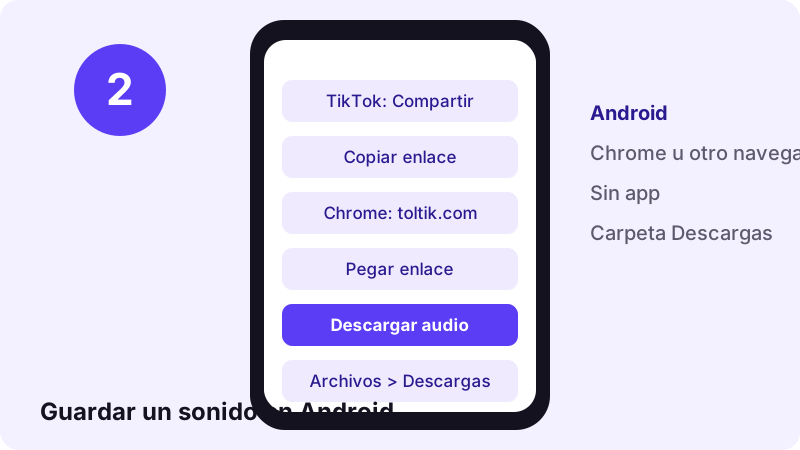
- En TikTok, toca Compartir y luego Copiar enlace.
- Abre Chrome y entra en toltik.com/es/tiktok-mp3/.
- Pega el enlace y toca el botón de descarga.
- Elige el archivo de audio. Chrome muestra un aviso de descarga abajo.
- Abre Archivos o Mis archivos y busca en Descargas.
Encontrar el archivo en Android
Muchos reproductores revisan la carpeta Descargas, así que el sonido suele aparecer solo. Si no, ábrelo desde la app Archivos o muévelo a la carpeta Música.
Bajar música de TikTok en PC o Mac
En Windows, Mac o Linux sirve cualquier navegador moderno, sin extensiones ni programas.
“El archivo se guardará en la ubicación de descarga predeterminada.”
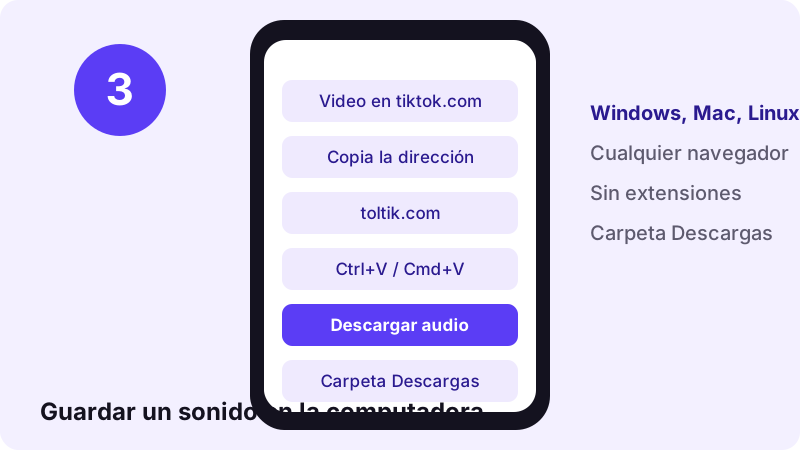
- Abre el video en tiktok.com y copia la dirección de la barra, o usa Compartir → Copiar enlace.
- Ve a toltik.com/es/tiktok-mp3/ y pega con Ctrl+V (Windows, Linux) o Cmd+V (Mac).
- Haz clic en el botón de descarga y luego en la opción de audio.
- Abre tu carpeta Descargas para encontrar el archivo.
Consejo para editar en la computadora
En la computadora puedes arrastrar el archivo a un editor de video o a Audacity para cortarlo, desvanecerlo o cambiar el volumen.
Medido: cuánto pesa de verdad un sonido de TikTok
El 11 de octubre de 2026 guardamos con Toltik el sonido de tres publicaciones públicas. Un clip de 15 segundos dio un M4A de 0.25 MB, un video de 1:51 dio un M4A de 5.0 MB y un carrusel de fotos dio un MP3 de 0.96 MB.
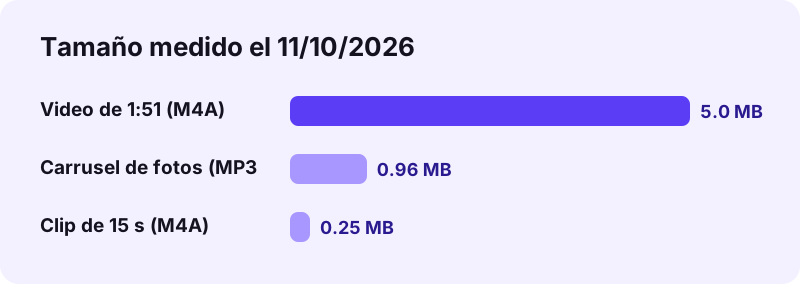
Eso equivale a entre 1 y 2.7 MB por minuto, según el formato y el bitrate que eligió TikTok. Toltik no mejora la copia de TikTok: un sonido grabado con ruido seguirá con ruido.
TikTok a MP3: por qué algunos archivos son M4A
TikTok guarda los sonidos de dos formas. Algunos son archivos MP3 normales. Otros son audio AAC dentro de un contenedor MP4, que usa la extensión .m4a. Toltik no convierte nada: entrega el archivo tal como lo almacena TikTok, así que conservas la calidad original sin pérdida extra.
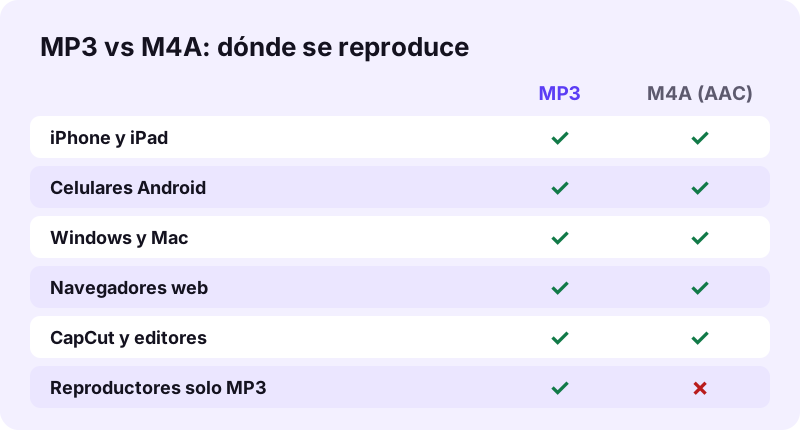
Por eso una descarga de TikTok a MP3 puede terminar en .m4a. Es normal y el archivo no está dañado: AAC es el formato que usan Apple Music y YouTube, y suele sonar igual de bien que un MP3.
¿El M4A se reproduce en todas partes?
Sí, en casi cualquier dispositivo actual: iPhone, Android, Windows, macOS, los navegadores y los editores de video. Solo algunos reproductores o estéreos de auto muy antiguos exigen MP3.
Cómo convertir un sonido de M4A a MP3
Si un aparato de verdad necesita MP3, convierte el archivo con programas gratuitos. Esto vuelve a codificar el audio: guarda el original y convierte una copia.
Con VLC en Windows, Mac o Linux
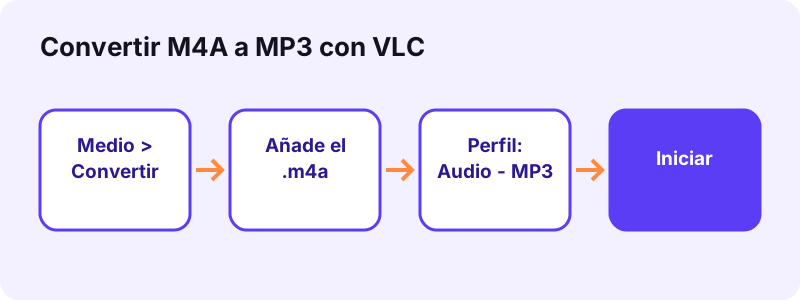
- Abre VLC y elige Medio → Convertir/Guardar (en Mac: Archivo → Convertir/Transmitir).
- Añade el archivo .m4a y haz clic en Convertir/Guardar.
- Elige el perfil Audio - MP3.
- Pon un nombre de destino que termine en .mp3 y pulsa Iniciar.
Con Audacity
Abre el .m4a en Audacity y usa Archivo → Exportar eligiendo MP3. Audacity también sirve para recortar el sonido o quitar silencios antes de exportarlo.
En el celular
En iPhone, la app Atajos tiene una acción para codificar contenido multimedia en otro formato. En Android, algunos gestores de archivos y editores de audio incluidos permiten exportar o convertir; los menús cambian según el modelo.
Elige 128 kbps o más al exportar. Un ajuste más alto no puede añadir calidad que el sonido original no tiene.
Sonido original vs música con licencia
Cada sonido de TikTok tiene un nombre debajo del video. Ese nombre te dice qué tipo de audio es, y eso importa para saber cómo puedes usarlo.
Sonido original
Un sonido marcado como sonido original - usuario lo grabó o lo subió ese creador: su voz, un sketch o un efecto. También puede ser un fragmento de una canción ajena que TikTok no asoció a una pista con licencia.
Música con licencia
Cuando el sonido muestra título y artista, viene de la biblioteca musical de TikTok, que tiene licencia para usarlo dentro de la app. Esa licencia no cubre tu copia descargada: fuera de TikTok la canción sigue protegida por derechos de autor.
| Tipo de sonido | Cómo se ve | De quién es |
|---|---|---|
| Sonido original | sonido original - usuario | Normalmente del creador, salvo que copie una canción |
| Pista con licencia | Título - Artista | Del artista y su sello |
| Sonido comercial | Audio corto de biblioteca | Del titular indicado en TikTok |
Derechos de autor: usa el audio con respeto
Guardar un sonido para ti es una cosa; publicarlo de nuevo es otra. Las canciones comerciales están protegidas, y la mayoría de los creadores esperan que se les dé crédito cuando su voz o su idea circula.
- Usa cada TikTok MP3 de forma personal: escucharlo sin conexión o como tono privado.
- Da crédito al creador o al artista cuando compartas algo con su sonido.
- No subas una canción como tuya, ni la vendas o la transmitas.
- Pide permiso antes de usar un sonido en un proyecto comercial.
Toltik no guarda videos ni sonidos y no conserva una lista de los enlaces que pegas. Los enlaces de descarga caducan al cabo de una hora.
Usar un sonido de TikTok como tono de llamada o alarma
Un sonido corto y pegadizo es un buen tono de llamada. Recórtalo primero para que la mejor parte suene desde el inicio. Los tonos funcionan mejor entre 15 y 30 segundos.
Tono de llamada en Android
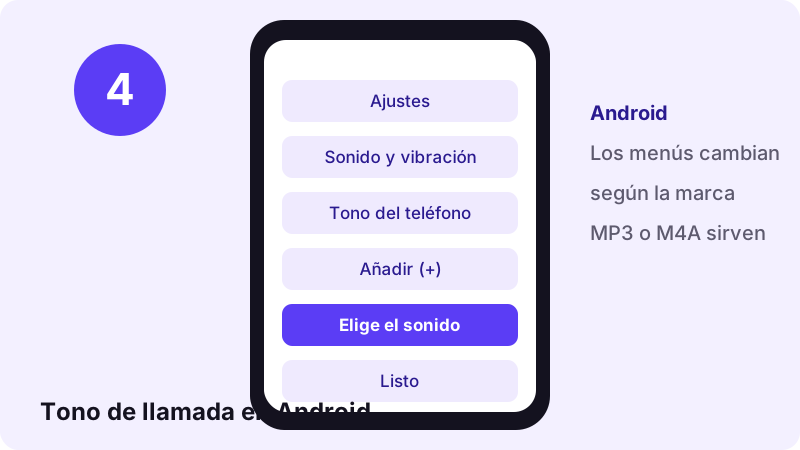
- Abre Ajustes → Sonido y vibración → Tono del teléfono (el nombre exacto cambia según la marca).
- Toca + o Añadir desde el dispositivo.
- Elige el sonido descargado en Descargas.
- Para una alarma, en la app Reloj edita la alarma, toca el sonido y añade el archivo igual.
Tono de llamada en iPhone con GarageBand
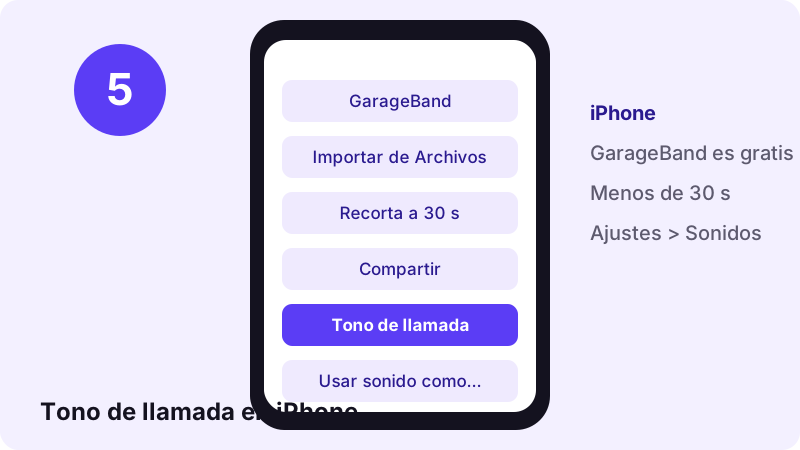
- Instala GarageBand (gratis) y abre un proyecto de Grabadora de audio.
- Toca el icono de bucles, luego Archivos, y arrastra el sonido a la pista.
- Recórtalo a 30 segundos o menos.
- En Mis canciones, mantén pulsado el proyecto y toca Compartir → Tono de llamada.
Usarlo como alarma en iPhone
Las alarmas del iPhone también pueden usar tonos: en la app Reloj, edita una alarma, toca Sonido y elige tu nuevo tono.
Editar el sonido en un editor de video
Muchos guardan un sonido de TikTok para montarlo en su propio clip. CapCut, iMovie, VN y los editores de escritorio aceptan MP3 y M4A.
Consejos de edición
- Impórtalo desde el menú de audio del editor (Extraer, Mis archivos o Importar).
- Recorta el inicio para que el ritmo coincida con tu primer corte.
- Baja la música bajo las voces y añade un desvanecido final.
Si vas a publicar en TikTok, mejor usa el sonido de su biblioteca dentro de la app: así conservas el vínculo con el sonido original y su licencia.
Problemas al descargar audio de TikTok y soluciones
Casi todos los problemas vienen del enlace o de la propia publicación. Revisa estos puntos antes de volver a intentarlo.
El enlace no funciona
- Copia el enlace otra vez con Compartir → Copiar enlace.
- Borra las palabras de más si pegaste un mensaje entero.
- La publicación debe ser pública: las privadas, eliminadas o bloqueadas en tu región no se pueden leer.
- Una historia solo funciona mientras está activa (24 horas).
El archivo no se reproduce
- Si termina en .m4a, ábrelo con VLC o con el reproductor del teléfono.
- Si necesitas MP3, convierte una copia como se explica arriba.
- Si la descarga se cortó, repítela con una conexión estable.
El enlace de descarga dejó de funcionar
Los enlaces de descarga caducan en una hora. Pega de nuevo el enlace de TikTok para obtener uno nuevo.
| Problema | Causa probable | Solución |
|---|---|---|
| No se encuentra la publicación | Es privada, se eliminó o está bloqueada | Usa una publicación pública |
| El archivo es .m4a | TikTok guarda el sonido en AAC | Reprodúcelo o convierte una copia |
| No pasa nada en iPhone | Versión de iOS muy antigua | Actualiza a iOS 13 o posterior |
| El enlace caducó | Pasó más de 1 hora | Pega otra vez el enlace de TikTok |
Preguntas frecuentes
¿Es gratis descargar audio de TikTok con Toltik?
Sí. Toltik es gratis, no pide cuenta y no tiene límite de descargas.
¿Por qué mi descarga se guardó en .m4a y no en .mp3?
TikTok guarda algunos sonidos como audio AAC (.m4a). Toltik entrega el archivo tal cual, sin convertirlo, para conservar la calidad original.
¿Un archivo M4A se reproduce en mi celular?
Sí. iPhone, Android, Windows, Mac y los navegadores reproducen M4A. Solo algunos reproductores muy antiguos exigen MP3.
¿Cómo convierto el audio de TikTok a MP3?
Usa un programa gratuito como VLC (Medio → Convertir/Guardar, perfil Audio - MP3) o Audacity (Archivo → Exportar en MP3). Convierte una copia y guarda el original.
¿Puedo descargar el sonido de un TikTok privado?
No. Toltik solo lee publicaciones públicas. Las privadas, eliminadas o bloqueadas en tu región no se pueden descargar.
¿Necesito una app para guardar sonidos de TikTok?
No. Funciona en cualquier navegador moderno en iPhone, Android y computadora.
¿Dónde se guarda el TikTok MP3 en el iPhone?
En la app Archivos, dentro de Descargas (En mi iPhone o iCloud Drive, según el ajuste de Safari).
¿Puedo usar una canción de TikTok en mis propios videos?
Las canciones con licencia siguen protegidas fuera de TikTok. Úsalas de forma personal, da crédito y no las vuelvas a subir ni las vendas.
¿Puedo hacer un tono de llamada con un sonido de TikTok?
Sí. En Android, añádelo en Ajustes → Sonido → Tono del teléfono. En iPhone, recórtalo a 30 segundos en GarageBand y compártelo como tono de llamada.
¿Toltik guarda los sonidos que descargo?
No. Toltik no almacena videos ni sonidos, y los enlaces de descarga caducan en una hora.
Fuentes
- Descargas de videos — Centro de ayuda de TikTok — TikTok
- Cómo encontrar las descargas en el iPhone o iPad — Soporte técnico de Apple
- Cómo descargar un archivo — Ayuda de Google Chrome — Google
- Fair Use Index (en inglés) — U.S. Copyright Office