Comment télécharger une vidéo TikTok en 3 étapes
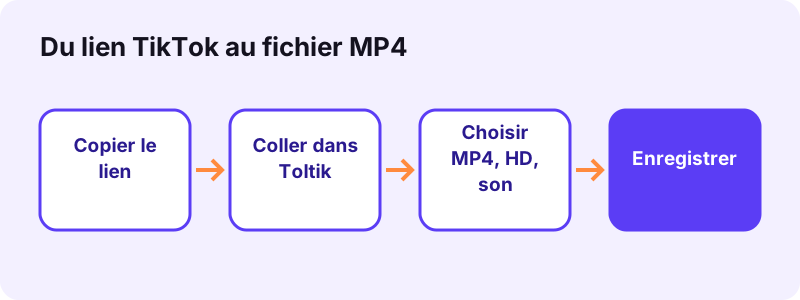
- Copiez le lien. Ouvrez la vidéo dans l'application TikTok ou sur tiktok.com. Touchez Partager, puis Copier le lien.
- Collez-le dans Toltik. Revenez sur cette page, touchez le champ en haut et collez le lien. Le bouton Coller le fait en une seule touche dans la plupart des navigateurs.
- Téléchargez le fichier. Touchez Télécharger, puis choisissez le MP4 sans filigrane, le MP4 HD ou le son, et enregistrez-le sur votre appareil.
Télécharger vidéo TikTok sans filigrane : comment marche Toltik
Toltik est un outil en ligne pour télécharger vidéo TikTok sans filigrane. Vous lui donnez le lien d'une publication publique, et il vous renvoie les fichiers que TikTok sert déjà pour cette publication : la vidéo sans le logo animé, une copie HD quand elle existe, le son et l'image de couverture.
Rien à installer, aucun compte à créer. L'outil fonctionne de la même façon sur iPhone, sur un téléphone Android, sur une tablette ou sur un ordinateur. C'est gratuit, et il n'y a aucune limite au nombre de vidéos que vous enregistrez.
Ce que vous obtenez avec un seul lien
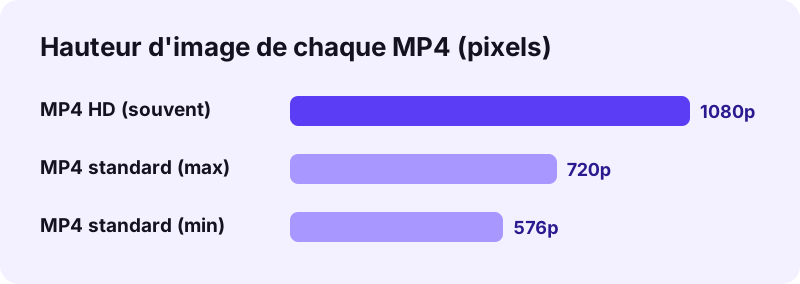
- Un MP4 sans filigrane (H.264, en général entre 576p et 720p).
- Un MP4 HD quand TikTok en conserve un, souvent en 1080p.
- Le MP4 avec filigrane, quand il est disponible.
- Le son en fichier audio (MP3 ou M4A/AAC, selon ce que TikTok stocke).
- Chaque photo d'un diaporama en JPG, plus l'image de couverture.
Ce que Toltik ne fait pas
Toltik ne se connecte pas à votre compte TikTok, ne ré-encode pas les vidéos et ne les agrandit pas artificiellement. Il ne peut pas non plus ouvrir une vidéo privée ou supprimée. Ces limites sont détaillées plus bas, dans la partie <a href="#ce-qui-ne-marche-pas-vidéos-privées-supprimées-ou-bloquées">ce qui ne marche pas.
- Pas d'application à installer, ni sur téléphone ni sur ordinateur.
- Pas d'inscription, pas d'adresse e-mail demandée.
- Pas de stockage des vidéos sur nos serveurs.
- Pas de limite quotidienne de téléchargements.
Sans filigrane ou sans logo : quelle différence ?
Aucune, dans les faits. Les deux expressions désignent la même chose : le petit logo TikTok qui se déplace sur l'image, accompagné du pseudo du créateur. En français, on cherche le plus souvent à télécharger TikTok « sans filigrane », mais beaucoup disent aussi « sans logo » ou « sans marque d'eau », une traduction littérale de l'anglais watermark.
Quand vous cherchez à télécharger vidéo TikTok sans logo, vous voulez donc exactement ce que Toltik propose avec son bouton MP4 sans filigrane : le fichier vidéo tel qu'il a été publié, sans incrustation ajoutée par l'application.
À quoi ressemble le filigrane TikTok
- Le logo TikTok (la note de musique) dans un coin de l'image.
- Le @pseudo du créateur juste en dessous.
- Un changement de coin au milieu de la vidéo, pour qu'on ne puisse pas le recadrer facilement.
- Parfois une courte image de fin avec le logo et le pseudo.
| Expression | Ce qu'elle veut dire | Bouton dans Toltik |
|---|---|---|
| Sans filigrane | Sans logo animé ni @pseudo incrusté | MP4 sans filigrane |
| Sans logo | Synonyme de « sans filigrane » | MP4 sans filigrane |
| Sans marque d'eau | Calque de l'anglais watermark | MP4 sans filigrane |
| Avec filigrane | La version que donne l'application TikTok | MP4 avec filigrane |
Le filigrane a un rôle : il crédite l'auteur quand la vidéo circule hors de TikTok. Si vous retirez le filigrane d'une vidéo qui n'est pas la vôtre, citez le créateur vous-même quand vous la montrez.
Pourquoi le filigrane gêne
- Il cache une partie de l'image, souvent un visage ou un texte en bas de l'écran.
- Il change de place pendant la lecture, ce qui rend le recadrage impossible.
- Il signale la vidéo comme venant de TikTok quand vous la publiez ailleurs.
- Il s'ajoute au filigrane d'un autre réseau si la vidéo est republiée plusieurs fois.
Pourquoi « Enregistrer la vidéo » ajoute le filigrane
Dans l'application, le bouton Enregistrer la vidéo du menu Partager ne vous donne pas le fichier d'origine. TikTok fabrique une nouvelle copie dans laquelle il incruste son logo et le pseudo du créateur, puis la range dans votre galerie. Le filigrane fait donc partie de l'image : on ne peut plus l'enlever proprement.
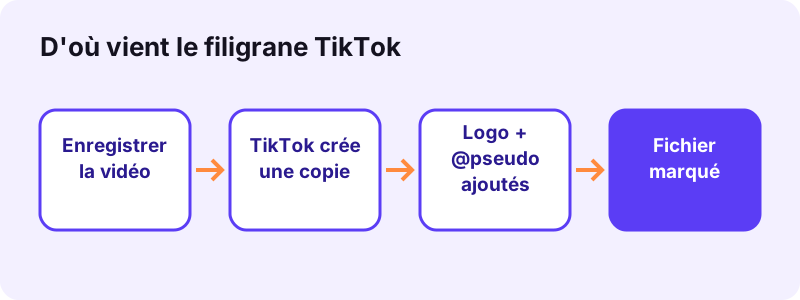
Un outil pour télécharger vidéo TikTok comme Toltik passe par un autre chemin. Il lit la publication et récupère le fichier vidéo que TikTok diffuse pour la lecture, avant toute incrustation. C'est pour cela que le résultat est net, sans rien à recadrer ni à flouter.
Quand le bouton Enregistrer n'apparaît pas
Le créateur peut désactiver les téléchargements de ses vidéos dans ses paramètres. Le bouton disparaît alors du menu Partager. Respectez ce choix : gardez ces vidéos pour votre usage personnel, ou demandez l'accord du créateur avant toute autre utilisation.
Bonnes raisons d'enregistrer une vidéo TikTok
- Garder une sauvegarde des vidéos que vous avez créées, au cas où vous perdriez l'accès à votre compte.
- Remonter votre propre clip dans un éditeur vidéo sans un logo qui saute d'un coin à l'autre.
- Regarder une recette, un exercice ou un tutoriel hors ligne, dans le train ou en avion.
- Montrer un clip à un proche qui n'a pas TikTok, en citant le créateur.
Télécharger vidéo TikTok sur iPhone et iPad (Safari → Fichiers)
Sur iPhone et iPad, pas besoin d'application ni de raccourci. Depuis iOS 13, Safari sait télécharger des fichiers, et il les range dans l'app Fichiers, dans le dossier Téléchargements. Apple le décrit ainsi :
« Si vous téléchargez un fichier sur votre iPhone ou iPad depuis Internet, vous pourrez le retrouver dans le dossier Téléchargements de l’app Fichiers. »
- Un iPhone ou un iPad sous iOS ou iPadOS 13 ou plus récent.
- Safari, déjà installé sur l'appareil.
- L'app Fichiers, elle aussi intégrée.
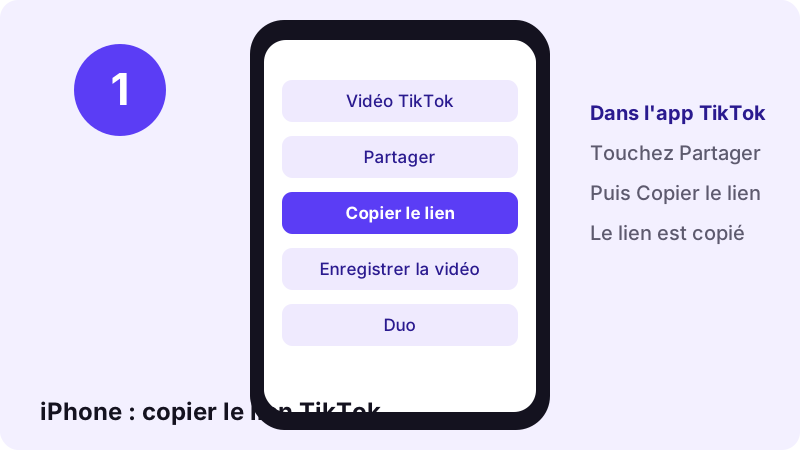
Étape 1 : copier le lien dans l'app TikTok
Ouvrez la vidéo, touchez la flèche Partager à droite de l'écran, puis Copier le lien. Le lien est maintenant dans le presse-papiers.
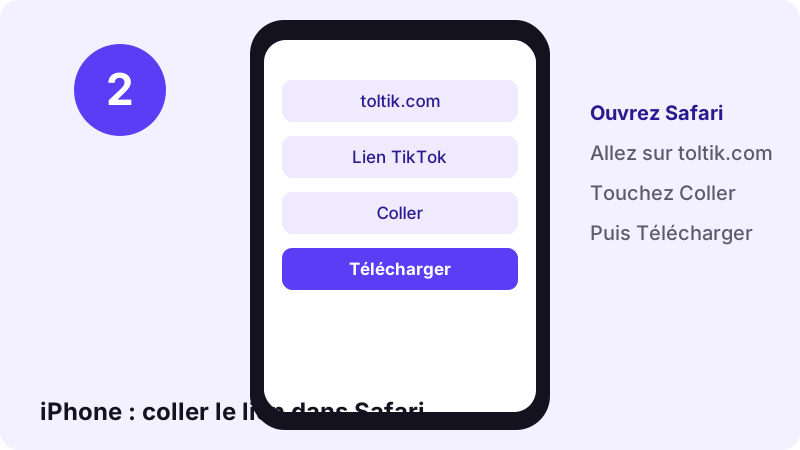
Étape 2 : télécharger vidéo TikTok dans Safari
Ouvrez Safari et allez sur toltik.com. Touchez le champ, puis Coller, puis Télécharger. Quand les résultats s'affichent, touchez le fichier voulu et confirmez le téléchargement dans la fenêtre de Safari.
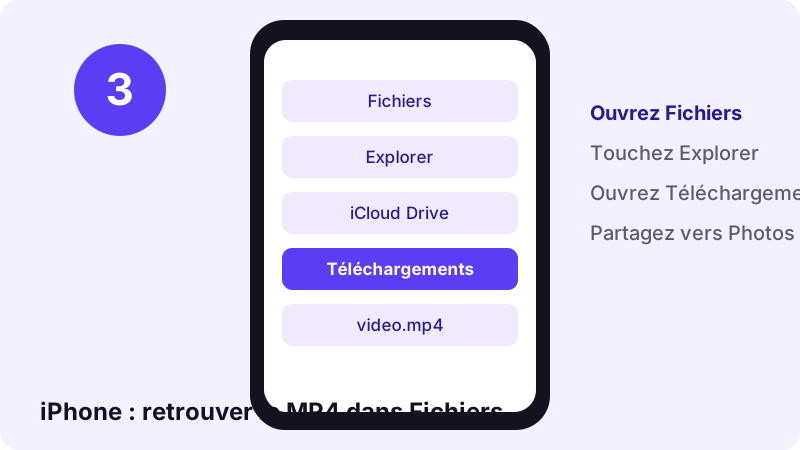
Étape 3 : retrouver le MP4 et l'envoyer dans Photos
Ouvrez l'app Fichiers, touchez Explorer, puis le dossier Téléchargements (dans iCloud Drive ou Sur mon iPhone, selon vos réglages). Touchez la vidéo, puis l'icône de partage, et choisissez Enregistrer la vidéo pour la copier dans Photos.
Raccourci : le bouton Téléchargements de Safari
Juste après un téléchargement, Safari affiche un bouton Téléchargements à côté du champ d'adresse. Touchez-le pour ouvrir directement le fichier, sans passer par l'app Fichiers.
- Touchez le bouton Téléchargements (flèche dans un cercle).
- Touchez le MP4 qui vient d'arriver.
- Utilisez l'icône de partage pour l'envoyer dans Photos ou dans une conversation.
Problèmes fréquents sur iPhone
- Safari affiche la vidéo au lieu de la télécharger : touchez l'icône de partage, puis Enregistrer dans Fichiers.
- Rien ne se passe : vérifiez que les téléchargements ne sont pas bloqués dans Réglages → Temps d'écran.
- Le fichier n'est pas dans Photos : c'est normal, Safari le range d'abord dans Fichiers.
- iOS 12 ou plus ancien : Safari ne télécharge pas les fichiers, utilisez un ordinateur.
Si vous préférez Chrome ou Firefox sur iPhone, la méthode reste la même pour télécharger vidéo TikTok : le fichier arrive aussi dans l'app Fichiers, dans le dossier du navigateur ou dans Téléchargements.
Télécharger vidéo TikTok sur Android
Android est le cas le plus simple. Chrome, Samsung Internet, Firefox et les autres navigateurs enregistrent les fichiers directement dans le dossier Téléchargements (souvent nommé Download), et la plupart des galeries affichent les nouvelles vidéos de ce dossier.
Copier le lien sur Android
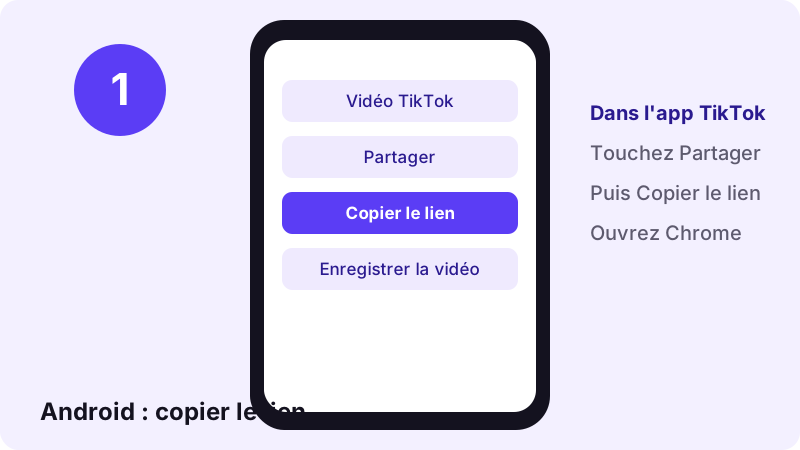
Dans l'application TikTok, touchez Partager, puis Copier le lien. Si vous ne voyez que des icônes d'applications, faites défiler la rangée du bas jusqu'au bouton Copier le lien.
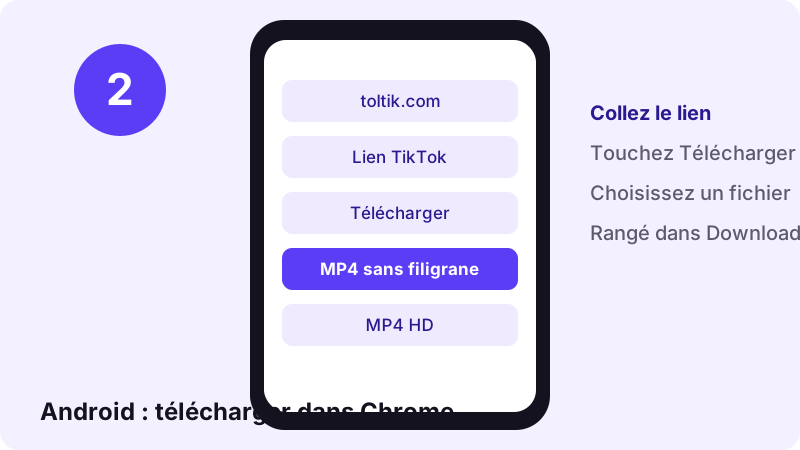
Télécharger dans Chrome
Ouvrez toltik.com dans Chrome, collez le lien et touchez Télécharger. Touchez ensuite le MP4 sans filigrane ou le MP4 HD. Une barre en bas de l'écran indique quand le fichier est enregistré.
Vous ne trouvez pas le fichier ?
- Ouvrez l'app Fichiers ou Mes fichiers (Samsung) et regardez dans Téléchargements.
- Dans Chrome, ouvrez le menu ⋮ puis Téléchargements.
- Dans Google Photos, la vidéo apparaît parfois dans l'onglet Bibliothèque, dossier Download.
- Si rien n'apparaît, vérifiez qu'il reste de l'espace de stockage sur le téléphone.
Avec Samsung Internet ou Firefox
- Ouvrez toltik.com dans le navigateur de votre choix.
- Collez le lien et touchez Télécharger.
- Touchez le fichier voulu, puis confirmez si une fenêtre le demande.
- Ouvrez Mes fichiers → Téléchargements pour retrouver la vidéo.
Sur une tablette Android, les étapes sont identiques : pour télécharger vidéo TikTok, seul l'affichage change, avec plus de place pour la page.
Télécharger vidéo TikTok sur PC, Mac et Linux
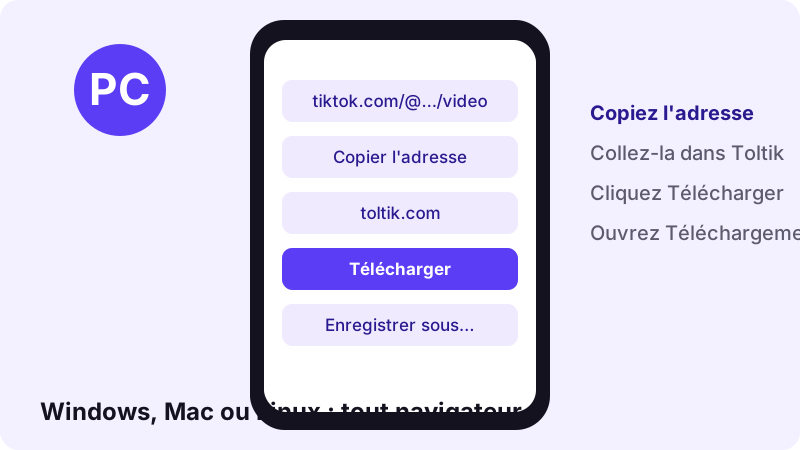
Sur ordinateur, vous n'avez pas besoin de l'application TikTok. Ouvrez la vidéo sur tiktok.com, copiez l'adresse dans la barre du navigateur et collez-la ici. Chrome, Edge, Firefox, Safari et Brave fonctionnent tous. L'aide de Chrome rappelle où arrive le fichier :
- Ouvrez la vidéo sur tiktok.com.
- Cliquez dans la barre d'adresse et copiez l'adresse (Ctrl+C, ou Cmd+C sur Mac).
- Collez-la dans le champ de Toltik (Ctrl+V ou Cmd+V).
- Cliquez sur Télécharger, puis sur le fichier voulu.
« Le fichier sera enregistré dans votre emplacement de téléchargement par défaut. »
Où se trouve le fichier sur un ordinateur
- Windows : le dossier
Téléchargementsdans l'Explorateur de fichiers, sauf si le navigateur vous demande où enregistrer. - Mac : le dossier
Téléchargementsdans le Finder, aussi visible dans le Dock. - Linux :
~/Téléchargementsou~/Downloads, selon la langue du système.
Si la vidéo s'ouvre dans un nouvel onglet
Certains navigateurs lisent le MP4 au lieu de l'enregistrer. Faites alors un clic droit sur la vidéo et choisissez Enregistrer la vidéo sous…. Sur Mac avec un trackpad, le clic droit se fait à deux doigts.
Changer le dossier de téléchargement
- Chrome et Edge : Paramètres → Téléchargements → Emplacement.
- Firefox : Paramètres → Général → Fichiers et applications.
- Safari sur Mac : Réglages → Général → Emplacement des fichiers téléchargés.
Les étapes sur chaque appareil, en un coup d'œil
Pour télécharger TikTok, le principe est le même partout : copier, coller, télécharger. Seul l'endroit où le fichier arrive change.
| Appareil | Navigateur | Copier le lien | Où va le fichier |
|---|---|---|---|
| iPhone / iPad | Safari (iOS 13+) | Partager → Copier le lien | Fichiers → Téléchargements |
| Android | Chrome ou autre | Partager → Copier le lien | Dossier Téléchargements |
| Windows | Chrome, Edge, Firefox | Barre d'adresse | Dossier Téléchargements |
| Mac | Safari, Chrome, Firefox | Barre d'adresse | Dossier Téléchargements |
| Linux | Tout navigateur récent | Barre d'adresse | ~/Téléchargements |
- Sur téléphone, le bouton Coller de Toltik évite de tenir le doigt appuyé sur le champ.
- Sur ordinateur, le raccourci clavier va plus vite que le clic droit.
- Partout, le même lien donne les mêmes fichiers.
Notre test : 4 publications TikTok réelles (11 octobre 2026)
Le 11 octobre 2026, nous avons passé quatre publications TikTok publiques dans Toltik, sur le site en ligne, et noté ce qui revenait. Toutes les requêtes ont abouti, et chaque lien a été lu en 0,6 à 1,8 seconde (9 essais sur 9).
Notre méthode
- Choix de quatre publications publiques de types différents : courte, longue, ancienne et photo.
- Copie du lien depuis l'application, puis collage dans Toltik en ligne.
- Mesure du temps de lecture du lien, sur 9 essais au total.
- Vérification de la taille, de la définition et du codec de chaque fichier reçu.
| Publication | Durée | MP4 sans filigrane | Fichier HD | Son |
|---|---|---|---|---|
| Vidéo A | 0:15 | 4,7 Mo · 720×1280 · H.264 | — (pas de copie HD) | 0,25 Mo · M4A |
| Vidéo B | 1:51 | 29,3 Mo · 720×1280 · H.264 | 38,4 Mo · 1080×1920 · H.265 | 5,0 Mo · M4A |
| Vidéo C (2019) | 0:10 | 3,0 Mo · 576×1024 · H.264 | 2,0 Mo · 720×1280 · H.265 | 0,09 Mo · MP3 |
| Publication photo | — | 1 image · 0,42 Mo JPG | — | 0,96 Mo · MP3 |
Ce que ce test nous apprend
- La copie HD n'existe pas toujours : la vidéo A n'en avait pas.
- La copie HD n'est pas toujours plus lourde : sur la vidéo de 2019, le fichier H.265 pèse moins que le H.264, car le H.265 compresse mieux.
- Le son revient en MP3 ou en M4A selon la façon dont TikTok l'a stocké.
- Une publication photo donne des JPG et un son, pas de vidéo.
C'est pour cela que les boutons de Toltik nomment chaque fichier pour ce qu'il est vraiment, au lieu d'annoncer une qualité ou un format que TikTok n'a pas.
Formats et qualité : MP4 H.264, HD 1080p et H.265
Toltik ne ré-encode rien et n'agrandit rien. Vous recevez les fichiers que TikTok conserve pour la publication : la qualité est donc exactement celle de TikTok. La plupart des vidéos existent en deux tailles.
| Fichier | Format | Qualité habituelle | Filigrane |
|---|---|---|---|
| MP4 sans filigrane | MP4, H.264 | En général 576p à 720p | Non |
| MP4 HD | MP4, souvent H.265 (HEVC) | Souvent 1080p | Non |
| MP4 avec filigrane | MP4, H.264 | Comme le standard | Oui |
| Son | MP3 ou M4A (AAC) | Tel que TikTok le stocke | — |
| Photos du diaporama | JPG | Taille d'origine | Non |
Quand le téléchargement HD est-il proposé ?
Seulement quand TikTok garde une copie HD de la vidéo, ce qui dépend de la manière dont le créateur l'a publiée. S'il n'y en a pas, le bouton HD n'apparaît pas, et le MP4 standard est la meilleure version qui existe.
Le fichier H.265 se lit-il sur mon appareil ?
Le H.265 (ou HEVC) se lit sur les iPhone récents, sur la plupart des téléphones Android et sur les Mac et PC modernes. Sur un vieil ordinateur ou dans certains logiciels de montage, il peut refuser de s'ouvrir. Dans ce cas, prenez le MP4 standard en H.264, lisible presque partout.
Peut-on avoir du 4K ou du 60 images/seconde ?
Seulement si TikTok a conservé un tel fichier, ce qui reste rare. Toltik ne fabrique pas de qualité supplémentaire : un outil qui promet du 4K à partir d'une vidéo en 720p ne fait qu'agrandir l'image, sans ajouter de détail.
Quel fichier choisir ?
- Pour regarder sur votre téléphone : le MP4 HD s'il est proposé.
- Pour un montage ou un vieil ordinateur : le MP4 sans filigrane en H.264.
- Pour partager le crédit du créateur tel quel : le MP4 avec filigrane.
- Pour la musique seule : le son, ou la page TikTok MP3.
H.264 ou H.265 : la différence en bref
- H.264 : le format vidéo le plus répandu, lisible par presque tous les appareils et logiciels.
- H.265 (HEVC) : plus récent, il compresse mieux, donc un fichier plus léger à qualité égale.
- Les deux sont dans un conteneur MP4 : l'extension du fichier reste
.mp4.
Quels liens TikTok sont acceptés ?
Tout lien vers une publication TikTok publique fonctionne, y compris les liens courts créés par l'application quand vous touchez Copier le lien. Inutile de nettoyer ou de raccourcir le lien avant de le coller.
| Type de lien | Exemple | Accepté ? |
|---|---|---|
| Page vidéo | www.tiktok.com/@utilisateur/video/123… | Oui |
| Diaporama photo | www.tiktok.com/@utilisateur/photo/123… | Oui |
| Lien mobile | m.tiktok.com/… | Oui |
| Lien court | vm.tiktok.com/… ou vt.tiktok.com/… | Oui |
| Publication privée ou supprimée | Tout lien | Non |
Les liens courts vm. et vt.
Les liens vm.tiktok.com et vt.tiktok.com sont des redirections vers la vraie page de la vidéo. Toltik les suit automatiquement. Si l'un d'eux échoue, ouvrez-le dans votre navigateur, attendez que la page TikTok complète s'affiche, puis copiez la longue adresse et collez-la.
Les liens qui pointent vers une page, pas une publication
- Un profil entier, comme
tiktok.com/@utilisateur. - Une page de hashtag ou de recherche.
- Une page de son ou de musique.
- Un direct (LIVE) en cours.
Dans ces cas, ouvrez d'abord une vidéo précise, puis copiez le lien de cette vidéo.
Ce qui ne marche pas : vidéos privées, supprimées ou bloquées
Toltik lit uniquement ce que TikTok montre à n'importe quel visiteur non connecté. Tout ce qui demande un compte, un abonnement ou une autorisation particulière reste hors de portée, et c'est voulu.
| Cas | Ça marche ? | Pourquoi |
|---|---|---|
| Vidéo publique | Oui | TikTok la montre à tout le monde |
| Compte privé | Non | Seuls les abonnés acceptés la voient |
| Vidéo supprimée | Non | Elle n'existe plus sur TikTok |
| Vidéo bloquée dans une région | Non | TikTok ne la sert pas partout |
| Vidéo « Amis uniquement » | Non | Visible seulement par certains comptes |
| Story publique en cours | Oui | Tant qu'elle est en ligne (24 h) |
| Direct (LIVE) | Non | Ce n'est pas un fichier vidéo |
Et si la vidéo est la vôtre ?
Pour une vidéo privée de votre propre compte, passez-la en public le temps du téléchargement, ou utilisez l'outil de TikTok qui permet de demander une copie de vos données depuis les paramètres du compte.
Les stories TikTok
Une story publique est une vidéo comme une autre : son lien fonctionne tant qu'elle est en ligne, soit 24 heures. Après, elle disparaît de TikTok et plus aucun outil ne peut la récupérer.
- Une vidéo privée de votre compte : passez-la en public, ou demandez vos données à TikTok.
- Une vidéo supprimée : demandez au créateur s'il en garde une copie.
- Une vidéo bloquée dans votre région : il n'existe pas de solution côté Toltik.
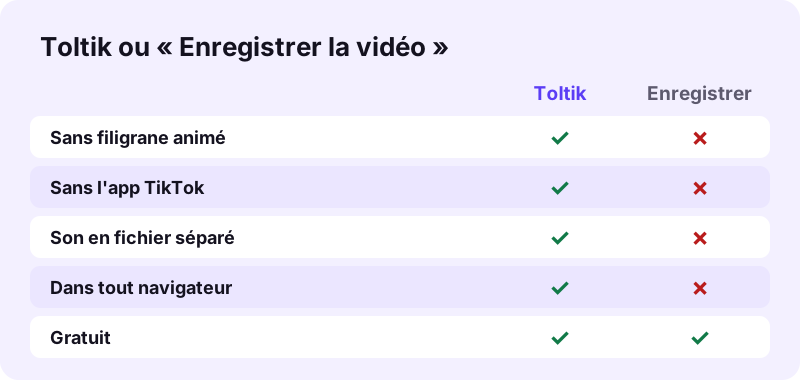
Toltik, enregistrement d'écran ou bouton Enregistrer ?
Il existe trois façons courantes d'enregistrer une vidéo TikTok. Chacune donne un fichier différent.
L'enregistrement d'écran
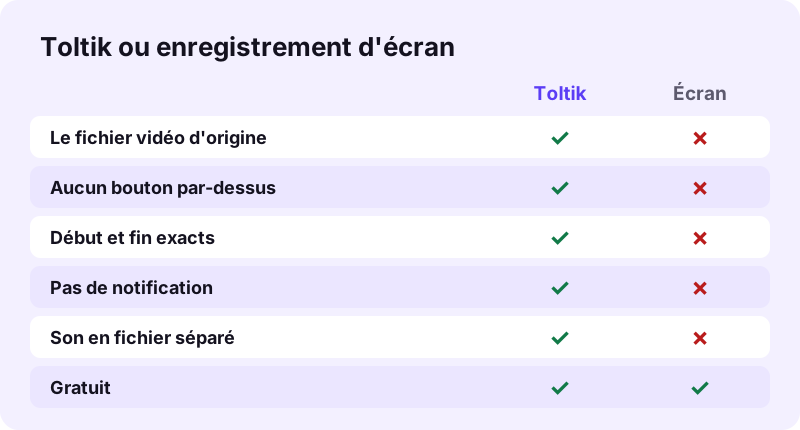
Il copie votre écran, pas la vidéo. Vous récupérez les boutons j'aime et commentaire, la légende, toute notification qui s'affiche, et un début et une fin à couper à la main. La qualité baisse aussi un peu.
Le bouton Enregistrer la vidéo de TikTok
Il donne la vraie vidéo, mais avec le logo animé et le pseudo incrustés. Et il n'apparaît que si le créateur autorise les téléchargements.
Un outil pour télécharger vidéo TikTok comme Toltik
Il récupère le fichier que TikTok diffuse, sans le filigrane animé, plus la copie HD et le son quand ils existent. C'est la copie la plus propre des trois.
| Méthode | Filigrane | Qualité | Son à part |
|---|---|---|---|
| Toltik | Non | Celle de TikTok, HD si disponible | Oui |
| Enregistrer la vidéo | Oui | Standard | Non |
| Enregistrement d'écran | Selon l'écran | Inférieure | Non |
Pour WhatsApp, Instagram Reels et YouTube Shorts
Le MP4 sans filigrane est un fichier vidéo ordinaire, au format vertical. Vous pouvez donc l'envoyer ou le publier ailleurs, à condition qu'il s'agisse de votre vidéo, ou que le créateur soit d'accord.
Envoyer une vidéo TikTok sur WhatsApp
- Téléchargez le MP4 sans filigrane avec Toltik.
- Sur iPhone, copiez-le de Fichiers vers Photos ; sur Android, il est déjà dans Téléchargements.
- Dans WhatsApp, ouvrez la conversation, touchez + (ou le trombone), puis choisissez la vidéo.
WhatsApp recompresse souvent les vidéos envoyées. Si la qualité compte, envoyez la vidéo comme document plutôt que comme vidéo.
Republier sur Instagram Reels
Instagram met moins en avant les Reels qui portent le filigrane d'une autre plateforme. Pour reposter vos propres vidéos, partez donc du MP4 sans filigrane, idéalement la version HD.
Republier sur YouTube Shorts
Les Shorts acceptent les vidéos verticales courtes. Importez le MP4 depuis l'app YouTube ou YouTube Studio, comme n'importe quelle vidéo de votre galerie.
- Ne republiez que vos vidéos, ou celles pour lesquelles vous avez l'accord écrit du créateur.
- Citez toujours l'auteur d'origine dans la description.
- Vérifiez que la musique de la vidéo est utilisable sur la plateforme cible.
Est-ce légal de télécharger une vidéo TikTok ?
Pouvoir télécharger une vidéo ne veut pas dire pouvoir la réutiliser. Le créateur reste l'auteur de son œuvre. Ce qui suit est une information générale sur le droit français, pas un conseil juridique.
La copie privée (article L122-5 du CPI)
L'article L122-5 du Code de la propriété intellectuelle prévoit l'exception dite de « copie privée » : une copie strictement réservée à l'usage privé de la personne qui la fait, et non destinée à une utilisation collective, peut être réalisée sans l'autorisation de l'auteur. La loi exige aussi que la copie soit faite à partir d'une source licite.
Concrètement, garder une vidéo publique pour la regarder vous-même relève de cet usage privé. La republier, la partager publiquement, la monter dans votre propre contenu ou l'utiliser à des fins commerciales sort de cette exception : il faut alors l'accord de l'auteur.
Les règles simples à suivre
- Téléchargez librement vos propres vidéos : elles vous appartiennent.
- Gardez les vidéos des autres pour un usage strictement privé, sauf autorisation.
- Demandez l'accord du créateur avant de republier, remixer ou utiliser un extrait.
- Citez toujours le créateur quand vous montrez son travail.
- Ne vendez jamais, ne monétisez jamais et ne vous attribuez jamais la vidéo d'un autre.
Et les conditions d'utilisation de TikTok ?
TikTok a ses propres conditions d'utilisation, qui encadrent la réutilisation des contenus de la plateforme. Lisez-les si vous comptez faire autre chose que regarder une vidéo. Toltik est un outil indépendant, non affilié à TikTok ni à ByteDance.
Ce que vous pouvez faire, ce qui demande un accord
- Sans accord : garder une vidéo publique pour la regarder vous-même, hors ligne.
- Sans accord : télécharger et réutiliser vos propres vidéos comme vous le souhaitez.
- Avec accord : republier une vidéo d'un autre sur TikTok, Instagram, YouTube ou ailleurs.
- Avec accord : intégrer un extrait dans votre montage, une publicité ou un contenu payant.
Toltik est-il sûr et respectueux de votre vie privée ?
Vous ne vous connectez jamais : Toltik ne voit donc ni votre mot de passe TikTok ni votre compte. La seule chose que vous lui donnez, c'est le lien d'une publication publique.
- Aucun compte, aucune inscription, aucune application à installer.
- Toltik ne stocke pas les vidéos.
- Les liens de téléchargement expirent au bout d'une heure.
- La personne qui a publié la vidéo n'est pas prévenue que vous l'avez enregistrée.
- Pas de publicité au lancement du site.
Méfiez-vous des applications « TikTok downloader »
Sur les boutiques d'applications, beaucoup d'outils de ce type demandent des autorisations larges ou affichent beaucoup de publicités. Un site web comme Toltik ne demande aucune autorisation sur votre téléphone : il se contente de vous proposer un fichier à télécharger.
- Une application qui demande l'accès à vos contacts ou à vos messages.
- Un site qui exige votre identifiant ou votre mot de passe TikTok.
- Un bouton de téléchargement qui ouvre une autre page ou installe un fichier inconnu.
- Une offre « premium » payante pour un téléchargement sans filigrane.
Aucun de ces signaux n'est nécessaire pour télécharger vidéo TikTok : un lien public suffit.
Si le téléchargement TikTok échoue
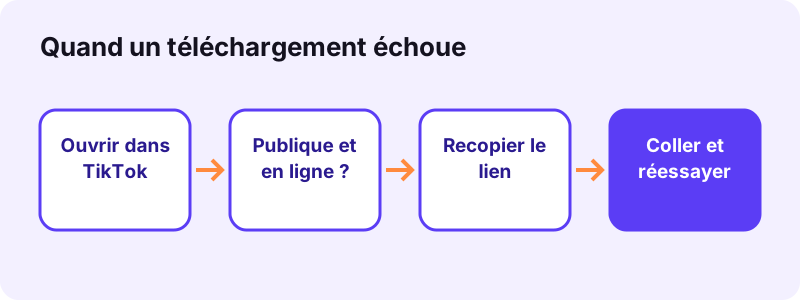
La plupart des erreurs ont une cause simple. Commencez par ouvrir le lien dans TikTok vous-même : si vous ne pouvez pas voir la vidéo sans être connecté, Toltik ne peut pas la récupérer non plus. L'aide de Chrome le rappelle pour les vidéos en général :
« Si vous ne pouvez pas effectuer cette action, c'est parce que le propriétaire ou le site d'hébergement de la vidéo a empêché les téléchargements. »
- Ouvrez le lien dans TikTok sans être connecté.
- Vérifiez que la publication est toujours en ligne et publique.
- Copiez un nouveau lien avec Partager → Copier le lien.
- Collez-le ici et touchez de nouveau Télécharger.
| Ce que vous voyez | Cause probable | Que faire |
|---|---|---|
| Impossible de lire cette publication | Le compte ou la vidéo est privé | Seules les publications publiques se téléchargent. Demandez le fichier au créateur. |
| Impossible de lire cette publication | La vidéo a été supprimée | Elle n'existe plus sur TikTok : il n'y a rien à télécharger. |
| Impossible de lire cette publication | La vidéo est bloquée dans une région | Certaines vidéos ne sont pas visibles partout. Rien à corriger de notre côté. |
| Le lien de téléchargement ne marche plus | Les liens expirent après 1 heure | Recollez le lien TikTok pour obtenir un nouveau lien. |
| Collez un lien TikTok… | Le texte n'est pas un lien de publication | Recopiez avec Partager → Copier le lien. Les liens de profil ou de hashtag ne marchent pas. |
| Erreur réseau | La connexion a coupé | Vérifiez votre connexion et touchez de nouveau Télécharger. |
La vidéo se lit mais sans son
TikTok coupe parfois le son d'une vidéo pour des raisons de droits musicaux, et ce silence est dans le fichier lui-même. Vérifiez aussi que votre téléphone n'est pas en mode silencieux et que le volume est monté.
La vidéo ne s'ouvre pas sur l'ordinateur
C'est souvent le fichier HD en H.265 qui pose problème sur un ancien ordinateur. Téléchargez plutôt le MP4 sans filigrane en H.264, ou utilisez un lecteur récent qui gère le HEVC.
Conseils pour obtenir le meilleur MP4 TikTok
- Choisissez le MP4 HD quand il apparaît : c'est en général le fichier le plus net.
- Pour un ancien logiciel de montage, prenez le MP4 standard : le H.264 s'ouvre presque partout.
- Vous enregistrez beaucoup de clips ? Téléchargez-les au fur et à mesure, car chaque lien de téléchargement dure une heure.
- Sur iPhone, déplacez les vidéos de Fichiers vers Photos pour les voir dans votre pellicule.
- Vous voulez seulement la musique ? Utilisez la page TikTok MP3 plutôt que de convertir la vidéo vous-même.
Une dernière astuce : gardez cette page en favori. La prochaine fois que vous voudrez télécharger vidéo TikTok, vous n'aurez qu'à coller le lien.
C'est tout. Copiez un lien, collez-le dans l'outil en haut de cette page, et télécharger vidéo TikTok sans filigrane ne vous prendra que quelques secondes.
Nos autres outils TikTok
La vidéo n'est pas la seule chose qu'on veut garder. Toltik propose une page pour chaque autre besoin courant :
- TikTok MP3 : récupérez seulement le son d'un TikTok en fichier audio, pour une sonnerie ou une écoute hors ligne.
- Photos de diaporama : collez le lien d'une publication photo dans l'outil ci-dessus, chaque image est proposée en JPG.
- Stories : collez le lien d'une story publique tant qu'elle est en ligne, c'est-à-dire pendant 24 heures.
Questions fréquentes
Comment télécharger une vidéo TikTok sans filigrane ?
Copiez le lien de la vidéo avec Partager → Copier le lien, collez-le dans le champ en haut de cette page et touchez Télécharger. Choisissez ensuite le MP4 sans filigrane ou le MP4 HD.
Sans filigrane et sans logo, est-ce la même chose ?
Oui. Les deux expressions désignent le logo TikTok animé et le @pseudo incrustés dans l'image. Le bouton MP4 sans filigrane de Toltik donne une vidéo sans l'un ni l'autre.
Toltik est-il gratuit ?
Oui. Toltik est gratuit, ne demande aucun compte et ne limite pas le nombre de vidéos que vous téléchargez.
Faut-il installer une application ?
Non. Toltik fonctionne dans le navigateur que vous avez déjà : Safari, Chrome, Firefox, Edge ou tout navigateur récent, sur téléphone comme sur ordinateur.
Où vont les vidéos TikTok téléchargées sur iPhone ?
Safari les range dans l'app Fichiers, dossier Téléchargements. Ouvrez le fichier, touchez l'icône de partage et choisissez Enregistrer la vidéo pour la copier dans Photos.
Où vont les vidéos téléchargées sur Android ?
Dans le dossier Téléchargements (Download) du téléphone. Vous les retrouvez dans l'app Fichiers ou Mes fichiers, ou depuis le menu Téléchargements de Chrome.
Peut-on télécharger une vidéo TikTok en HD ou en 1080p ?
Oui, quand TikTok conserve une copie HD. Le MP4 HD fait souvent 1080p. S'il n'y a pas de copie HD, le MP4 standard (en général 576p à 720p) est la meilleure version disponible.
Pourquoi le fichier HD ne s'ouvre-t-il pas sur mon ordinateur ?
Le fichier HD est parfois encodé en H.265 (HEVC), que certains anciens ordinateurs ou logiciels ne lisent pas. Prenez dans ce cas le MP4 sans filigrane en H.264.
Peut-on télécharger une vidéo TikTok privée ?
Non. Toltik fonctionne uniquement avec les publications publiques. Les vidéos privées, supprimées ou bloquées dans votre région ne peuvent pas être téléchargées.
Les liens courts vm.tiktok.com et vt.tiktok.com fonctionnent-ils ?
Oui. Ce sont les liens que crée le bouton Copier le lien de l'application. Toltik les suit jusqu'à la vidéo. Les liens m.tiktok.com et www.tiktok.com marchent aussi.
Le créateur sait-il que j'ai téléchargé sa vidéo ?
Non. Toltik ne prévient personne. Citez quand même le créateur et demandez son accord avant de réutiliser sa vidéo.
Peut-on récupérer uniquement le son d'un TikTok en MP3 ?
Oui. Le résultat affiche un bouton pour le son, et la page TikTok MP3 est faite pour ça. Le fichier est en MP3 ou en M4A, selon la façon dont TikTok stocke le son.
Peut-on télécharger les photos d'un diaporama TikTok ?
Oui. Collez le lien du diaporama : chaque photo est proposée en JPG séparé, avec le son de la publication.
Pourquoi mon lien de téléchargement ne marche plus ?
Toltik ne stocke pas les vidéos, et chaque lien de téléchargement expire au bout d'une heure. Recollez le lien TikTok pour en obtenir un nouveau.
Est-ce légal de télécharger des vidéos TikTok ?
Enregistrer vos propres vidéos ne pose pas de problème. Pour celles des autres, la copie privée (article L122-5 du Code de la propriété intellectuelle) couvre un usage strictement personnel ; pour republier ou réutiliser, il faut l'accord du créateur. Ceci est une information générale, pas un conseil juridique.
Sources
- Où trouver des téléchargements sur votre iPhone ou iPad — Assistance Apple
- Télécharger un fichier — Aide Google Chrome — Google
- Code de la propriété intellectuelle, article L122-5 — Légifrance
- Conditions d'utilisation — TikTok