Comment télécharger les photos d'un TikTok en 3 étapes
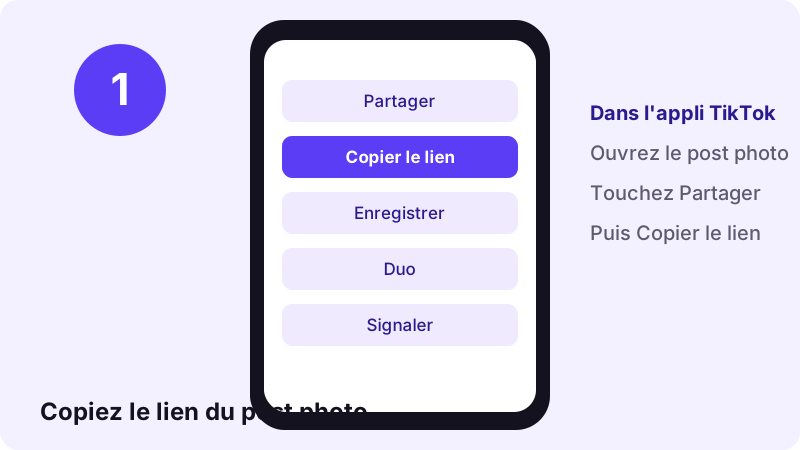
- Copiez le lien. Dans TikTok, ouvrez la publication photo, touchez Partager puis Copier le lien. Sur ordinateur, copiez l'adresse affichée dans la barre du navigateur.
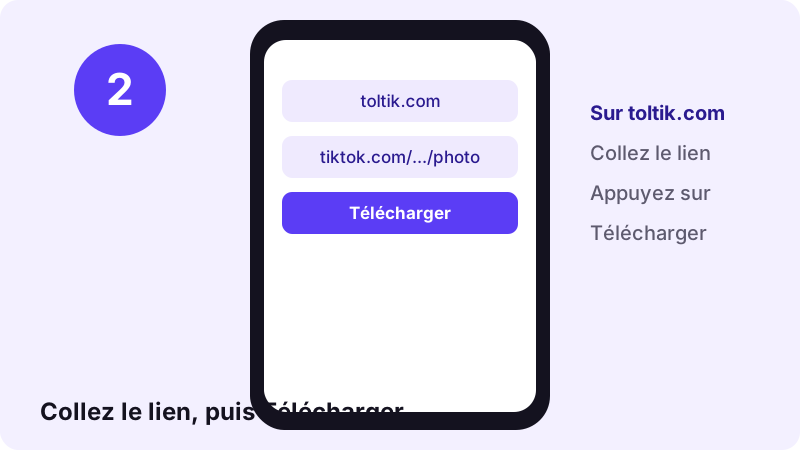
- Collez-le dans Toltik. Collez le lien dans le champ en haut de cette page et appuyez sur Télécharger. Les liens complets avec /photo/ et les liens courts vm.tiktok.com ou vt.tiktok.com fonctionnent.
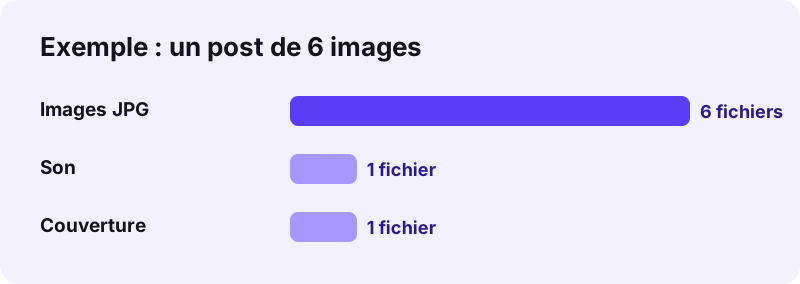
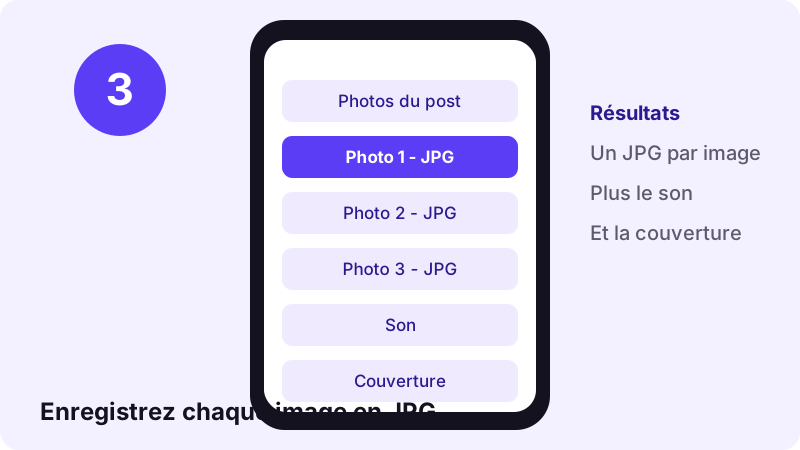
- Enregistrez chaque image. Toltik affiche chaque image du diaporama sous forme de JPG séparé, plus le son et la couverture. Touchez Télécharger sous chaque fichier que vous voulez garder.
Télécharger photo TikTok : qu'est-ce qu'un diaporama ?
Vous cherchez à télécharger photo TikTok ? Sur TikTok, une publication photo est un diaporama : une série d'images fixes que l'on fait défiler, avec un son par-dessus. Toltik lit la publication publique dont vous collez le lien et affiche chaque image dans son propre fichier JPG.
On parle aussi de carrousel TikTok, de post photo ou de mode photo. C'est la même chose. Ce qui la distingue d'une vidéo, c'est son lien : il contient /photo/ au lieu de /video/.
- Chaque image en JPG séparé, dans l'ordre de la publication.
- Le son de la publication (MP3 ou M4A, selon ce que TikTok stocke).
- L'image de couverture affichée dans le fil.
- Dans n'importe quel navigateur, sur iPhone, Android, PC ou Mac.
- Gratuit, sans compte, sans inscription et sans limite de téléchargements.
Ce que vous obtenez avec une publication photo
Quand vous collez un lien de diaporama, Toltik n'affiche pas un lecteur vidéo mais une liste de fichiers. Chaque fichier a son propre bouton Télécharger : vous gardez toutes les images ou seulement celles qui vous intéressent.
| Fichier | Format | Ce que c'est |
|---|---|---|
| Chaque image | JPG | Un fichier par image du diaporama |
| Son | MP3 ou M4A | L'audio qui accompagne les images |
| Couverture | JPG | L'image d'aperçu affichée dans le fil |
Pour télécharger photo TikTok, il n'y a pas d'archive ZIP : vous enregistrez les images une par une, avec un bouton par image. Avant de coller un lien, vérifiez ces trois points.
- La publication est publique et toujours en ligne.
- Le lien contient /photo/, ou c'est un lien court vm.tiktok.com ou vt.tiktok.com.
- Vous avez copié le lien de la publication, pas celui du profil du créateur.
Les liens de téléchargement restent valables une heure. Toltik ne conserve pas les images sur ses serveurs : si un lien a expiré, collez simplement la publication à nouveau pour obtenir des liens neufs.
- Pas besoin de compte TikTok pour une publication publique.
- Pas d'application à installer : tout se passe dans le navigateur.
- Le même champ accepte aussi les liens de vidéos.
Copier le lien d'une publication photo
Tous les liens TikTok publics fonctionnent, longs ou courts. Voici où les trouver selon votre appareil.
Dans l'application TikTok
- Ouvrez le diaporama que vous voulez garder.
- Touchez la flèche Partager, sur le côté droit.
- Touchez Copier le lien : il est maintenant dans le presse-papiers.
Dans un navigateur web
Ouvrez la publication sur tiktok.com et copiez l'adresse dans la barre en haut. Elle ressemble à tiktok.com/@utilisateur/photo/1234…. Collez-la telle quelle dans Toltik.
Les liens courts reçus par message
Les liens partagés dans les messageries commencent souvent par vm.tiktok.com ou vt.tiktok.com. Inutile de les ouvrir d'abord : Toltik suit le lien court jusqu'à la vraie publication et retrouve les images.
- Lien complet : tiktok.com/@compte/photo/…
- Lien mobile : m.tiktok.com/…
- Liens courts : vm.tiktok.com/… et vt.tiktok.com/…
Télécharger photo TikTok sur iPhone et iPad
Sur iPhone et iPad, utilisez Safari ou un autre navigateur. Depuis iOS 13, Safari range les fichiers téléchargés dans l'app Fichiers, dossier Téléchargements, et non directement dans l'app Photos.
« Si vous téléchargez un fichier sur votre iPhone ou iPad depuis Internet, vous pourrez le retrouver dans le dossier Téléchargements de l’app Fichiers. »
Ajouter les images à l'app Photos
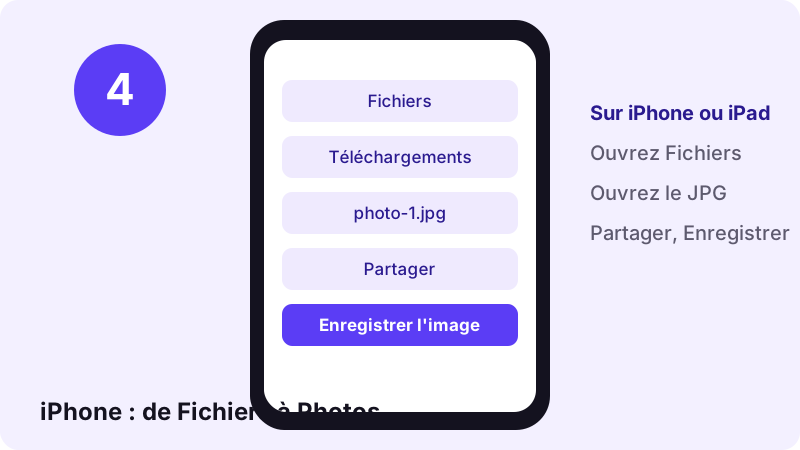
- Collez le lien dans Toltik et touchez Télécharger sous chaque image.
- Ouvrez l'app Fichiers, puis le dossier Téléchargements.
- Ouvrez un JPG, touchez Partager et choisissez Enregistrer l'image.
- L'image apparaît maintenant dans Photos, avec vos autres clichés.
Enregistrer plusieurs images d'un coup
Dans Fichiers, touchez Sélectionner, choisissez tous les JPG de la publication, puis Partager et enregistrez les images. Tout le diaporama passe dans Photos en une fois. Vous pouvez ensuite supprimer les copies de Téléchargements pour libérer de l'espace.
- Le bouton Téléchargements de Safari, à côté du champ de recherche, montre les derniers fichiers.
- Si Fichiers n'est pas sur l'écran d'accueil, balayez vers le bas et cherchez « Fichiers ».
- Le dossier peut se trouver dans iCloud Drive ou dans Sur mon iPhone, selon vos réglages.
Télécharger photo TikTok sur Android
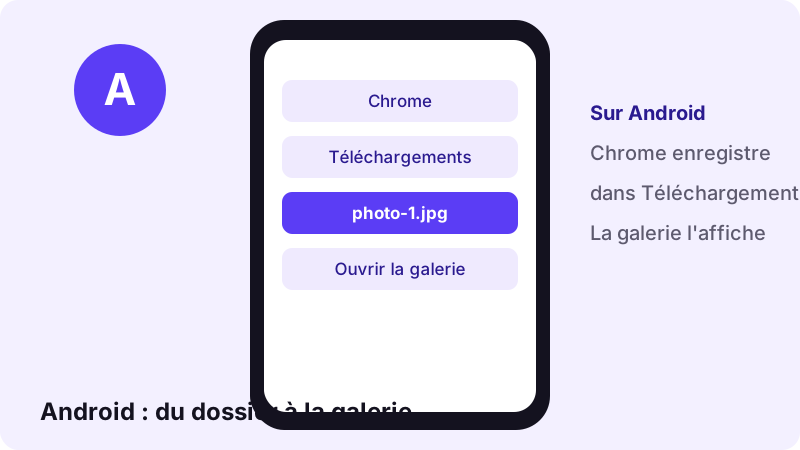
Sur Android, Chrome enregistre chaque fichier dans le dossier Téléchargements. La plupart des galeries affichent ce dossier : les images y apparaissent en général sans autre manipulation.
Retrouver les images dans la galerie
- Ouvrez votre galerie ou Google Photos et cherchez un album Téléchargements (ou Download).
- S'il n'apparaît pas, ouvrez l'app Fichiers et touchez Téléchargements.
- Appuyez longuement sur une image pour la déplacer vers un autre album.
Garder un diaporama groupé
Créez un album au nom de la publication et déplacez-y tous ses JPG. Comme Toltik liste les images dans l'ordre du diaporama, les numéros des fichiers conservent la séquence d'origine.
- Samsung Internet, Firefox et Edge fonctionnent aussi.
- Si le navigateur demande où enregistrer, choisissez Téléchargements ou Images.
- Vérifiez l'espace libre si un téléchargement s'arrête en cours de route.
Télécharger photo TikTok sur PC ou Mac
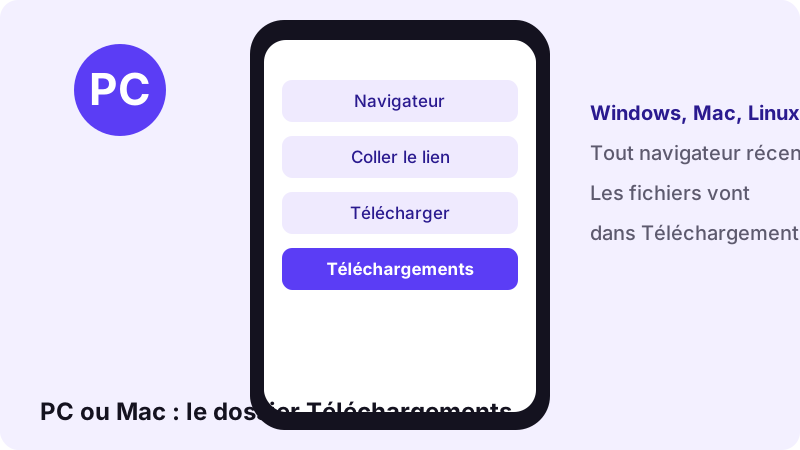
Toltik fonctionne de la même façon sous Windows, macOS et Linux. Collez le lien, appuyez sur Télécharger, puis enregistrez chaque fichier de la liste.
« Pour enregistrer un fichier (y compris un fichier image) sur votre ordinateur ou appareil, téléchargez-le. Le fichier sera enregistré dans votre emplacement de téléchargement par défaut. »
Sous Windows
Edge, Chrome et Firefox enregistrent par défaut dans le dossier Téléchargements. Pour choisir un dossier à chaque fois, activez l'option du navigateur qui demande où enregistrer les fichiers.
Sur Mac
Safari et Chrome enregistrent dans Téléchargements. Pour ajouter les images à l'app Photos, sélectionnez les JPG dans le Finder et faites-les glisser dans Photos.
Sous Linux
Firefox et Chrome utilisent le dossier Téléchargements de votre dossier personnel. Les JPG s'ouvrent dans la visionneuse d'images fournie avec votre bureau.
- Ouvrez la publication sur tiktok.com et copiez l'adresse.
- Collez-la dans Toltik et cliquez sur Télécharger.
- Si une image s'ouvre dans un onglet, faites un clic droit et choisissez Enregistrer l'image sous.
Qualité des images : à quoi vous attendre
Quand vous passez par Toltik pour télécharger photo TikTok, les images ne sont pas retouchées : vous recevez le JPG à la résolution où TikTok le stocke, généralement environ 1080 px de large. La taille exacte dépend de l'image que le créateur a publiée, donc aucune résolution n'est garantie.
Pourquoi certaines images sont floues
- Le créateur a publié une image petite ou déjà compressée.
- L'image est une capture d'une autre application ou un recadrage d'une plus grande photo.
- TikTok a appliqué sa propre compression à la publication.
Obtenir la meilleure copie
- Téléchargez depuis la publication d'origine, pas depuis une republication.
- Gardez le JPG lui-même plutôt qu'une capture d'écran de celui-ci.
- Évitez de faire passer l'image par une messagerie qui compresse les photos avant de la retoucher.
Peut-on agrandir les images ?
Non. Un outil de téléchargement ne peut enregistrer que ce que TikTok fournit. Pour une impression plus grande, un outil d'agrandissement peut aider, mais il ne crée pas de détails qui n'existaient pas.
- Format : JPG, lisible partout sans logiciel particulier.
- Orientation : le plus souvent verticale, comme dans l'application.
- Nombre : autant de fichiers que d'images dans la publication.
Récupérer aussi le son du diaporama
Un diaporama TikTok, ce sont des images et un son. Toltik propose ce son dans la même liste que les photos, au format où TikTok le stocke : MP3 ou M4A (AAC). Un bouton suffit pour le garder avec les images.
- Utile pour refaire une vidéo à partir des photos.
- Pratique pour retrouver un morceau entendu dans un diaporama.
- Le fichier se lit sur téléphone, ordinateur et dans la plupart des éditeurs.
Vous voulez uniquement l'audio, d'une vidéo ou d'un diaporama ? La page TikTok MP3 explique comment télécharger le son d'un TikTok et quoi en faire ensuite.
- Collez le lien du diaporama dans Toltik.
- Faites défiler la liste jusqu'à la ligne Son.
- Touchez Télécharger le son et enregistrez le fichier.
Refaire une vidéo à partir des photos
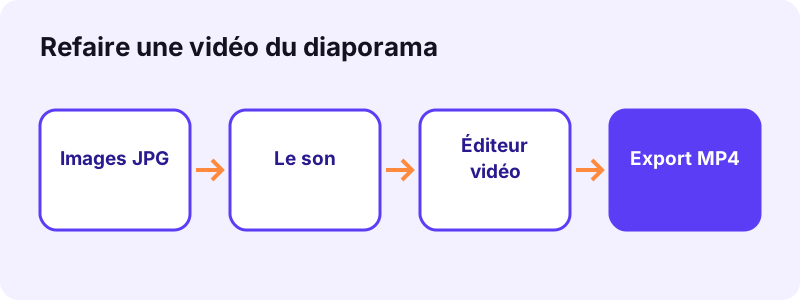
Toltik vous donne les éléments du diaporama, pas une vidéo finie. Si vous voulez un seul fichier vidéo, il suffit d'assembler les images et le son dans n'importe quel éditeur, sur téléphone ou sur ordinateur.
Les étapes de base
- Téléchargez toutes les images et le son depuis Toltik.
- Ouvrez un éditeur vidéo et créez un nouveau projet.
- Importez les images dans l'ordre, puis ajoutez le son comme piste audio.
- Réglez la durée d'affichage de chaque image, puis exportez en MP4.
Pas besoin d'un logiciel spécial. L'un de ces outils suffit :
- L'éditeur vidéo ou de diaporama intégré à beaucoup de téléphones.
- Une application gratuite de montage vidéo, depuis la boutique de votre téléphone.
- L'éditeur vidéo de base fourni avec Windows ou macOS.
- Un éditeur vidéo en ligne qui fonctionne dans le navigateur.
Choisir la durée par image
Divisez la durée du son par le nombre d'images pour obtenir le temps par image. Par exemple, un son de 15 secondes et cinq images donnent trois secondes chacune. Des durées plus courtes donnent un rythme plus rapide, proche du défilement.
Choisir le bon cadrage
| Réglage | Valeur conseillée | Pourquoi |
|---|---|---|
| Format | 9:16 (vertical) | Correspond à la façon dont on regarde la plupart des diaporamas |
| Résolution | 1080 × 1920 | Convient aux images d'environ 1080 px de large |
| Images par seconde | 30 i/s | Largement suffisant pour des images fixes |
| Transitions | Courtes ou aucune | Les images restent nettes |
Si une image n'est pas verticale, choisissez l'option « ajuster » avec un fond flou ou uni plutôt que « remplir ». Remplir rogne les bords et peut couper le texte écrit sur l'image.
Diaporama ou vidéo : comment les distinguer
Un diaporama et une vidéo se ressemblent dans le fil, mais ils ne s'enregistrent pas de la même façon. Regardez le lien avant de télécharger.
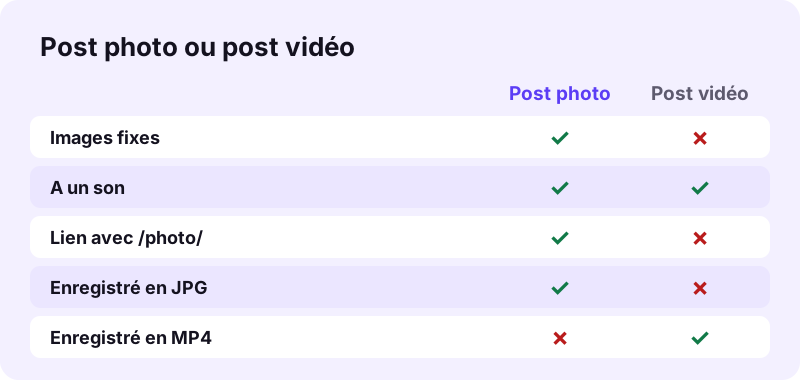
| Publication photo (diaporama) | Publication vidéo | |
|---|---|---|
| Le lien contient | /photo/ | /video/ |
| Ce que vous voyez | Des images fixes à faire défiler | Une vidéo animée |
| Toltik vous donne | Images JPG, son, couverture | Fichiers MP4 et son |
| Page conseillée | Cette page | La page vidéo de Toltik |
Vous n'avez pas à choisir la bonne page vous-même : collez n'importe quel lien dans n'importe quel champ Toltik, et le type de publication est détecté. Pour les vidéos, la page télécharger une vidéo TikTok détaille les options MP4.
- Des points sous l'image indiquent souvent un diaporama.
- Une barre de progression continue indique plutôt une vidéo.
- En cas de doute, collez le lien : Toltik affiche le bon type de fichiers.
Télécharger photo TikTok ou faire une capture d'écran ?
Une capture d'écran paraît plus rapide, mais elle enregistre votre écran, pas l'image. Voici pourquoi enregistrer directement les fichiers donne un résultat plus propre.
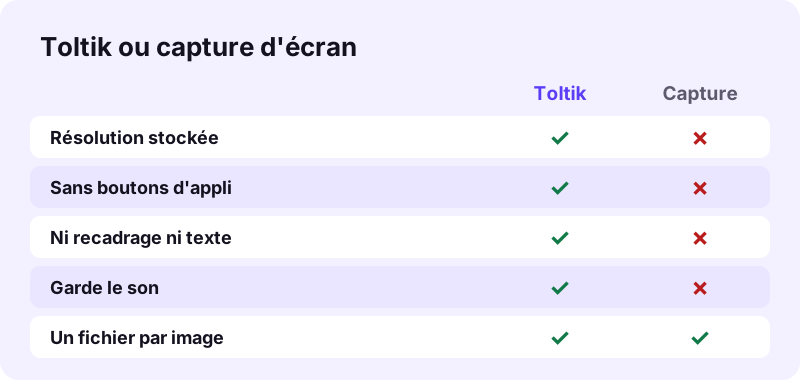
- La capture garde le bouton j'aime, la légende, le nom du compte et les points de défilement.
- Elle est recadrée au format et à la taille de votre écran.
- Elle ne peut pas garder le son du diaporama.
- Avec Toltik, chaque image arrive propre, dans son propre fichier, à la résolution stockée.
Pour un souvenir rapide, une capture peut suffire. Pour imprimer, retoucher ou archiver une image proprement, mieux vaut télécharger photo TikTok avec le fichier d'origine.
Problèmes et solutions
La plupart des problèmes viennent du lien ou de la publication elle-même. Ce tableau vous aide à trouver la cause rapidement.
| Problème | Cause probable | Que faire |
|---|---|---|
| « Impossible de lire cette publication » | Publication privée, supprimée ou bloquée dans votre région | Seules les publications publiques et disponibles peuvent être enregistrées |
| Un seul fichier apparaît | Le lien mène à une vidéo, pas à un diaporama | Vérifiez que le lien contient /photo/ |
| Le lien de téléchargement ne fait rien | Le lien a expiré après une heure | Collez à nouveau le lien de la publication |
| L'image s'ouvre dans un onglet | Le navigateur affiche le JPG au lieu de l'enregistrer | Appui long ou clic droit, puis enregistrer l'image |
| Image absente de Photos (iPhone) | Safari l'a rangée dans Fichiers | Fichiers, Téléchargements, Partager, Enregistrer l'image |
Si rien ne correspond, faites ces vérifications rapides :
- Ouvrez le lien dans l'application TikTok pour confirmer que la publication existe encore.
- Rechargez la page Toltik et collez le lien à nouveau.
- Essayez un autre navigateur ou passez du Wi-Fi aux données mobiles.
- Patientez quelques minutes, puis réessayez.
Le lien ne se colle pas
Vérifiez que vous avez copié le lien et non la légende. Touchez de nouveau Copier le lien dans TikTok, puis utilisez le bouton Coller à côté du champ.
Il manque des images
Faites défiler la liste des résultats jusqu'au bout : les longs diaporamas comptent beaucoup de fichiers. Si le créateur a modifié la publication, collez le lien à nouveau pour obtenir la version actuelle.
Droit à l'image et droits d'auteur
Enregistrer une image ne vous donne pas le droit de la réutiliser. Les images d'un diaporama appartiennent au créateur ou à la personne qui les a prises. Téléchargez vos propres publications, ou celles que l'auteur vous autorise à utiliser. Ce qui suit est une information générale, pas un conseil juridique.
Le droit à l'image en France
En France, toute personne peut s'opposer à la diffusion d'une image sur laquelle elle est reconnaissable, y compris sur un réseau social. Publier la photo de quelqu'un demande donc en principe son accord, avec des exceptions liées au droit à l'information et à la liberté d'expression.
Beaucoup de diaporamas montrent des personnes réelles, parfois des enfants. Ne republiez pas ces images, ne les intégrez pas à de nouveaux contenus et ne vous en servez pas pour identifier quelqu'un. La loi n° 2020-1266 du 19 octobre 2020 encadre d'ailleurs la diffusion de l'image des enfants de moins de 16 ans sur les plateformes en ligne.
Droits d'auteur et usage privé
Une photo est en général protégée par le droit d'auteur. Garder une copie pour un usage strictement privé, comme une recette ou une inspiration, n'est pas la même chose que la republier, la partager publiquement ou l'utiliser à des fins commerciales sans l'accord de son auteur.
Créditer le créateur
- Demandez au créateur avant de republier un diaporama.
- Citez le compte du créateur quand vous partagez son travail.
- Ne supprimez ni signature ni texte de ses images.
- Respectez aussi les conditions d'utilisation de TikTok.
Si une image de vous a été publiée sans votre accord, demandez d'abord à son auteur de la retirer, puis signalez-la à la plateforme s'il refuse.
Les autres outils Toltik
Pour une vidéo plutôt qu'un diaporama, la page d'accueil permet de télécharger une vidéo TikTok sans filigrane, en MP4. Pour ne garder que la musique, utilisez TikTok MP3.
Questions fréquentes
Est-ce gratuit de télécharger les photos d'un TikTok avec Toltik ?
Oui. Toltik est gratuit, ne demande aucun compte et ne limite pas le nombre de téléchargements.
Peut-on enregistrer toutes les images d'un diaporama en une fois ?
Toltik liste chaque image comme un JPG séparé, avec son propre bouton Télécharger ; il n'y a pas d'archive ZIP. Enregistrez chaque image, puis sélectionnez-les ensemble dans Fichiers ou dans votre galerie pour les déplacer en groupe.
Dans quel format sont les photos téléchargées ?
En JPG, un fichier par image. Le son est au format MP3 ou M4A, selon ce que TikTok stocke, et la couverture est aussi un JPG.
Quelle est la résolution des images ?
Celle à laquelle TikTok stocke l'image, généralement environ 1080 px de large. Elle dépend de l'image publiée par le créateur, donc aucune taille n'est garantie.
Toltik transforme-t-il un diaporama en vidéo ?
Non. Toltik vous donne les images et le son. Vous pouvez les assembler dans n'importe quel éditeur vidéo et exporter le résultat en MP4.
Pourquoi les images n'apparaissent-elles pas dans Photos sur mon iPhone ?
Safari range les téléchargements dans l'app Fichiers, dossier Téléchargements. Ouvrez le JPG, touchez Partager puis Enregistrer l'image pour l'ajouter à Photos.
Peut-on télécharger les photos d'un compte privé ?
Non. Toltik ne lit que les publications publiques. Les publications privées, supprimées ou bloquées dans votre région ne peuvent pas être téléchargées.
Le créateur sait-il que j'ai enregistré ses photos ?
Toltik lit la publication publique sans se connecter à votre compte TikTok et ne prévient personne. Respectez tout de même le droit à l'image et les droits du créateur.
Faut-il installer une application ?
Non. Toltik fonctionne dans le navigateur de votre iPhone, iPad, téléphone Android, PC ou Mac, sans application ni inscription.
Toltik est-il un outil officiel de TikTok ?
Non. Toltik est un outil indépendant, sans lien avec TikTok ni ByteDance.
Sources
- Où trouver des téléchargements sur votre iPhone ou iPad — Assistance Apple
- Télécharger un fichier – Aide Google Chrome — Google
- Droit à l'image et respect de la vie privée — Service Public