Cách tải ảnh TikTok trong 3 bước
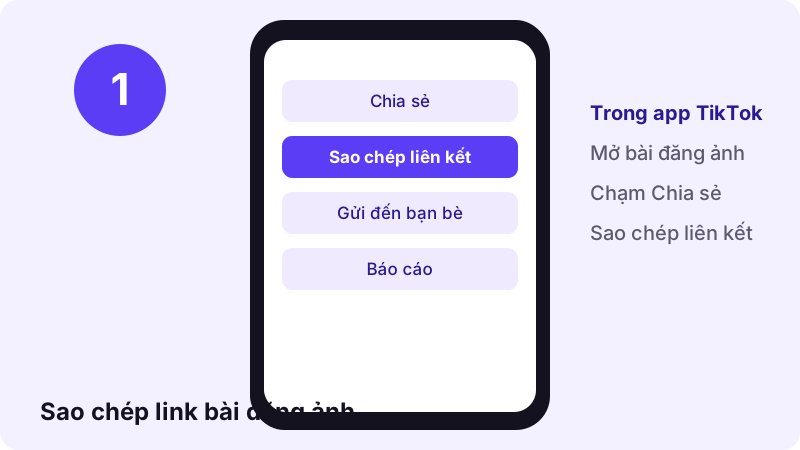
- Sao chép link. Trong ứng dụng TikTok, mở bài đăng ảnh, chạm Chia sẻ rồi chọn Sao chép liên kết. Trên máy tính, sao chép địa chỉ trên thanh trình duyệt.
- Dán vào Toltik. Dán link vào ô ở đầu trang này rồi bấm Tải về. Link đầy đủ có /photo/ và link rút gọn vm.tiktok.com hoặc vt.tiktok.com đều dùng được.
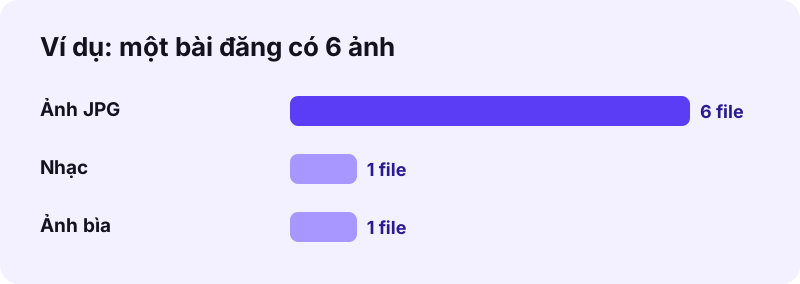
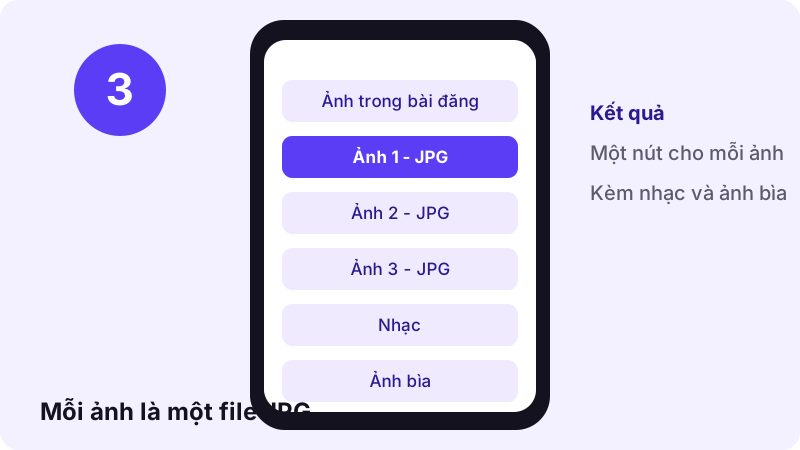
- Lưu từng ảnh. Toltik liệt kê mỗi ảnh của slideshow thành một file JPG riêng, kèm nhạc và ảnh bìa. Bấm Tải về dưới từng file bạn muốn giữ.
Tải ảnh TikTok là gì?
Tải ảnh TikTok là lưu những bức ảnh trong một bài đăng ảnh TikTok về điện thoại hoặc máy tính, thay vì chỉ xem trong ứng dụng. Toltik đọc bài đăng công khai mà bạn dán vào và trả về từng ảnh thành một file JPG riêng. Bạn cũng nhận được nhạc nền và ảnh bìa của bài đăng.
Công cụ này dành cho những ai muốn giữ lại công thức nấu ăn, lịch trình du lịch, bảng ghi chú học tập hay bộ ảnh của chính mình. Bạn không phải cài thêm ứng dụng, không cần tài khoản và không giới hạn số lần tải.
- Mỗi ảnh là một file JPG riêng, đúng thứ tự trong bài đăng.
- Nhạc của bài đăng ở dạng file âm thanh (MP3 hoặc M4A, tùy cách TikTok lưu).
- Ảnh bìa của bài đăng, cũng ở dạng JPG.
- Chạy trên mọi trình duyệt: không app, không đăng nhập, miễn phí.
Bài đăng ảnh (slideshow) TikTok là gì?
Bài đăng ảnh là kiểu nội dung gồm nhiều ảnh tĩnh mà người xem vuốt ngang để chuyển ảnh, có nhạc chạy phía sau. Người dùng Việt Nam thường gọi là slideshow, bài đăng ảnh, ảnh lướt hoặc carousel. Tất cả đều chỉ cùng một kiểu bài đăng.
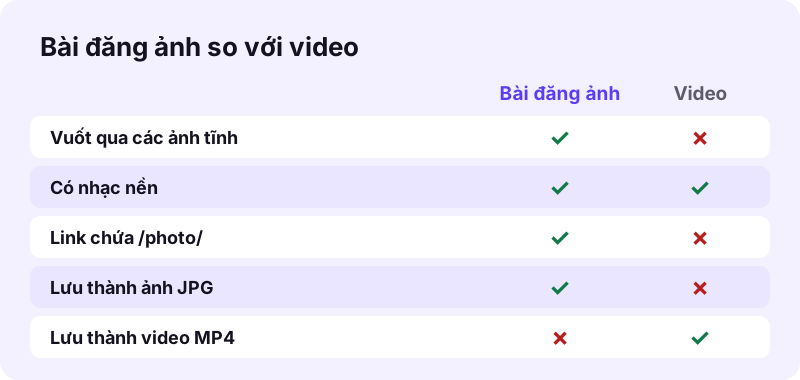
Cách nhận biết nhanh nhất là nhìn vào link. Link của bài đăng ảnh thường có đoạn /photo/ theo sau là một dãy số dài, còn video thì có /video/.
Dấu hiệu nhận biết trong ứng dụng
- Có các chấm nhỏ hoặc số thứ tự ảnh ở cuối màn hình.
- Bạn vuốt ngang để xem ảnh tiếp theo thay vì xem một đoạn video chạy liên tục.
- Nhạc nền vẫn phát trong lúc bạn xem ảnh.
Vì sao không tải được bằng công cụ tải video thông thường?
Một bài đăng ảnh không có file video MP4 nào để tải. Nó là một tập ảnh riêng lẻ cộng với một file nhạc. Vì vậy công cụ tải ảnh TikTok phải đọc danh sách ảnh và trả về từng file, đó chính là việc Toltik làm.
| Bài đăng ảnh (slideshow) | Bài đăng video | |
|---|---|---|
| Link chứa | /photo/ | /video/ |
| Bạn nhìn thấy | Ảnh tĩnh, vuốt ngang | Video chạy liên tục |
| Toltik trả về | Ảnh JPG, nhạc, ảnh bìa | File MP4 và nhạc |
| Trang phù hợp | Trang này | Trang tải video TikTok |
Toltik tải từng ảnh thành file JPG
Khi bạn dán link bài đăng ảnh, Toltik không hiện trình phát video mà hiện một danh sách file. Mỗi ảnh có một nút Tải về riêng, nên bạn có thể giữ tất cả hoặc chỉ những ảnh bạn thích.
Toltik không gói các ảnh thành file nén ZIP. Bạn bấm từng nút cho từng ảnh. Cách này hơi lâu hơn một chút với bài đăng dài, nhưng bạn biết chính xác mình đang lưu file nào.
| File | Định dạng | Nội dung |
|---|---|---|
| Từng ảnh | JPG | Một file cho mỗi ảnh trong slideshow |
| Nhạc | MP3 hoặc M4A | Âm thanh phát cùng các ảnh |
| Ảnh bìa | JPG | Ảnh xem trước hiển thị trên bảng tin |
Ảnh được đánh số theo thứ tự
Danh sách hiện ảnh theo đúng thứ tự trong bài đăng: Ảnh 1, Ảnh 2, Ảnh 3 và tiếp tục như vậy. Nếu bạn tải lần lượt từ trên xuống, thứ tự ảnh trong thư mục cũng khớp với thứ tự người tạo đã sắp xếp.
Link tải chỉ có hiệu lực 1 giờ
Toltik không lưu ảnh trên máy chủ của mình. Link tải mà công cụ tạo ra sẽ hết hạn sau một giờ. Nếu một nút không còn hoạt động, chỉ cần dán lại link bài đăng để nhận link mới.
Toltik hoạt động như thế nào?
Toltik là một công cụ chạy trên web. Khi bạn dán link, máy chủ của Toltik đọc trang bài đăng công khai giống như một trình duyệt bình thường, tìm danh sách ảnh và nhạc, rồi trả lại cho bạn các nút tải.
- Bạn dán link bài đăng ảnh vào ô nhập.
- Toltik đi theo link rút gọn (nếu có) để đến bài đăng thật.
- Toltik đọc thông tin công khai của bài đăng: ảnh, nhạc, ảnh bìa.
- Trang hiện danh sách file, mỗi file có một nút Tải về.
- Trình duyệt của bạn tải file trực tiếp về thiết bị.
Những gì Toltik không làm
- Không yêu cầu đăng nhập TikTok hay bất kỳ tài khoản nào.
- Không lưu ảnh của bạn trên máy chủ; link tải hết hạn sau một giờ.
- Không đọc được bài riêng tư, bài đã xóa hay bài bị chặn theo khu vực.
- Không chỉnh sửa, cắt hay nén lại ảnh.
Nhờ vậy, mỗi lần tải ảnh TikTok đều chỉ là một yêu cầu ngắn: bạn nhận file, còn Toltik không giữ lại gì.
Cách tải ảnh TikTok nhanh nhất
Quy trình tải ảnh TikTok trên Toltik giống nhau ở mọi thiết bị. Phần khác nhau duy nhất là nơi file được lưu, được giải thích ở các mục iPhone, Android và máy tính bên dưới.
- Mở bài đăng ảnh trong TikTok và sao chép liên kết.
- Mở toltik.com/vi/tiktok-photo-downloader/ trên trình duyệt.
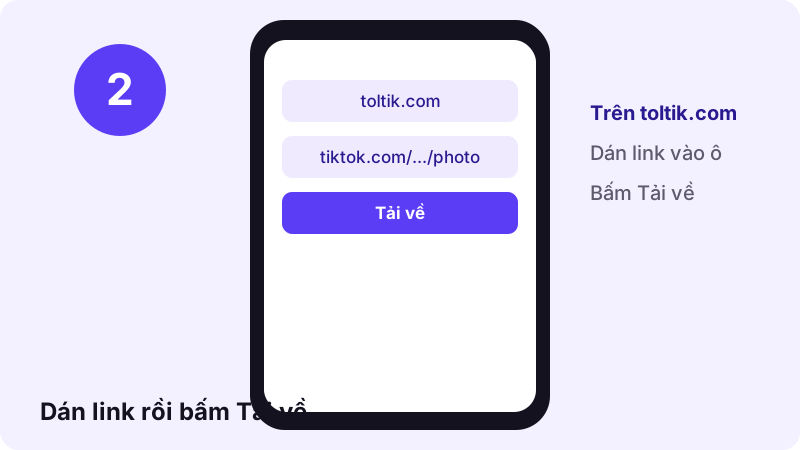
- Dán link vào ô ở đầu trang, hoặc bấm nút Dán.
- Bấm Tải về và chờ vài giây để Toltik đọc bài đăng.
- Bấm Tải về dưới từng ảnh mà bạn muốn lưu.
Kiểm tra trước khi dán link
- Bài đăng ở chế độ công khai và vẫn còn trên TikTok.
- Link có đoạn /photo/ hoặc là link rút gọn vm.tiktok.com, vt.tiktok.com.
- Bạn đã sao chép link của bài đăng, không phải link trang cá nhân của người tạo.
Mẹo: dán link vào bất kỳ ô nào của Toltik cũng được. Công cụ tự nhận ra đó là bài đăng ảnh hay video.
Cách lấy link bài đăng ảnh TikTok
Mọi link TikTok công khai đều dùng được, dù là link dài hay link rút gọn. Dưới đây là chỗ tìm link trên từng thiết bị.
Trong ứng dụng TikTok
- Mở bài đăng ảnh bạn muốn lưu.
- Chạm vào biểu tượng Chia sẻ (mũi tên) ở cạnh phải màn hình.
- Chạm Sao chép liên kết. Link đã nằm trong bộ nhớ tạm.
Trên trình duyệt web
Mở bài đăng trên tiktok.com rồi sao chép địa chỉ trên thanh trình duyệt. Địa chỉ có dạng tiktok.com/@user/photo/1234…. Dán nguyên như vậy vào Toltik.
Link rút gọn bạn bè gửi qua Zalo hay Messenger
Link được chia sẻ trong tin nhắn thường bắt đầu bằng vm.tiktok.com hoặc vt.tiktok.com. Bạn không cần mở link đó trước. Toltik tự đi theo link rút gọn đến bài đăng thật và tìm các ảnh.
| Dạng link | Ví dụ | Dùng được? |
|---|---|---|
| Link đầy đủ bài đăng ảnh | tiktok.com/@user/photo/123… | Có |
| Link rút gọn | vm.tiktok.com/…, vt.tiktok.com/… | Có |
| Link bản di động | m.tiktok.com/… | Có |
| Link trang cá nhân | tiktok.com/@user | Không, cần link bài đăng |
Tải ảnh TikTok trên iPhone và iPad
Trên iPhone và iPad, bạn dùng Safari hoặc trình duyệt khác. Từ iOS 13, Safari lưu file tải về vào ứng dụng Tệp, trong thư mục Tải về, chứ không đưa thẳng vào ứng dụng Ảnh.
“Nếu tải một tệp về iPhone hoặc iPad từ Internet, bạn có thể tìm thấy tệp đó trong thư mục Tải về của ứng dụng Tệp.”
Đưa ảnh từ Tệp sang ứng dụng Ảnh
- Dán link vào Toltik và chạm Tải về dưới từng ảnh.
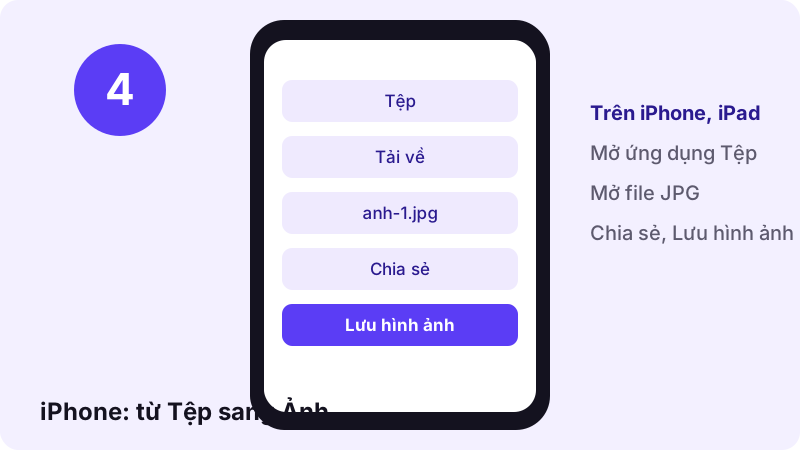
- Mở ứng dụng Tệp, chạm Duyệt rồi vào thư mục Tải về.
- Mở file JPG, chạm nút Chia sẻ và chọn Lưu hình ảnh.
- Ảnh xuất hiện trong ứng dụng Ảnh như mọi ảnh khác.
Lưu nhiều ảnh cùng lúc vào Ảnh
Trong ứng dụng Tệp, chạm Chọn, đánh dấu tất cả file JPG của bài đăng, rồi chạm Chia sẻ và Lưu hình ảnh. Toàn bộ slideshow được chuyển vào Ảnh trong một lần. Sau đó bạn có thể xóa bản sao trong Tải về để giải phóng dung lượng.
Trên iPad
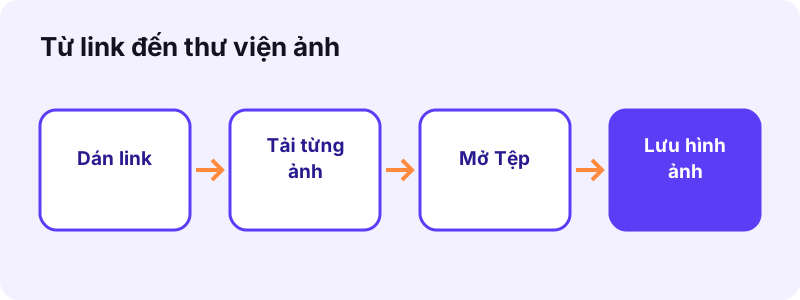
- Các bước giống hệt iPhone: Tệp, Tải về, Chia sẻ, Lưu hình ảnh.
- Màn hình lớn giúp bạn chọn nhiều file JPG cùng lúc dễ hơn.
- Bạn cũng có thể kéo thả ảnh từ Tệp sang Ảnh khi dùng Split View.
Safari hỏi có muốn tải xuống không
Đôi khi Safari hiện hộp thoại hỏi bạn có muốn tải tệp xuống. Chạm Tải về để đồng ý. Nếu ảnh mở trong một thẻ mới thay vì tải về, hãy nhấn giữ ảnh rồi chọn lưu ảnh từ menu hiện ra.
Lưu ảnh TikTok trên điện thoại Android
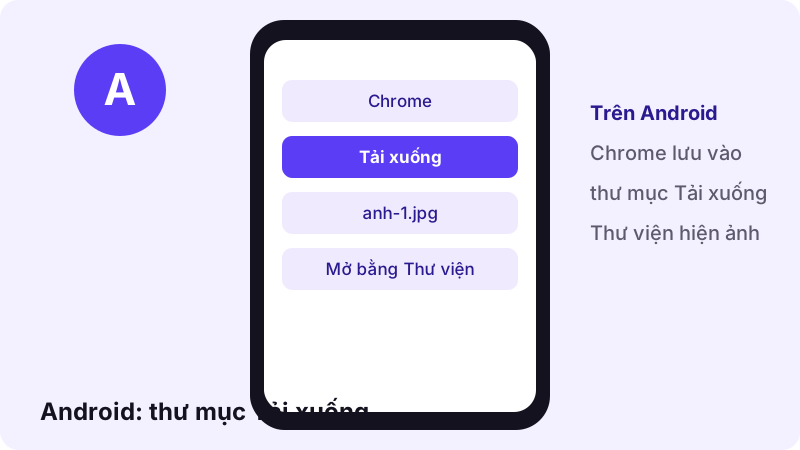
Trên Android, Chrome lưu từng file vào thư mục Tải xuống. Phần lớn ứng dụng thư viện ảnh đều hiện thư mục này, nên ảnh thường xuất hiện mà bạn không cần làm thêm gì.
Tìm ảnh trong thư viện
- Mở Thư viện hoặc Google Ảnh và tìm album Tải xuống (Download).
- Nếu không thấy, mở ứng dụng Files hoặc Quản lý tệp rồi chạm Tải xuống.
- Nhấn giữ một ảnh ở đó để chuyển sang album khác.
Giữ các ảnh của một slideshow ở cùng một chỗ
Tạo một album đặt tên theo bài đăng và chuyển tất cả file JPG của bài vào đó. Vì Toltik liệt kê ảnh theo thứ tự bài đăng, số thứ tự file giữ nguyên trình tự ban đầu.
Không tìm thấy file vừa tải
- Mở Chrome, chạm menu ba chấm ở góc trên bên phải.
- Chạm Tệp đã tải xuống để xem danh sách file.
- Chạm vào file JPG để mở, hoặc nhấn giữ để chia sẻ sang ứng dụng khác.
Trình duyệt khác trên Android
Cốc Cốc, Samsung Internet, Firefox hay Edge cũng dùng được. Mỗi trình duyệt có thể đặt thư mục tải về khác nhau, hãy mở mục Tải xuống trong menu của trình duyệt để xem file nằm ở đâu.
Lưu ảnh TikTok về máy tính Windows và Mac
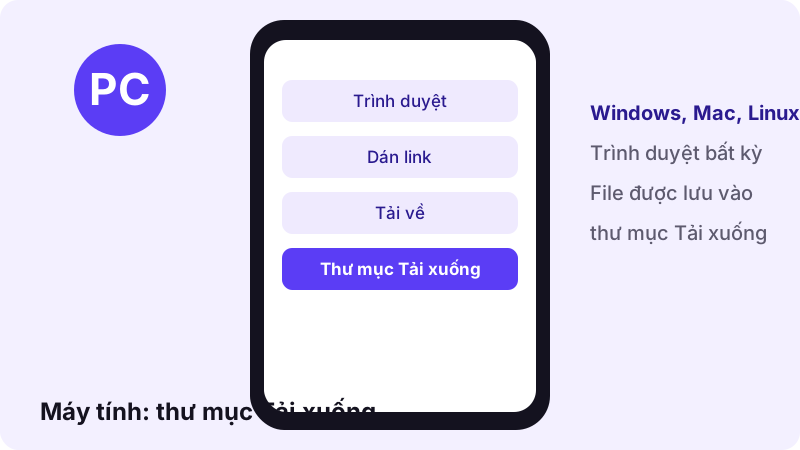
Toltik hoạt động giống hệt trên Windows, Mac và Linux. Dán link, bấm Tải về rồi lưu từng file trong danh sách.
“Tệp sẽ được lưu vào vị trí tải xuống mặc định của bạn.”
Windows
Edge, Chrome, Cốc Cốc và Firefox mặc định lưu vào thư mục Tải xuống (Downloads). Nếu muốn chọn thư mục cho từng file, hãy bật tùy chọn hỏi vị trí lưu trong cài đặt trình duyệt.
Mac
Safari và Chrome lưu vào thư mục Tải về. Để đưa ảnh vào ứng dụng Ảnh, chọn các file JPG trong Finder rồi kéo thả vào Ảnh.
Khi ảnh mở ra thay vì tải về
Một số trình duyệt mở ảnh JPG trong thẻ mới thay vì lưu. Theo trang trợ giúp của Chrome, với hình ảnh bạn nhấp chuột phải vào ảnh rồi chọn Lưu hình ảnh dưới dạng.
Mẹo cho người dùng máy tính
- Mở danh sách tải xuống của trình duyệt bằng Ctrl + J (Windows) để thấy file vừa lưu.
- Tạo một thư mục riêng cho mỗi slideshow để giữ đúng thứ tự ảnh.
- Nếu bạn dùng Google Drive hay OneDrive, chuyển ảnh vào thư mục đồng bộ để xem trên điện thoại.
Chất lượng ảnh tải về: nên kỳ vọng gì
Toltik không thu nhỏ hay nén lại ảnh. Bạn nhận file JPG ở độ phân giải mà TikTok đang lưu, thường khoảng 1080 px chiều ngang. Kích thước thật phụ thuộc vào ảnh mà người tạo đã tải lên, nên không có con số cố định cho mọi bài đăng.
Vì sao có ảnh trông hơi mờ
- Người tạo tải lên một ảnh nhỏ hoặc đã bị nén từ trước.
- Ảnh là ảnh chụp màn hình của ứng dụng khác hoặc bị cắt từ một ảnh lớn hơn.
- TikTok tự nén ảnh khi bài đăng được xuất bản.
Cách giữ bản đẹp nhất
- Tải từ bài đăng gốc, không tải từ bài đăng lại của người khác.
- Lưu chính file JPG thay vì chụp màn hình ảnh đó.
- Tránh gửi ảnh qua ứng dụng chat có nén ảnh trước khi chỉnh sửa.
Có phóng to ảnh lên được không?
Không. Một công cụ tải ảnh TikTok chỉ lưu được đúng file mà TikTok cung cấp. Nếu cần in khổ lớn, công cụ tăng độ phân giải có thể giúp phần nào, nhưng không thể thêm chi tiết vốn không có trong ảnh.
Vì sao ảnh có định dạng JPG
JPG là định dạng ảnh phổ biến nhất, mở được trên mọi điện thoại, máy tính và ứng dụng chỉnh ảnh. Toltik giữ nguyên file JPG mà TikTok cung cấp, không chuyển đổi sang định dạng khác, nên không làm giảm chất lượng thêm lần nữa.
| Mục đích | Ảnh rộng khoảng 1080 px có đủ không? |
|---|---|
| Xem trên điện thoại | Đủ |
| Hình nền điện thoại | Thường đủ |
| Đăng lên mạng xã hội | Đủ |
| In ảnh khổ nhỏ | Thường đủ |
| In poster khổ lớn | Thường không đủ |
Lưu kèm nhạc nền của bài đăng ảnh
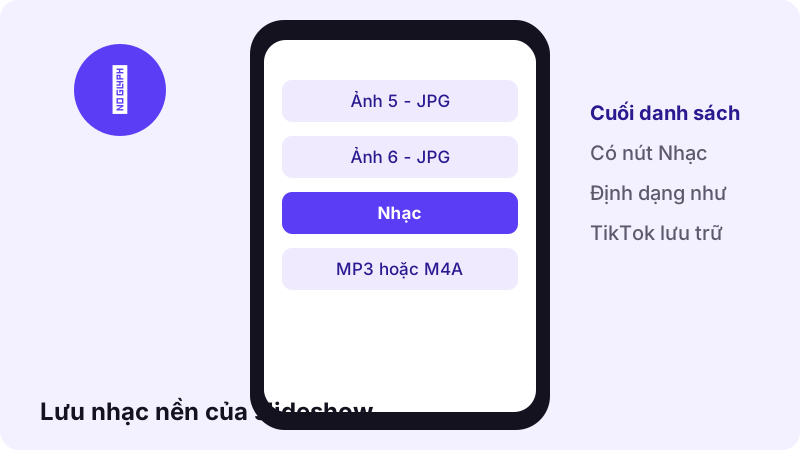
Mỗi bài đăng ảnh đều có một bản nhạc phát phía sau. Ở cuối danh sách kết quả, Toltik có thêm nút Nhạc để bạn lưu âm thanh đó. File có dạng MP3 hoặc M4A, tùy theo cách TikTok lưu trữ.
Khi nào nên lưu cả nhạc
- Bạn muốn ghép lại các ảnh thành video có nhạc giống bản gốc.
- Bạn thích bài nhạc và muốn nghe lại khi không mở TikTok.
- Bạn đang lưu trữ bài đăng của chính mình và muốn giữ đủ các phần.
Nếu bạn chỉ cần âm thanh của một video hay bài đăng bất kỳ, trang tải nhạc TikTok MP3 giải thích chi tiết hơn về định dạng và cách dùng làm nhạc chuông.
Nhạc trong bài đăng có thể thuộc bản quyền của nghệ sĩ hoặc hãng thu âm. Hãy chỉ dùng cho mục đích cá nhân.
Ghép ảnh TikTok đã tải thành video
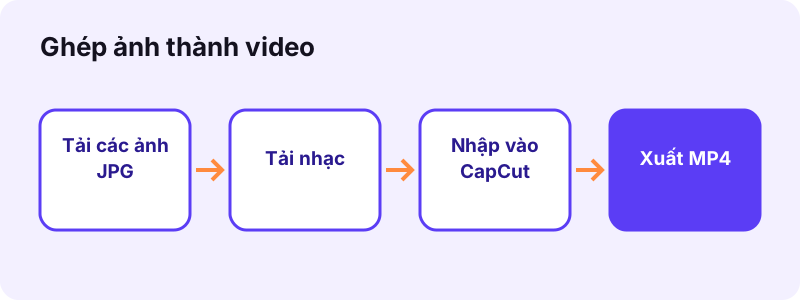
Toltik cho bạn các thành phần của slideshow chứ không phải một file video hoàn chỉnh. Nếu muốn có một video duy nhất, bạn có thể ghép ảnh và nhạc bằng bất kỳ ứng dụng chỉnh video nào, ví dụ CapCut, trên điện thoại hay máy tính.
Các bước cơ bản
- Tải tất cả ảnh và nhạc từ Toltik.
- Mở ứng dụng chỉnh video, ví dụ CapCut, và tạo dự án mới.
- Nhập các ảnh theo đúng thứ tự, rồi thêm nhạc vào làm rãnh âm thanh.
- Đặt thời lượng hiển thị cho mỗi ảnh, sau đó xuất ra MP4.
Bạn không cần phần mềm đặc biệt. Bất kỳ lựa chọn nào dưới đây cũng làm được:
- Trình chỉnh video hoặc trình tạo trình chiếu có sẵn trên nhiều điện thoại.
- Một ứng dụng chỉnh video miễn phí như CapCut.
- Trình chỉnh video cơ bản đi kèm Windows hoặc macOS.
- Một trình chỉnh video chạy trên trình duyệt, nếu bạn không muốn cài gì.
Tính thời lượng cho mỗi ảnh
Lấy độ dài bản nhạc chia cho số ảnh để ra thời gian cho mỗi ảnh. Ví dụ, bản nhạc 15 giây với năm ảnh thì mỗi ảnh hiện ba giây. Thời gian càng ngắn thì cảm giác càng nhanh, giống như đang vuốt.
Chọn khung hình phù hợp
| Thiết lập | Giá trị gợi ý | Lý do |
|---|---|---|
| Tỉ lệ khung hình | 9:16 (dọc) | Giống cách xem phần lớn bài đăng ảnh |
| Độ phân giải | 1080 × 1920 | Hợp với ảnh rộng khoảng 1080 px |
| Tốc độ khung hình | 30 fps | Thừa đủ cho ảnh tĩnh |
| Hiệu ứng chuyển cảnh | Ngắn hoặc không có | Giữ ảnh sắc nét |
Thêm chữ, sticker và hiệu ứng
Sau khi tải ảnh TikTok và ghép lại, bạn có thể thêm chữ, sticker hay bộ lọc trong ứng dụng chỉnh video. Nếu video chỉ để xem riêng, mọi thứ đều tùy bạn. Nếu định đăng lên mạng, hãy ghi nguồn người tạo ngay trong video hoặc phần mô tả.
Nếu ảnh không phải ảnh dọc, hãy chọn chế độ vừa khung với nền mờ hoặc nền trơn thay vì lấp đầy. Chế độ lấp đầy sẽ cắt mất các cạnh, có thể cắt luôn chữ trên ảnh.
Tải ảnh TikTok hay chụp màn hình?
Chụp màn hình có vẻ nhanh hơn, nhưng nó lưu màn hình của bạn chứ không phải bức ảnh. Đây là lý do lưu thẳng file ảnh cho kết quả sạch hơn.
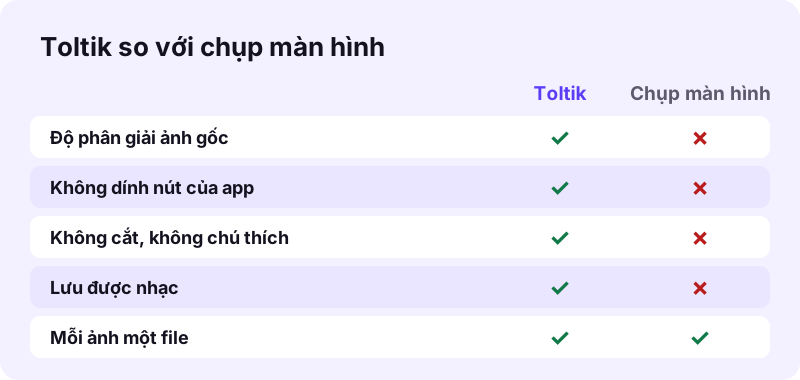
- Ảnh chụp màn hình dính nút thích, chú thích, tên người dùng và các chấm chuyển ảnh.
- Ảnh chụp màn hình bị cắt theo hình dạng và kích thước màn hình của bạn.
- Ảnh chụp màn hình không giữ được nhạc của slideshow.
- Với Toltik, bạn lưu từng file JPG như TikTok lưu trữ, không có gì đè lên.
Khi nào chụp màn hình vẫn hợp lý
Nếu bạn chỉ cần ghi nhớ nhanh một dòng chữ và không quan tâm chất lượng, chụp màn hình là đủ. Còn khi muốn in, chỉnh sửa hay làm hình nền, hãy tải ảnh TikTok bằng file gốc.
Tải ảnh TikTok không logo: điều cần biết
Nhiều người tìm cách tải ảnh TikTok không logo. Sự thật đơn giản là Toltik không chèn thêm logo, chữ hay hình mờ nào vào ảnh. Mỗi ảnh được lưu đúng như TikTok đang lưu trữ.
Điều đó cũng có nghĩa là những gì người tạo đã ghép sẵn vào ảnh vẫn còn nguyên. Chữ, sticker, chữ ký hay logo riêng của họ là một phần của bức ảnh, không công cụ tải nào gỡ chúng đi được.
Thứ sẽ không có trên ảnh tải về
- Nút thích, bình luận và chia sẻ của ứng dụng.
- Tên tài khoản và chú thích hiển thị bên dưới.
- Các chấm chuyển ảnh và thanh điều hướng.
Thứ vẫn còn trên ảnh
- Chữ và sticker mà người tạo đã thêm vào ảnh.
- Logo hoặc chữ ký riêng của người tạo, nếu có.
- Mọi chi tiết vốn có trong ảnh gốc.
Trên mạng, cụm từ “không logo”, “không hình mờ” hay “không watermark” thường nói về video, nơi TikTok có thể đặt logo chạy trên khung hình khi lưu bằng ứng dụng. Với bài đăng ảnh, điều quan trọng là bạn nhận đúng file ảnh, không kèm giao diện của ứng dụng.
Đừng cố xóa chữ ký hay logo của người tạo. Đó là cách họ ghi dấu tác phẩm của mình.
Lỗi thường gặp khi tải ảnh TikTok
Phần lớn sự cố đến từ link hoặc từ chính bài đăng. Dùng bảng dưới đây để tìm nguyên nhân nhanh.
| Vấn đề | Nguyên nhân thường gặp | Cách xử lý |
|---|---|---|
| “Không đọc được bài đăng này” | Bài riêng tư, đã xóa hoặc bị chặn theo khu vực | Chỉ lưu được bài công khai, còn trên TikTok |
| Chỉ hiện một file video | Link là video, không phải bài đăng ảnh | Kiểm tra link có đoạn /photo/ |
| Bấm tải không có gì xảy ra | Link tải đã hết hạn sau 1 giờ | Dán lại link bài đăng |
| Ảnh mở trong thẻ mới | Trình duyệt hiển thị JPG thay vì lưu | Nhấn giữ hoặc nhấp chuột phải để lưu |
| Không thấy ảnh trong Ảnh (iPhone) | Safari lưu vào ứng dụng Tệp | Tệp, Tải về, Chia sẻ, Lưu hình ảnh |
| Ảnh bị mờ | Ảnh gốc nhỏ hoặc đã bị nén | Tải từ bài gốc, không tải từ bài đăng lại |
Nếu không có dòng nào khớp, hãy thử lần lượt các bước sau:
- Mở link trong ứng dụng TikTok để chắc bài đăng vẫn còn.
- Tải lại trang Toltik và dán link một lần nữa.
- Thử trình duyệt khác hoặc đổi giữa Wi-Fi và 4G.
- Chờ vài phút nếu TikTok phản hồi chậm, rồi thử lại.
Bài đăng bị chặn theo khu vực
Một số bài đăng chỉ hiển thị ở một số quốc gia. Nếu Toltik báo không đọc được bài đăng dù bạn vẫn xem được trong ứng dụng, có thể bài đó bị giới hạn khu vực. Khi đó công cụ tải ảnh TikTok nào chạy trên máy chủ cũng khó lấy được ảnh.
Không dán được link
Hãy chắc rằng bạn đã sao chép link chứ không phải chú thích. Chạm Sao chép liên kết lại trong TikTok, rồi dùng nút Dán bên cạnh ô nhập.
Thiếu một vài ảnh
Cuộn danh sách kết quả đến cuối, vì slideshow dài có nhiều file. Nếu người tạo đã sửa bài đăng, hãy dán lại link để lấy bộ ảnh hiện tại.
Bản quyền và ảnh có người thật
Lưu được một bức ảnh không có nghĩa là bạn có quyền dùng lại nó. Ảnh trong slideshow TikTok thuộc về người tạo hoặc người đã chụp ảnh. Hãy tải bài đăng của chính bạn, hoặc bài đăng bạn đã được cho phép sử dụng.
Ảnh có người thật
Nhiều slideshow có hình người thật, đôi khi là trẻ em. Đừng đăng lại, ghép vào nội dung mới hay dùng ảnh để xác định danh tính ai đó. Hãy tôn trọng quyền riêng tư của người trong ảnh, kể cả khi bài đăng ở chế độ công khai.
Ghi nguồn người tạo
- Hỏi người tạo trước khi đăng lại slideshow của họ.
- Ghi tên tài khoản của người tạo khi chia sẻ tác phẩm.
- Không xóa chữ ký hay chữ trên ảnh của họ.
- Dùng cho mục đích cá nhân, như lưu công thức hay mẹo du lịch, là an toàn nhất.
Dùng ảnh đúng cách
- Xem và lưu để đọc lại cho riêng mình: phù hợp.
- Gửi cho bạn bè kèm link bài đăng gốc: nên ghi rõ nguồn.
- Đăng lại lên trang của bạn: cần hỏi ý người tạo trước.
- Dùng cho quảng cáo, bán hàng hay in ấn để bán: cần sự cho phép bằng văn bản.
Quy định về bản quyền khác nhau giữa các quốc gia. Nếu bạn sở hữu một bức ảnh bị chia sẻ khi chưa được đồng ý, hãy liên hệ với Toltik qua trang Liên hệ.
Toltik so với các cách lưu ảnh khác
Có nhiều cách để giữ lại ảnh từ TikTok. Bảng dưới đây so sánh những cách phổ biến dựa trên những gì mỗi cách thực sự cho ra.
| Cách làm | Ảnh sạch, không dính giao diện | Có nhạc | Cần cài app |
|---|---|---|---|
| Toltik trên trình duyệt | Có | Có, file riêng | Không |
| Chụp màn hình | Không | Không | Không |
| Quay màn hình | Không | Có, nhưng lẫn trong video | Không |
| Ứng dụng tải bên thứ ba | Tùy ứng dụng | Tùy ứng dụng | Có |
Vì sao không cần cài app
Toltik chạy hoàn toàn trên trình duyệt. Bạn không phải cấp quyền truy cập thư viện ảnh cho một ứng dụng lạ, không phải đăng nhập tài khoản TikTok và không có gì cần gỡ cài đặt sau khi dùng.
Toltik không biết bạn là ai
Toltik không yêu cầu tài khoản và không lưu lịch sử link bạn dán. Người tạo bài đăng cũng không nhận được thông báo nào từ Toltik khi bạn lưu ảnh.
Khi nào nên lưu ảnh từ TikTok?
Bài đăng ảnh trên TikTok rất hợp với nội dung cần đọc chậm: công thức, danh sách, sơ đồ, mẹo vặt. Đó cũng là lý do nhiều người muốn giữ lại chúng thay vì lưu vào mục Yêu thích rồi quên mất.
Công thức nấu ăn và mẹo vặt
- Mỗi ảnh thường là một bước, nên lưu theo thứ tự là đọc lại được ngay.
- Ảnh JPG mở được khi không có mạng, ví dụ lúc đang đứng bếp.
- Bạn có thể in ra và dán lên tủ lạnh.
Lịch trình du lịch và bản đồ
- Lưu danh sách quán ăn, địa điểm check-in hay lịch trình theo ngày.
- Xem lại khi đang ở nơi sóng điện thoại yếu.
- Gom các ảnh của một chuyến đi vào cùng một album.
Ghi chú học tập
Nhiều bài đăng ảnh tóm tắt từ vựng, công thức toán hay mẹo ôn thi trong vài ảnh. Lưu ảnh về máy giúp bạn ôn lại mà không bị video khác cuốn đi.
Lưu trữ bài đăng của chính bạn
Nếu bạn đã xóa ảnh gốc khỏi điện thoại, tải ảnh TikTok từ bài đăng của mình là cách lấy lại bản sao. Chất lượng sẽ là bản TikTok lưu trữ, không phải ảnh gốc từ máy ảnh, nên hãy sao lưu ảnh gốc ở nơi khác nếu có thể.
Lưu ảnh bìa của bài đăng
Ngoài các ảnh trong slideshow, Toltik còn trả về ảnh bìa. Đây là ảnh xem trước mà TikTok hiện trên bảng tin và trên trang cá nhân của người tạo.
- Ảnh bìa thường trùng với ảnh đầu tiên của bài đăng, nhưng không phải lúc nào cũng vậy.
- Ảnh bìa cũng là file JPG, có nút Tải về riêng ở cuối danh sách.
- Lưu ảnh bìa hữu ích khi bạn muốn nhớ bài đăng trông thế nào lúc lướt qua.
Nếu ảnh bìa giống hệt ảnh đầu tiên, bạn có thể bỏ qua để đỡ một file trùng.
Dùng ảnh TikTok làm hình nền điện thoại
Bài đăng ảnh dọc rất hợp làm hình nền vì đã có tỉ lệ gần với màn hình điện thoại. Hãy dùng file JPG tải về thay cho ảnh chụp màn hình để tránh dính nút và chữ của ứng dụng.
Trên iPhone
- Chuyển ảnh từ Tệp sang ứng dụng Ảnh như hướng dẫn ở trên.
- Mở ảnh trong Ảnh, chạm Chia sẻ.
- Chọn dùng làm hình nền, căn chỉnh rồi xác nhận.
Trên Android
- Mở ảnh trong Thư viện hoặc Google Ảnh.
- Chạm menu ba chấm.
- Chọn đặt làm hình nền cho màn hình khóa, màn hình chính hoặc cả hai.
Tên các nút có thể khác đôi chút tùy phiên bản hệ điều hành và hãng điện thoại. Hãy nhớ hình nền chỉ nên dùng cho mục đích cá nhân, nhất là khi ảnh có người thật.
Tải ảnh an toàn: những điều nên tránh
Công cụ tải trên mạng rất nhiều, và không phải trang nào cũng tôn trọng người dùng. Dù bạn dùng Toltik hay công cụ khác, vài nguyên tắc dưới đây giúp việc tải ảnh TikTok không gây rắc rối.
- Không nhập mật khẩu TikTok vào bất kỳ trang tải nào. Toltik không bao giờ hỏi mật khẩu.
- Cẩn thận với nút tải giả, quảng cáo bật lên hay yêu cầu cài tiện ích trình duyệt.
- Không cài ứng dụng lạ đòi quyền truy cập toàn bộ thư viện ảnh và danh bạ.
- File ảnh phải có đuôi .jpg; nếu trang đưa bạn file .exe hay .apk, đừng mở.
Chỉ cần một link
Để tải ảnh TikTok, công cụ chỉ cần link bài đăng công khai. Trang nào đòi số điện thoại, email hay đăng nhập mạng xã hội thì hãy cân nhắc trước khi dùng.
Mẹo sắp xếp ảnh TikTok đã tải
Sau vài lần tải ảnh TikTok, thư mục Tải xuống có thể lộn xộn. Vài thói quen nhỏ giúp bạn tìm lại ảnh nhanh hơn.
- Tạo một album riêng cho mỗi chủ đề: công thức, du lịch, học tập.
- Đổi tên file theo bài đăng, ví dụ
banh-flan-1.jpg. - Xóa bản sao trong thư mục Tải xuống sau khi đã chuyển sang album.
- Lưu cả ảnh bìa nếu bạn muốn nhớ bài đăng trông thế nào trên bảng tin.
Đặt tên file dễ tìm
Khi tải ảnh TikTok thường xuyên, hãy đặt tên theo mẫu chủ đề cộng số thứ tự. Ví dụ da-lat-1.jpg, da-lat-2.jpg. Thư viện ảnh và Finder sẽ tự sắp xếp đúng thứ tự.
Ghi lại nguồn
Ghi tên tài khoản người tạo vào phần mô tả ảnh hoặc tên album. Khi cần ghi nguồn hay hỏi xin phép sau này, bạn sẽ biết ngay ảnh đến từ đâu.
Các công cụ khác của Toltik
Muốn tải video TikTok không logo? Hãy dùng công cụ tải video TikTok ở trang chủ, có cả MP4 HD khi TikTok lưu bản đó. Chỉ cần nhạc? Trang tải nhạc TikTok lưu âm thanh của mọi bài đăng.
Câu hỏi thường gặp
Tải ảnh TikTok trên Toltik có miễn phí không?
Có. Toltik miễn phí, không cần tài khoản và không giới hạn số lần tải.
Có tải cả bộ ảnh trong một lần bấm được không?
Không. Toltik liệt kê mỗi ảnh thành một file JPG với một nút Tải về riêng, không gói thành file ZIP. Sau khi tải, bạn có thể chọn tất cả ảnh trong Tệp hoặc thư viện để chuyển cùng lúc.
Ảnh tải về có định dạng gì?
Mỗi ảnh là một file JPG. Nhạc có dạng MP3 hoặc M4A tùy cách TikTok lưu, ảnh bìa cũng là JPG.
Ảnh tải về có độ phân giải bao nhiêu?
Bạn nhận đúng độ phân giải TikTok đang lưu, thường khoảng 1080 px chiều ngang. Toltik không thu nhỏ hay nén lại ảnh.
Tải ảnh TikTok có bị dính logo không?
Toltik không chèn logo hay hình mờ nào. Ảnh được lưu đúng như TikTok lưu trữ; chữ hay logo người tạo đã ghép sẵn vào ảnh thì vẫn còn.
Vì sao ảnh không hiện trong ứng dụng Ảnh trên iPhone?
Safari lưu file vào ứng dụng Tệp. Mở Tệp, vào Tải về, mở file JPG, chạm Chia sẻ rồi chọn Lưu hình ảnh.
Toltik có ghép slideshow thành video không?
Không. Toltik cho bạn các ảnh và nhạc. Một ứng dụng chỉnh video như CapCut có thể ghép chúng thành MP4 trong vài phút.
Có tải được ảnh từ tài khoản riêng tư không?
Không. Toltik chỉ đọc bài đăng công khai. Bài riêng tư, đã xóa hoặc bị chặn theo khu vực không tải được.
Người tạo có biết tôi đã lưu ảnh không?
Toltik không gửi thông báo cho ai và không lưu lịch sử link bạn dán. Dù vậy, hãy hỏi người tạo trước khi dùng lại ảnh của họ.
Có cần cài ứng dụng để tải ảnh TikTok không?
Không. Toltik chạy trên trình duyệt của iPhone, iPad, Android, Windows, Mac và Linux.
Link tải ảnh dùng được trong bao lâu?
Link tải hết hạn sau một giờ vì Toltik không lưu ảnh trên máy chủ. Nếu link hết hạn, chỉ cần dán lại link bài đăng.
Toltik có phải công cụ chính thức của TikTok không?
Không. Toltik là công cụ độc lập, không liên kết với TikTok hay ByteDance.
Nguồn tham khảo
- Tải video xuống — Trung tâm trợ giúp TikTok — TikTok
- Cách tìm tệp đã tải về trên iPhone hoặc iPad — Bộ phận hỗ trợ của Apple
- Tải tệp xuống — Google Chrome Trợ giúp — Google