Cách tải nhạc TikTok trong 3 bước
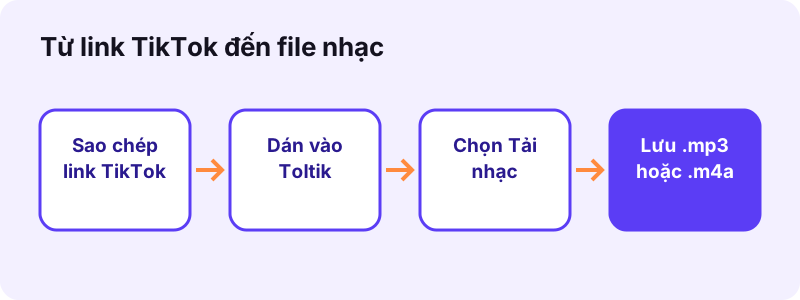
- Sao chép link. Trong TikTok, chạm Chia sẻ trên video rồi chọn Sao chép liên kết.
- Dán vào Toltik. Mở Toltik bằng bất kỳ trình duyệt nào và dán link vào ô ở đầu trang này, rồi bấm Tải về.
- Lưu file nhạc. Chọn nút Tải nhạc. Trình duyệt lưu âm thanh dạng .mp3 hoặc .m4a, đúng như TikTok lưu trữ.
Tải nhạc TikTok về máy chỉ với một đường link
Tải nhạc TikTok nghĩa là lưu riêng phần âm thanh của một bài đăng, không kèm hình. Bạn dán link video công khai vào ô phía trên, Toltik trả về đúng file âm thanh mà TikTok đang phát cho bài đăng đó. Công cụ chạy ngay trên trình duyệt của iPhone, Android và máy tính.
Trang này hướng dẫn cách tải nhạc TikTok trên từng thiết bị, giải thích vì sao có file là .m4a chứ không phải .mp3, cách đổi sang MP3, cách làm nhạc chuông và những điều nên biết về bản quyền. Nếu bạn cần cả video, hãy dùng trang tải video TikTok không logo.
- Miễn phí, không giới hạn số lần tải.
- Không cần cài app, không cần tiện ích, không cần đăng ký.
- Nhận link tiktok.com, m.tiktok.com, vm.tiktok.com và vt.tiktok.com.
- Âm thanh giữ nguyên như TikTok lưu trữ: .mp3 hoặc .m4a (AAC).
- Không lưu video hay âm thanh của bạn; link tải hết hạn sau 1 giờ.
Bạn nhận được gì khi tải âm thanh bằng Toltik
Khi bạn dán link, Toltik đọc bài đăng công khai và liệt kê mọi file mà TikTok cung cấp. Nút Tải nhạc là âm thanh gắn với bài đăng đó. Bạn nhận bản gốc, không phải bản ghi âm lại, nên chất lượng giống hệt những gì bạn nghe trong ứng dụng.
Thông tin file âm thanh
| Mục | Thực tế |
|---|---|
| Định dạng | .mp3 hoặc .m4a (âm thanh AAC), đúng như TikTok lưu |
| Độ dài | Âm thanh dùng trong bài đăng, thường từ 15 giây đến 3 phút |
| Chất lượng | Bitrate gốc TikTok phát, không mã hóa lại |
| Chi phí | Miễn phí, không tài khoản, không giới hạn |
| Thời hạn link tải | Hết hạn sau 1 giờ |
Các file khác từ cùng một link
Cùng một link còn cho bạn video không logo, bản HD khi TikTok có lưu, và ảnh bìa. Với bài đăng dạng ảnh (slideshow), từng ảnh được tải dưới dạng JPG tại trang tải ảnh TikTok.
Những điều Toltik không hứa
- Không quảng cáo “320kbps”: Toltik không thể làm file tốt hơn bản TikTok lưu trữ.
- Không tải được bài đăng riêng tư, đã xóa hoặc bị chặn theo khu vực.
- Không tự đổi M4A thành MP3, để tránh làm giảm chất lượng.
Cách tải nhạc TikTok trên iPhone
Trên iPhone và iPad, chỉ cần Safari. Từ iOS 13, Safari tải file trực tiếp, nên bạn không phải cài thêm ứng dụng nào.
“Nếu tải một tệp về iPhone hoặc iPad từ Internet, bạn có thể tìm thấy tệp đó trong thư mục Tải về của ứng dụng Tệp.”
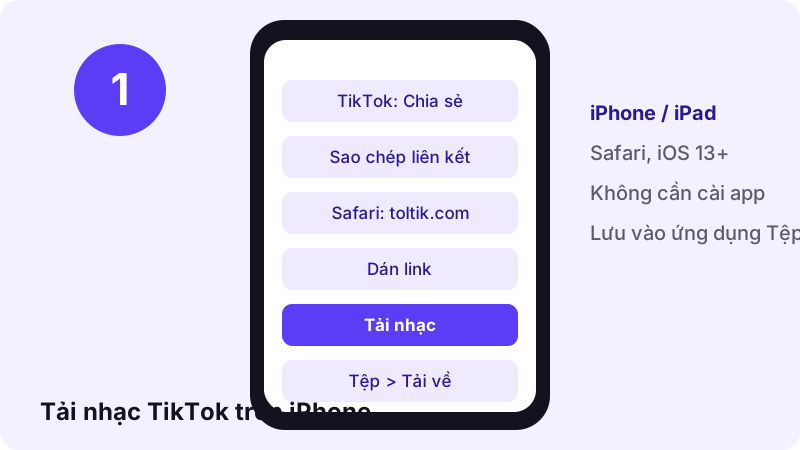
- Mở TikTok, chạm Chia sẻ trên video rồi chọn Sao chép liên kết.
- Mở Safari và vào toltik.com/vi/tiktok-mp3/.
- Dán link vào ô và chạm nút Tải về.
- Chạm Tải nhạc rồi xác nhận Tải về.
- Mở ứng dụng Tệp, vào thư mục Tải về để tìm file.
File nhạc TikTok nằm ở đâu trên iPhone
Safari mặc định lưu vào Tệp → Trên iPhone → Tải về, hoặc iCloud Drive → Tải về nếu bạn đã đổi cài đặt. File âm thanh không tự vào ứng dụng Nhạc. Bạn phát trực tiếp trong Tệp, hoặc nhập vào GarageBand hay app dựng video.
Mẹo khi tải nhạc TikTok bằng Safari
- Chạm biểu tượng mũi tên tải về cạnh thanh địa chỉ để xem file vừa lưu.
- Nếu Safari mở trang phát nhạc thay vì tải, chạm Chia sẻ rồi chọn Lưu vào Tệp.
- Dùng iOS 13 trở lên; bản iOS cũ hơn không tải file trong Safari.
Cách lưu nhạc TikTok trên Android
Trên Android, Chrome hay bất kỳ trình duyệt nào cũng dùng được để tải nhạc TikTok. Các bước gần như giống iPhone.
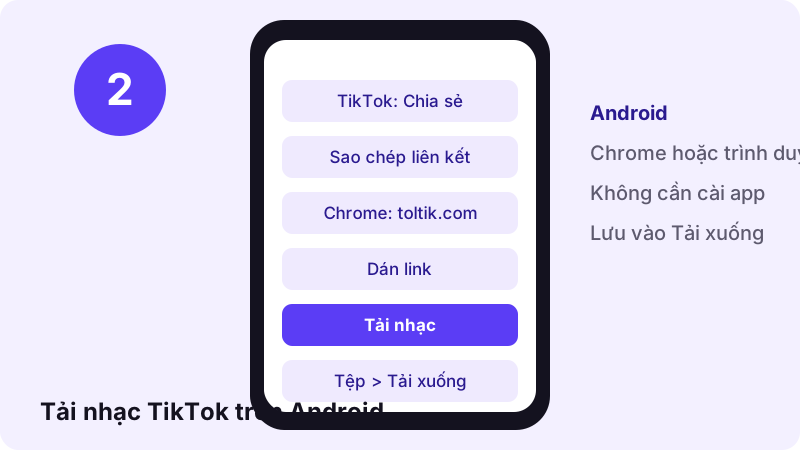
- Trong TikTok, chạm Chia sẻ rồi Sao chép liên kết.
- Mở Chrome và vào toltik.com/vi/tiktok-mp3/.
- Dán link và chạm nút Tải về.
- Chọn Tải nhạc. Chrome hiện thông báo tải xuống ở cuối màn hình.
- Mở ứng dụng Tệp hoặc Quản lý tệp và tìm trong Tải xuống.
Tìm file nhạc trên điện thoại Android
Nhiều trình phát nhạc tự quét thư mục Tải xuống, nên bài hát thường hiện ra sau khoảng một phút. Nếu không thấy, mở file từ ứng dụng Tệp hoặc chuyển nó vào thư mục Music. Tên thư mục có thể khác đôi chút giữa các hãng điện thoại.
Lưu ý trên Samsung, Xiaomi, OPPO
- Samsung: mở File của bạn → Tải về.
- Xiaomi: mở Quản lý tệp và lọc theo mục Âm thanh.
- OPPO và realme: mở Quản lý tệp → Âm thanh hoặc Tải xuống.
- Nếu trình duyệt hỏi nơi lưu, chọn Tải xuống để dễ tìm lại.
Tải âm thanh TikTok trên máy tính (Windows, Mac)
Trên Windows, Mac hay Linux, mọi trình duyệt hiện đại đều dùng được. Để tải nhạc TikTok trên máy tính, bạn không cần tiện ích mở rộng hay phần mềm cài đặt.
“Tệp sẽ được lưu vào vị trí tải xuống mặc định của bạn.”
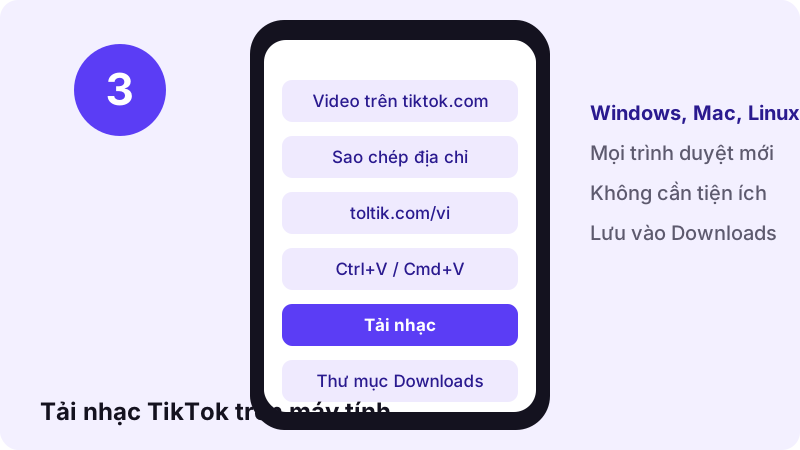
- Mở video trên tiktok.com và sao chép địa chỉ trên thanh địa chỉ, hoặc dùng Chia sẻ → Sao chép liên kết.
- Vào toltik.com/vi/tiktok-mp3/ và dán bằng Ctrl+V (Windows, Linux) hoặc Cmd+V (Mac).
- Bấm nút Tải về, rồi chọn Tải nhạc.
- Mở thư mục Downloads (Tải xuống) để tìm file.
Vì sao máy tính tiện để chỉnh nhạc
Máy tính là nơi dễ xử lý file nhất. Bạn kéo thả file vào phần mềm dựng video, vào Audacity hoặc phần mềm làm nhạc để cắt, làm nhỏ dần hay chỉnh âm lượng.
Dung lượng file nhạc TikTok: số liệu đo thực tế
Ngày 11/10/2026, chúng tôi dùng Toltik lưu âm thanh của ba bài đăng công khai. Clip 15 giây cho file M4A 0,25 MB, video dài 1:51 cho file M4A 5,0 MB, còn một bài đăng ảnh (slideshow) cho file MP3 0,96 MB.
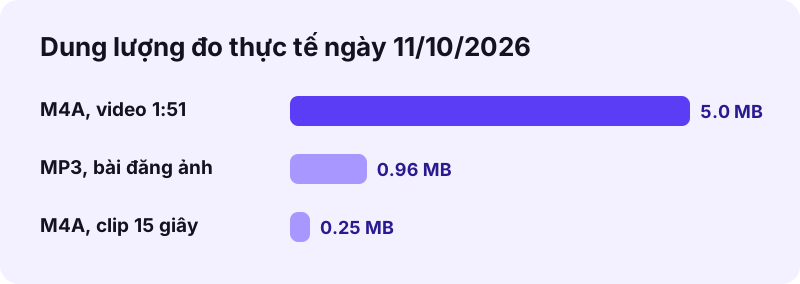
Quy ra, mỗi phút âm thanh nặng khoảng 1 đến 2,7 MB, tùy định dạng và bitrate mà TikTok chọn cho âm thanh đó. Như vậy, một bài nhạc TikTok gần như không chiếm bộ nhớ đáng kể trên điện thoại.
| Bài đăng thử | Định dạng nhận được | Dung lượng |
|---|---|---|
| Clip 15 giây | M4A (AAC) | 0,25 MB |
| Video 1 phút 51 giây | M4A (AAC) | 5,0 MB |
| Bài đăng ảnh (slideshow) | MP3 | 0,96 MB |
- Một file 1 MB chứa khoảng một phút âm thanh ở 128 kbps.
- Cả trăm bài nhạc ngắn thường chỉ chiếm vài trăm MB bộ nhớ.
- File M4A và MP3 cùng độ dài có thể nặng khác nhau vì bitrate khác nhau.
- Dung lượng lớn hơn không có nghĩa là tiếng hay hơn.
Tính dung lượng theo bitrate
Dung lượng bằng bitrate nhân số giây rồi chia 8. Ở 128 kbps, mỗi giây chiếm 16 KB, nên một phút khoảng 960 KB, tức gần 0,96 MB. Bảng dưới đây là phép tính, không phải số đo, vì mỗi âm thanh TikTok có bitrate riêng.
| Độ dài | Ở 128 kbps | Ở 64 kbps |
|---|---|---|
| 15 giây | ≈ 0,24 MB | ≈ 0,12 MB |
| 30 giây | ≈ 0,48 MB | ≈ 0,24 MB |
| 60 giây | ≈ 0,96 MB | ≈ 0,48 MB |
| 3 phút | ≈ 2,88 MB | ≈ 1,44 MB |
MP3 và M4A: vì sao có file nhạc TikTok là M4A
TikTok lưu âm thanh theo hai cách. Một số là file MP3 thông thường. Số khác là âm thanh AAC đặt trong vỏ MP4, mang đuôi .m4a. Toltik không chuyển đổi gì cả: file đến tay bạn đúng như TikTok lưu, nên giữ nguyên chất lượng gốc.
Vì thế, khi bạn tải nhạc TikTok, file có thể kết thúc bằng .m4a. Đây là chuyện bình thường, không phải file lỗi. AAC là định dạng mà Apple Music và YouTube dùng, và ở cùng bitrate thường nghe ngang hoặc hay hơn MP3.
M4A có phát được ở mọi nơi không?
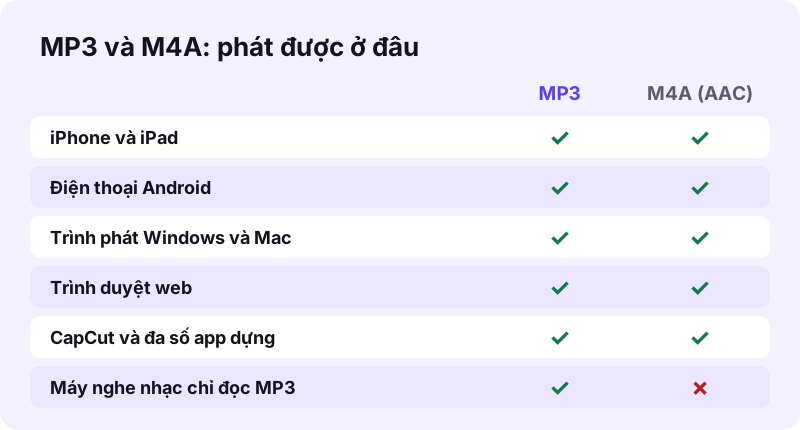
Có, trên hầu hết thiết bị ra đời trong khoảng mười năm gần đây. iPhone, iPad, Android, Windows, macOS, Chrome, Safari, Firefox và các app dựng video đều mở được M4A. Bạn chỉ cần MP3 cho vài máy nghe nhạc hoặc đầu xe hơi đời cũ chỉ đọc MP3.
| Định dạng | Đuôi file | Thường dùng cho | Phát trên điện thoại |
|---|---|---|---|
| MP3 | .mp3 | File nhạc phổ thông, máy nghe nhạc cũ | Có |
| AAC trong MP4 | .m4a | Nhạc trực tuyến, thiết bị Apple, app dựng | Có |
Có nên tin quảng cáo “MP3 320kbps”?
Một số trang hứa file 320kbps. Nhưng nếu âm thanh gốc trên TikTok có bitrate thấp hơn, việc mã hóa lại lên 320kbps chỉ làm file nặng hơn, không làm tiếng hay hơn. Toltik đưa bạn đúng bản gốc và nói rõ điều đó.
Cách chuyển nhạc TikTok sang MP3
Nếu thiết bị thật sự cần MP3, bạn tự chuyển bằng phần mềm miễn phí. Chuyển từ AAC sang MP3 là mã hóa lại, nên hãy giữ file gốc và chỉ chuyển một bản sao.
Bằng VLC trên Windows, Mac hoặc Linux
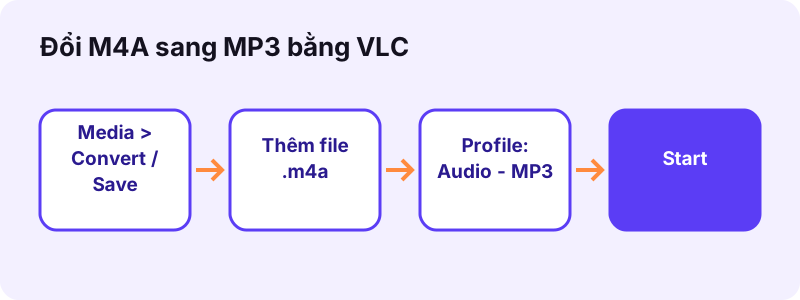
- Mở VLC, chọn Media → Convert / Save (trên Mac: File → Convert / Stream). Nếu VLC hiển thị tiếng Việt, tên menu sẽ được dịch tương ứng.
- Thêm file .m4a và bấm Convert / Save.
- Chọn profile Audio - MP3.
- Đặt tên file đích kết thúc bằng .mp3 và bấm Start.
Bằng Audacity
Mở file .m4a trong Audacity, rồi dùng File → Export và chọn MP3. Audacity còn tiện khi bạn muốn cắt đoạn hay bỏ khoảng lặng trước khi xuất file.
Ngay trên điện thoại
Nhiều điện thoại làm được việc này mà không cần trang web bên thứ ba. Trên iPhone, ứng dụng Phím tắt có tác vụ Encode Media (Mã hóa phương tiện) để lưu âm thanh sang định dạng khác. Trên Android, một số trình quản lý tệp hoặc trình chỉnh âm thanh có sẵn tùy chọn xuất hay chuyển đổi.
Hãy chọn 128 kbps trở lên khi xuất file. Chọn mức cao hơn không thể thêm chất lượng mà bản gốc không có.
Âm thanh gốc và nhạc có bản quyền trên TikTok
Mỗi âm thanh TikTok có một cái tên ở dưới video. Tên đó cho biết đây là loại âm thanh nào, và điều này quyết định bạn được dùng nó ra sao.
Âm thanh gốc (original sound)
Âm thanh ghi original sound - tên người dùng (âm thanh gốc) do chính người đó thu hoặc tải lên. Đó có thể là giọng nói, tiểu phẩm, lời dẫn hay âm thanh tự làm. Nó cũng có thể là đoạn bài hát của người khác mà TikTok chưa nhận ra.
Nhạc có bản quyền
Khi âm thanh hiển thị tên bài hát và ca sĩ, nó đến từ thư viện nhạc của TikTok. TikTok được cấp phép dùng các bài này trong ứng dụng. Giấy phép đó không áp dụng cho bản bạn tải về, nên bài hát vẫn được bảo hộ bản quyền bên ngoài TikTok.
| Loại âm thanh | Cách hiển thị | Ai sở hữu |
|---|---|---|
| Âm thanh gốc | original sound - tên người dùng | Thường là người sáng tạo, trừ khi chép bài hát |
| Nhạc có giấy phép | Tên bài hát - Ca sĩ | Ca sĩ và hãng đĩa |
| Âm thanh thương mại | Nhạc thư viện, ngắn | Chủ sở hữu ghi trong TikTok |
Bản quyền: dùng nhạc TikTok đã tải sao cho đúng
Tải nhạc TikTok để nghe riêng là một chuyện. Đăng lại nó là chuyện khác. Bài hát thương mại được bảo hộ, và người sáng tạo thường mong được ghi tên khi giọng nói hay ý tưởng của họ được lan truyền.
- Chỉ dùng file cho mục đích cá nhân, như nghe offline hoặc làm nhạc chuông riêng.
- Ghi tên người sáng tạo hoặc ca sĩ mỗi khi chia sẻ nội dung có dùng âm thanh của họ.
- Không đăng lại bài hát như của mình, không bán và không phát trực tuyến lại.
- Xin phép trước khi dùng âm thanh của người khác trong dự án thương mại.
- Nếu thích bài hát, hãy nghe hoặc mua bản đầy đủ để ủng hộ nghệ sĩ.
Toltik không lưu video hay âm thanh và không giữ danh sách link bạn dán. Toltik là công cụ độc lập, không liên kết với TikTok hay ByteDance.
Làm nhạc chuông từ âm thanh TikTok
Một đoạn nhạc TikTok ngắn và bắt tai rất hợp làm nhạc chuông. Hãy cắt trước để đoạn hay nhất vang lên ngay. Nhạc chuông nghe tốt nhất khi dài từ 15 đến 30 giây.
Nhạc chuông trên Android
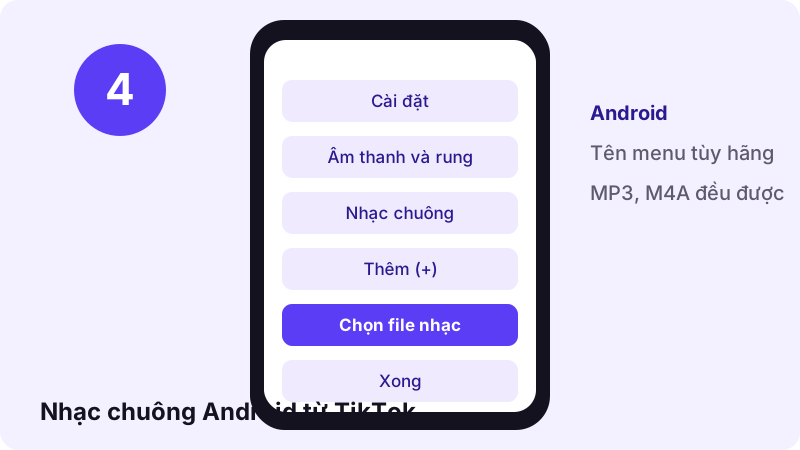
- Mở Cài đặt → Âm thanh và rung → Nhạc chuông.
- Chạm + hoặc Thêm từ thiết bị.
- Chọn file âm thanh vừa lưu trong Tải xuống.
- Để làm chuông báo thức, mở ứng dụng Đồng hồ, sửa báo thức, chạm vào âm thanh và thêm file theo cách tương tự.
Nhạc chuông iPhone bằng GarageBand
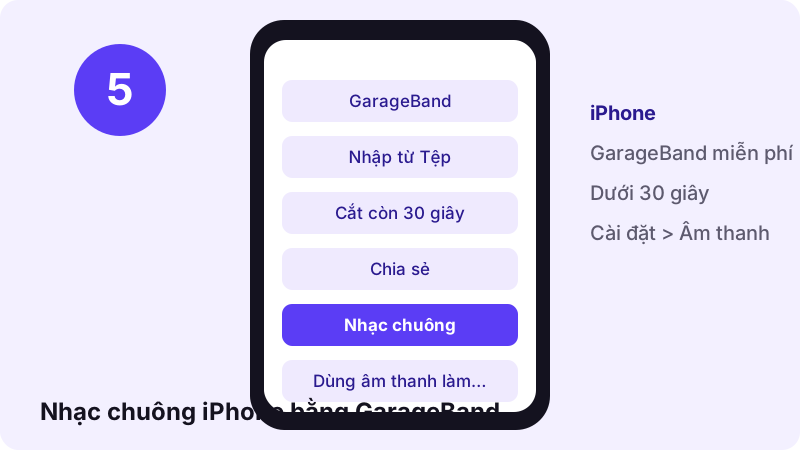
- Cài GarageBand (miễn phí từ Apple) và tạo dự án mới bằng Bộ thu âm thanh (Audio Recorder).
- Chạm biểu tượng vòng lặp, chọn Tệp và kéo file âm thanh vào rãnh.
- Cắt đoạn còn 30 giây hoặc ngắn hơn.
- Vào Bài hát của tôi, chạm giữ dự án, chọn Chia sẻ → Nhạc chuông.
- Chọn Sử dụng âm thanh làm nhạc chuông chuẩn hoặc nhạc chuông cho một liên hệ.
Báo thức iPhone cũng dùng được nhạc chuông này: trong ứng dụng Đồng hồ, sửa báo thức, chạm Âm thanh và chọn nhạc chuông mới.
Dùng nhạc TikTok trong CapCut và app dựng video
Nhiều người tải nhạc TikTok để ghép vào clip của mình. CapCut, iMovie, VN và các phần mềm dựng trên máy tính đều nhận file MP3 lẫn M4A, nên không cần chuyển đổi trước.
Thêm file nhạc vào CapCut
- Mở dự án trong CapCut và chạm Âm thanh ở thanh công cụ dưới.
- Chọn mục nhạc từ thiết bị (tên có thể là Âm thanh của bạn hoặc Từ thiết bị, tùy phiên bản).
- Tìm file trong Tải xuống (Android) hoặc ứng dụng Tệp (iPhone) và thêm vào dòng thời gian.
- Kéo hai đầu đoạn nhạc để cắt cho khớp với cảnh quay.
Mẹo chỉnh âm thanh cho đẹp
- Cắt phần đầu để nhịp nhạc khớp với lần chuyển cảnh đầu tiên.
- Giảm âm lượng nhạc khi có giọng nói để lời thoại rõ hơn.
- Thêm hiệu ứng nhỏ dần ở cuối để tránh dừng đột ngột.
- Nếu video có sẵn tiếng, cân nhắc tắt tiếng gốc trước khi ghép nhạc.
Nếu bạn định đăng kết quả lên TikTok, tốt hơn nên chọn âm thanh từ thư viện TikTok ngay trong ứng dụng. Cách này giữ liên kết với âm thanh gốc và giấy phép của nó.
Lỗi thường gặp khi tải nhạc TikTok và cách sửa
Phần lớn sự cố đến từ đường link hoặc từ chính bài đăng. Hãy kiểm tra các điểm dưới đây trước khi thử lại.
Link không hoạt động
- Sao chép lại link bằng Chia sẻ → Sao chép liên kết, đừng gõ lại từ ảnh chụp màn hình.
- Xóa chữ thừa nếu bạn dán cả một tin nhắn.
- Đảm bảo bài đăng ở chế độ công khai. Bài riêng tư, đã xóa hoặc bị chặn theo khu vực không đọc được.
- Story chỉ tải được khi còn hiển thị, tức trong 24 giờ.
File không phát được
- Nếu file có đuôi .m4a, mở bằng VLC hoặc trình phát của điện thoại. Đây là file AAC bình thường.
- Nếu bắt buộc cần MP3, chuyển một bản sao như hướng dẫn ở trên.
- Nếu tải bị dừng giữa chừng, thử lại với kết nối mạng ổn định.
Link tải không còn dùng được
Link tải hết hạn sau một giờ. Dán lại link TikTok để nhận link mới.
| Sự cố | Nguyên nhân thường gặp | Cách xử lý |
|---|---|---|
| “Không đọc được bài đăng” | Bài riêng tư, đã xóa hoặc bị chặn | Dùng bài đăng công khai |
| File có đuôi .m4a | TikTok lưu âm thanh dạng AAC | Phát bình thường hoặc chuyển bản sao |
| iPhone không tải gì | Phiên bản iOS quá cũ | Cập nhật lên iOS 13 trở lên |
| Link tải hết hạn | Đã quá 1 giờ | Dán lại link TikTok |
Vì sao nên lưu file thay vì ghi âm lại
Thay vì tải nhạc TikTok, bạn có thể ghi âm bằng điện thoại thứ hai hoặc bằng tính năng quay màn hình. Kết quả sẽ lẫn tiếng ồn trong phòng, tiếng thông báo và tiếng chạm, đồng thời không bao giờ bắt đầu hay kết thúc gọn gàng. Lưu file thì giữ nguyên rãnh âm thanh thật.
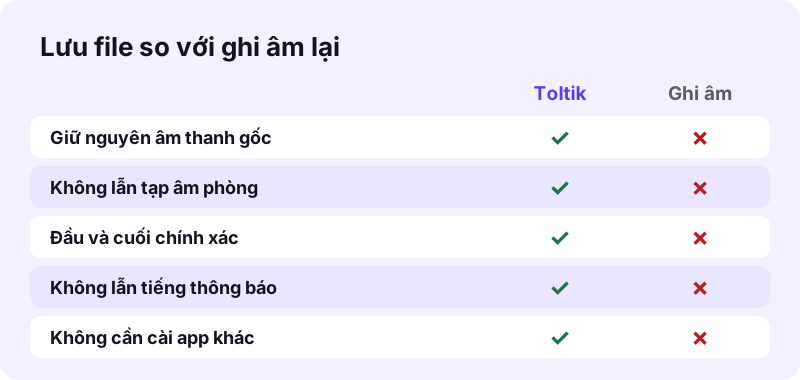
- Không phải cài app, không phải tạo tài khoản.
- Các bước giống nhau trên iPhone, Android và máy tính.
- Không chèn logo hay âm thanh thừa vào file nhạc.
- Không lưu gì phía máy chủ; link tải hết hạn sau 1 giờ.
Ngoài ra, file lưu bằng Toltik có tên và đuôi rõ ràng, nên dễ tìm lại trong thư mục Tải xuống và dễ đưa vào các ứng dụng khác. Bản ghi âm màn hình thì thường là một video nặng, phải cắt và tách tiếng thêm một lần nữa.
Câu hỏi thường gặp
Tải nhạc TikTok bằng Toltik có mất phí không?
Không. Toltik miễn phí, không cần tài khoản và không giới hạn số lần tải.
Vì sao file tải về là .m4a chứ không phải .mp3?
TikTok lưu một số âm thanh dạng AAC trong vỏ MP4 (.m4a). Toltik đưa file đúng như TikTok lưu, không chuyển đổi, nên bạn giữ được chất lượng gốc.
File M4A có phát được trên điện thoại không?
Có. iPhone, iPad và điện thoại Android đều phát M4A, máy tính Windows, Mac và trình duyệt cũng vậy. Chỉ vài máy nghe nhạc rất cũ mới cần MP3.
Làm sao chuyển nhạc TikTok sang MP3?
Dùng phần mềm miễn phí như VLC (Media → Convert / Save, profile Audio - MP3) hoặc Audacity (File → Export, chọn MP3). Hãy chuyển một bản sao và giữ file gốc.
Toltik có cho file MP3 320kbps không?
Không. Toltik đưa đúng bitrate mà TikTok lưu. Mã hóa lại lên 320kbps chỉ làm file nặng hơn, không làm tiếng hay hơn.
Có tải được nhạc từ video TikTok riêng tư không?
Không. Toltik chỉ đọc bài đăng công khai. Bài riêng tư, đã xóa hoặc bị chặn theo khu vực đều không tải được.
Có cần cài app để tải nhạc TikTok không?
Không. Toltik chạy trên Safari, Chrome và mọi trình duyệt hiện đại trên iPhone, Android, Windows, Mac và Linux.
Nhạc tải về nằm ở đâu trên iPhone?
Trong ứng dụng Tệp, thư mục Tải về (Trên iPhone hoặc iCloud Drive, tùy cài đặt Safari).
Một file nhạc TikTok nặng bao nhiêu?
Trong lần đo ngày 11/10/2026, clip 15 giây cho file M4A 0,25 MB, video 1:51 cho M4A 5,0 MB, bài đăng ảnh cho MP3 0,96 MB.
Có dùng nhạc TikTok đã tải trong video của mình được không?
Bài hát có giấy phép vẫn được bảo hộ bản quyền bên ngoài TikTok. Hãy dùng cho mục đích cá nhân, ghi tên tác giả và không đăng lại hay bán. Khi đăng lên TikTok, hãy chọn âm thanh từ thư viện của TikTok.
Có làm nhạc chuông từ âm thanh TikTok được không?
Được. Trên Android, thêm file trong Cài đặt → Âm thanh và rung → Nhạc chuông. Trên iPhone, nhập file vào GarageBand, cắt còn 30 giây và chia sẻ dưới dạng Nhạc chuông.
Toltik có lưu lại nhạc tôi tải không?
Không. Toltik không lưu video hay âm thanh, và link tải hết hạn sau một giờ.
Nguồn tham khảo
- Video downloads — TikTok Help Center — TikTok
- Cách tìm tệp đã tải về trên iPhone hoặc iPad — Bộ phận hỗ trợ của Apple
- Tải tệp xuống — Google Chrome Trợ giúp — Google
- Fair Use Index (tiếng Anh) — U.S. Copyright Office