Cara download video TikTok tanpa watermark dalam 3 langkah
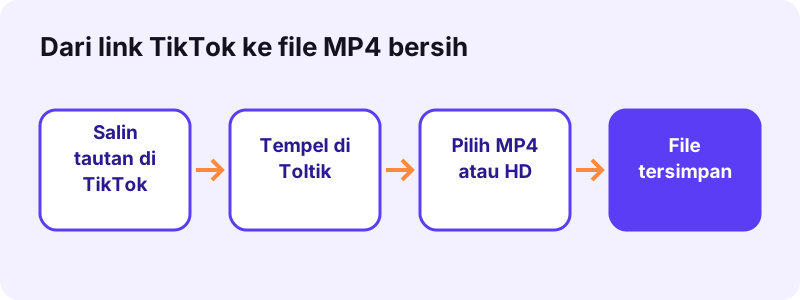
- Salin link. Buka videonya di aplikasi TikTok atau di tiktok.com, ketuk Bagikan, kemudian pilih Salin tautan.
- Tempel di Toltik. Kembali ke halaman ini, ketuk kolom di bagian atas dan tempel link tersebut. Tombol Tempel bisa mengisinya sekali ketuk.
- Pilih file dan simpan. Ketuk Proses, lalu pilih MP4 tanpa watermark, MP4 HD, atau audio. Browser menyimpan file ke folder unduhan perangkat.
Toltik, cara praktis download video TikTok tanpa watermark
Toltik adalah alat web gratis untuk download video TikTok tanpa watermark. Anda cukup menempelkan link sebuah postingan publik, lalu Toltik menampilkan file yang disediakan TikTok untuk postingan itu: MP4 bersih, MP4 HD jika ada, dan audio aslinya.
Tidak ada aplikasi yang perlu dipasang dan tidak ada akun yang perlu dibuat. Halaman ini bekerja di Safari pada iPhone, Chrome pada Android, serta browser modern di Windows, Mac, dan Linux.
- Gratis, tanpa batas jumlah unduhan.
- Tanpa login, tanpa pendaftaran, tanpa ekstensi browser.
- Menerima link tiktok.com, m.tiktok.com, vm.tiktok.com, dan vt.tiktok.com.
- File diambil langsung dari server konten (CDN) milik TikTok, bukan disimpan di server kami.
- Link unduhan kedaluwarsa setelah 1 jam; tempel ulang bila perlu.
Ingin audionya saja? Pakai halaman download TikTok MP3. Untuk postingan berisi beberapa gambar, gunakan pengunduh foto TikTok.
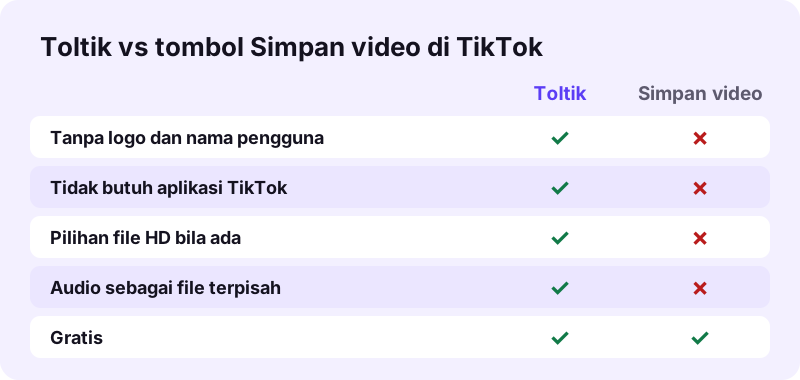
Mengapa hasil Simpan video dari aplikasi ada logonya?
Aplikasi TikTok punya tombol Simpan video di menu Bagikan. Masalahnya, file yang dihasilkan membawa logo TikTok yang berpindah posisi dan nama akun pembuatnya. Untuk ditonton sendiri hal ini tidak masalah, tetapi mengganggu kalau videonya ingin dipakai dalam presentasi, dikirim ke grup keluarga, atau diedit ulang oleh pemiliknya sendiri.
Tombol itu juga tidak selalu tersedia. Di Pusat Bantuan TikTok dijelaskan bahwa kreator dapat mengatur apakah orang lain boleh mengunduh postingannya:
“Saat kamu menonaktifkan pengaturan unduhan video, orang tidak bisa mengunduh video atau foto yang sudah kamu posting atau kontenmu di masa mendatang.”
Kami menganggap pengaturan tersebut sebagai sinyal niat kreator. Kalau seseorang memilih menutup unduhan, hormati pilihan itu: simpan karya orang lain hanya untuk ditonton pribadi atau setelah mendapat izin.
Langkah demi langkah memakai Toltik
Prosesnya sama di semua perangkat. Bedanya hanya di tempat file akhirnya tersimpan, yang dibahas pada bagian berikutnya.
- Ambil tautan. Di aplikasi TikTok, ketuk ikon Bagikan (panah) di sisi kanan video, lalu Salin tautan. Di komputer, salin saja alamat dari bilah browser.
- Tempel. Buka toltik.com/id, ketuk kolom input, dan tempel. Tombol Tempel membaca papan klip bila browser mengizinkan.
- Proses. Ketuk Proses. Dalam uji kami, link terbaca dalam 0,6 sampai 1,8 detik.
- Pilih format. Ambil MP4 tanpa watermark untuk kompatibilitas luas, atau MP4 HD jika tombolnya muncul.
- Cek hasilnya. Buka folder unduhan dan putar file sebelum menghapus apa pun dari TikTok.
Satu link menghasilkan satu postingan. Untuk beberapa video, ulangi langkah di atas satu per satu; tidak ada antrean massal.
Menyimpan video ke iPhone dan iPad
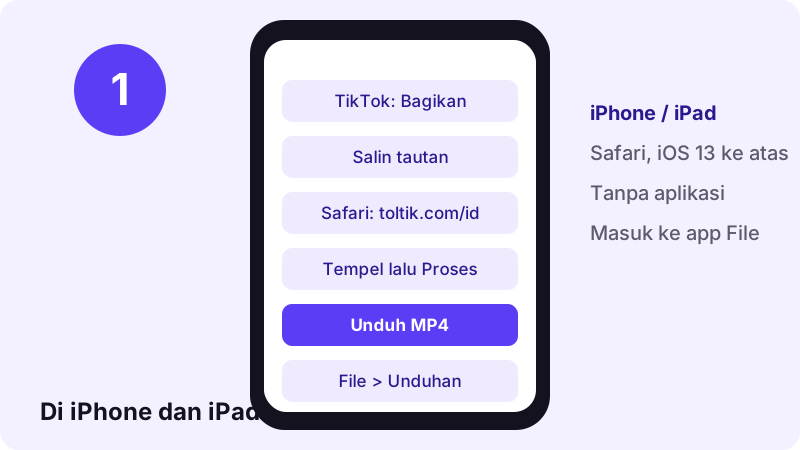
Di iPhone, buka Toltik lewat Safari. Setelah Anda mengetuk tombol unduh, Safari menanyakan konfirmasi, lalu file masuk ke app File. Apple menjelaskannya dengan singkat:
“File yang diunduh di iPhone atau iPad dari internet dapat Anda temukan di folder Unduhan pada app File.”
Agar video tampil di app Foto, buka file MP4 di app File, ketuk ikon bagikan, lalu pilih Simpan Video. Mulai saat itu video bisa diedit di Foto atau dikirim lewat WhatsApp seperti video lain.
Jika Safari tidak memunculkan unduhan
- Pastikan iOS minimal versi 13; versi lebih lama tidak memiliki pengelola unduhan Safari.
- Ketuk ikon Unduhan di sebelah bidang pencarian Safari untuk melihat proses yang berjalan.
- Kalau ruang penyimpanan hampir habis, hapus dulu video atau app yang tidak terpakai.
Menyimpan video ke HP Android
Di Android, Chrome adalah pilihan paling umum, tetapi Samsung Internet, Firefox, atau Opera juga bisa. Sesudah tombol unduh diketuk, browser menampilkan notifikasi; ketuk notifikasi itu untuk langsung memutar videonya.
File MP4 tersimpan di folder Download pada memori internal. Aplikasi Galeri atau Google Foto biasanya mendeteksinya otomatis dalam beberapa saat, jadi Anda tidak perlu memindahkannya secara manual.
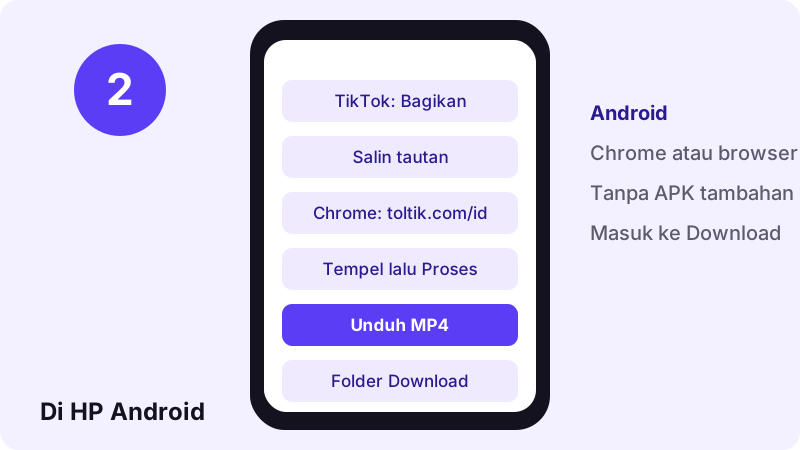
Toltik tidak meminta Anda memasang APK apa pun. Aplikasi pengunduh dari luar Play Store sering meminta izin berlebihan, sedangkan halaman web hanya memakai izin unduhan yang sudah dimiliki browser.
Menyimpan video ke laptop atau PC
Di komputer, salin alamat video dari tiktok.com, tempel di Toltik dengan Ctrl+V (Windows dan Linux) atau Cmd+V (Mac), lalu klik unduh. Google menjelaskan bahwa Chrome menyimpan file ke lokasi download default, yang dapat Anda ubah di setelan.
Pengguna Microsoft Edge dapat mengecek jalurnya di Pengaturan > Unduhan. Menurut Dukungan Microsoft, contohnya adalah C:\Users\[nama Anda]\Downloads.
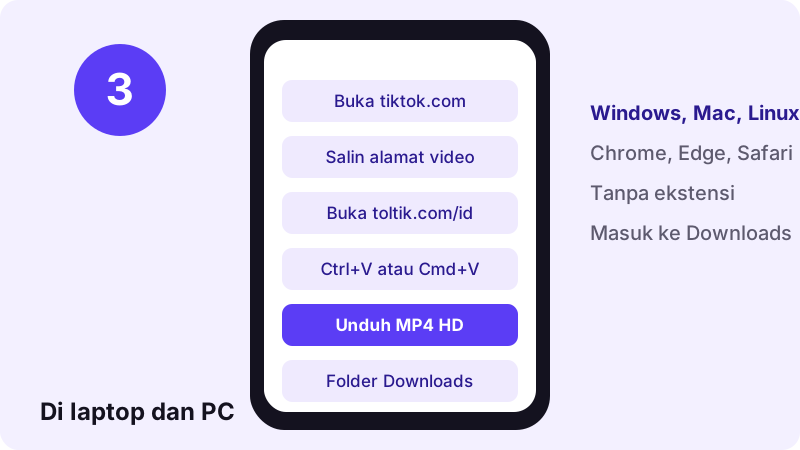
Layar besar memudahkan pengecekan kualitas. Putar file HD dalam mode layar penuh untuk melihat apakah detailnya memang lebih tajam daripada versi biasa sebelum memasukkannya ke proyek editing.
Hasil uji Toltik dengan postingan asli
Angka di bawah berasal dari pengukuran kami sendiri pada postingan TikTok publik, bukan dari klaim pemasaran. Kami mencatatnya supaya Anda tahu apa yang bisa diharapkan.
| Yang diukur | Hasil |
|---|---|
| Waktu membaca link | 0,6–1,8 detik |
| Permintaan berhasil | 9 dari 9, pada 4 postingan |
| Codec file HD | Sering H.265 (HEVC) |
| Audio klip 15 detik | Sekitar 0,25 MB, format M4A |
| Masa berlaku link unduhan | 1 jam |
| Asal file | CDN milik TikTok |
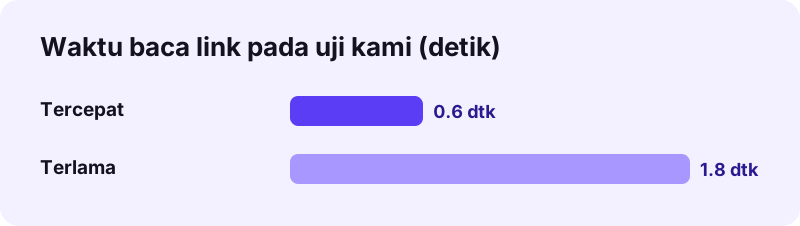
Waktu proses dipengaruhi koneksi Anda dan kecepatan respons TikTok saat itu. Kalau terasa lambat, coba lagi beberapa detik kemudian sebelum menyimpulkan ada yang salah.
MP4 biasa atau HD: apa bedanya?
TikTok sering menyimpan satu postingan dalam beberapa versi. Toltik memperlihatkan versi yang tersedia, sehingga pilihan Anda bisa berbeda dari satu video ke video lain.
| Pilihan | Isi file | Cocok untuk |
|---|---|---|
| MP4 tanpa watermark | Video bersih, codec umum H.264 | Diputar di hampir semua perangkat |
| MP4 HD | Resolusi lebih tinggi, sering H.265/HEVC | Layar besar dan editing |
| MP4 dengan watermark | Versi yang sama dengan logo TikTok | Jika Anda ingin kredit tetap terlihat |
| Audio | Suara postingan, M4A atau MP3 | Dengarkan atau jadikan nada dering |
Soal H.265 di perangkat lama
Codec H.265 menghemat ukuran file, tetapi perangkat lama belum tentu bisa memutarnya. Apple menyebut dukungan penuh untuk HEVC hadir sejak iOS 11 dan macOS High Sierra 10.13. Di PC Windows, pemutaran bisa bergantung pada codec yang terpasang.
Kalau file HD tidak mau diputar, pakai saja MP4 biasa. Isinya video yang sama, hanya dengan ukuran gambar lebih kecil.
Jenis link yang bisa ditempel
Hampir semua bentuk tautan yang muncul saat Anda membagikan postingan dapat dibaca. Link pendek otomatis diikuti sampai ke alamat aslinya.
https://www.tiktok.com/@nama/video/123…— alamat lengkap dari browser.https://vt.tiktok.com/…danhttps://vm.tiktok.com/…— link pendek dari tombol Bagikan.https://m.tiktok.com/…— versi seluler.https://www.tiktok.com/@nama/photo/123…— postingan foto, yang hasilnya berupa gambar dan audio, bukan MP4.
Link profil, tagar, atau halaman pencarian tidak berisi satu postingan, jadi tidak bisa diproses. Buka dulu videonya, baru salin tautannya.
Sekilas tentang TikTok dan Douyin
Menurut Wikipedia bahasa Indonesia, TikTok dikembangkan oleh perusahaan Tiongkok ByteDance. Versi domestiknya, Douyin, diluncurkan di Beijing pada September 2016, sementara TikTok hadir untuk pasar internasional pada 2017 dan menjadi satu dengan Musical.ly pada 2 Agustus 2018.
Kedua aplikasi tampak mirip, tetapi kontennya terpisah dan servernya berada di pasar masing-masing. Karena itu Toltik ditujukan untuk tautan tiktok.com; link Douyin memakai sistem yang berbeda.
Ensiklopedia yang sama mencatat bahwa pada Oktober 2020 TikTok sudah melewati 2 miliar unduhan aplikasi di seluruh dunia, dan video yang diunggah bisa berdurasi dari 3 detik hingga 10 menit. Rentang durasi yang lebar inilah yang membuat ukuran file hasil unduhan sangat bervariasi.
Kenapa tidak rekam layar saja?
iPhone dan Android sama-sama punya perekam layar bawaan. Cara ini berguna untuk merekam hampir apa saja, tetapi hasilnya adalah rekaman ulang: tombol suka, kolom komentar, keterangan, bahkan notifikasi yang masuk ikut terekam.
“App tertentu mungkin tidak mengizinkan perekaman audio atau video.”
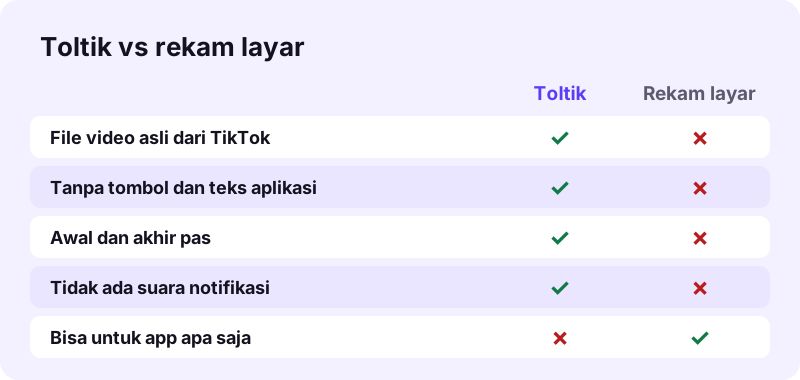
Dengan Toltik Anda mendapat file yang sudah diunggah ke TikTok, tanpa elemen tambahan dan tanpa penurunan kualitas akibat perekaman ulang. Panduan resmi perekaman layar Android ada di Bantuan Android bila Anda tetap membutuhkannya.
Postingan yang tidak bisa diambil
Toltik hanya membaca konten yang terbuka untuk umum. Kami tidak memiliki akses ke akun siapa pun dan tidak mencoba menembus pengaturan privasi.
- Postingan dengan visibilitas Teman atau Hanya Anda.
- Video dari akun privat.
- Draf yang belum diterbitkan.
- Postingan yang sudah dihapus atau diturunkan.
- Konten yang dibatasi di wilayah tertentu.
Menurut Pusat Bantuan TikTok, pemilik akun bisa memilih Semua orang, Teman, atau Hanya Anda untuk setiap postingan. Bergantung pada usia dan lokasi, pengaturan bisa terkunci di Hanya Anda. Untuk akun privat atau pengguna di bawah 16 tahun, TikTok menonaktifkan unduhan video secara default.
Butuh lagu atau foto saja?
Banyak orang membuka TikTok karena sebuah lagu, bukan videonya. Halaman TikTok ke MP3 mengambil audio postingan sebagai file terpisah yang bisa didengarkan offline atau dijadikan nada dering.
Postingan foto bekerja berbeda: isinya kumpulan gambar dengan musik latar, tanpa file MP4. Halaman download foto TikTok menyimpan setiap gambar sebagai JPEG beserta audionya.
Ruang penyimpanan dan cara merapikannya
Video pendek terlihat kecil, tetapi puluhan file HD cepat memenuhi memori HP. Sebelum mengunduh banyak, cek dulu sisa ruang Anda.
- iPhone: lihat sisa ruang di menu Penyimpanan pada Pengaturan.
- Android: buka menu Penyimpanan di Setelan untuk melihat apa yang paling banyak memakan ruang.
- Pindahkan video yang sudah diedit ke laptop atau penyimpanan cloud.
- Pilih MP4 biasa bila Anda hanya ingin menonton di layar HP.
Beri nama file yang jelas, misalnya akun kreator dan tanggal. Kebiasaan kecil ini memudahkan pencarian ketika koleksi bertambah.
Hak cipta dan etika saat mengunduh
Mengunduh tidak berarti Anda memiliki videonya. Pusat Bantuan TikTok mendefinisikan hak cipta sebagai hak hukum yang melindungi karya asli seperti video dan musik. Mengunggah ulang karya orang lain tanpa izin dapat berujung pada penghapusan konten dan teguran pada akun.
- Aman: menyimpan video buatan Anda sendiri sebagai cadangan.
- Aman: menonton offline untuk keperluan pribadi.
- Perlu izin: memakai ulang video orang lain di akun atau iklan Anda.
- Hindari: menghapus kredit lalu mengaku sebagai pembuat.
Pemilik karya yang menemukan kontennya disalahgunakan dapat menghubungi kami melalui halaman DMCA.
Apakah Toltik aman dipakai?
Toltik tidak meminta nomor HP, email, atau kata sandi TikTok. Video tidak disimpan di server kami; file diteruskan dari CDN TikTok, dan tautan unduhannya kedaluwarsa setelah satu jam.
Tetap waspada terhadap situs mana pun yang meminta Anda memasang aplikasi atau mengaktifkan notifikasi. Toltik tidak memerlukan keduanya, jadi bila ada permintaan semacam itu, Anda tidak sedang berada di halaman kami.
Masalah umum dan solusinya
| Gejala | Penyebab yang mungkin | Yang bisa dicoba |
|---|---|---|
| Pesan postingan tidak bisa dibaca | Privat, dihapus, atau dibatasi wilayah | Buka di TikTok dan cek statusnya |
| Tombol HD tidak muncul | TikTok tidak menyimpan versi HD | Gunakan MP4 tanpa watermark |
| File HD tidak bisa diputar | Perangkat belum mendukung H.265 | Pilih MP4 biasa |
| Unduhan gagal setelah lama dibiarkan | Link sudah lewat 1 jam | Tempel ulang link TikTok |
| Tidak ada yang terjadi di iPhone | iOS di bawah versi 13 | Perbarui iOS |
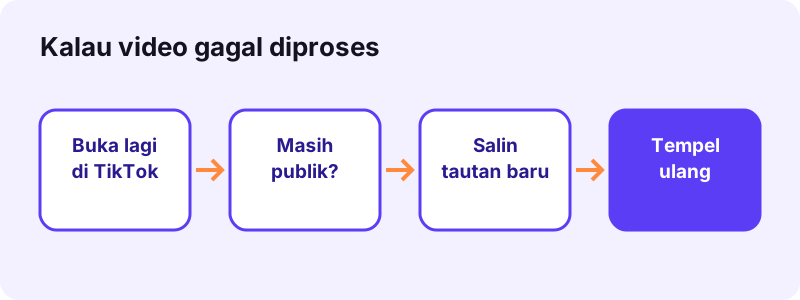
Bila semua sudah dicoba dan tetap gagal, salin link langsung dari aplikasi TikTok, bukan dari pesan yang diteruskan. Tautan yang dipotong aplikasi chat kadang kehilangan bagian akhirnya.
Pertanyaan yang Sering Diajukan
Apakah download video TikTok tanpa watermark di Toltik gratis?
Ya. Tidak ada biaya, tidak ada paket berbayar, dan tidak ada batas jumlah unduhan.
Apakah saya harus login atau memasang aplikasi?
Tidak. Toltik berjalan di browser dan tidak meminta akun TikTok maupun akun Toltik.
Di mana file tersimpan di iPhone?
Di app File, folder Unduhan. Dari sana Anda bisa memilih Simpan Video agar file masuk ke app Foto.
Apakah kualitas HD selalu tersedia?
Tidak selalu. Tombol HD hanya muncul jika TikTok menyimpan versi HD untuk postingan tersebut, dan file ini sering memakai codec H.265.
Bisakah mengunduh video dari akun privat?
Tidak. Toltik hanya membaca postingan publik dan tidak bisa mengakses video privat, draf, atau konten yang sudah dihapus.
Kenapa link unduhan saya tidak berfungsi lagi?
Link unduhan berlaku 1 jam. Tempel ulang link TikTok untuk mendapatkan link yang baru.
Apakah Toltik menyimpan video yang saya unduh?
Tidak. File berasal dari CDN TikTok dan diteruskan ke perangkat Anda tanpa disimpan di server kami.
Bisakah saya mengunduh Story TikTok?
Story publik memakai ID video biasa, jadi tautannya bisa diproses selama Story itu masih tayang.
Apakah boleh mengunggah ulang video orang lain?
Hanya jika Anda mendapat izin dari pemiliknya. Untuk penggunaan pribadi, menonton offline umumnya tidak menjadi masalah, tetapi publikasi ulang memerlukan izin.
Apakah Toltik bagian dari TikTok?
Bukan. Toltik adalah layanan independen dan tidak berafiliasi dengan TikTok atau ByteDance.
Sumber
- Mengelola unduhan video — Pusat Bantuan TikTok
- Pengaturan privasi postingan — Pusat Bantuan TikTok
- Hak cipta — Pusat Bantuan TikTok
- Tempat penyimpanan unduhan di iPhone atau iPad — Apple Support
- Menggunakan media HEIF atau HEVC di perangkat Apple — Apple Support
- Merekam layar di iPhone, iPad, atau iPod touch — Apple Support
- Mendownload file — Bantuan Google Chrome
- Mengambil screenshot atau merekam layar di perangkat Android — Bantuan Android
- Menemukan lokasi browser menyimpan unduhan — Dukungan Microsoft
- TikTok — Wikipedia bahasa Indonesia