Cara download foto TikTok dalam 3 langkah
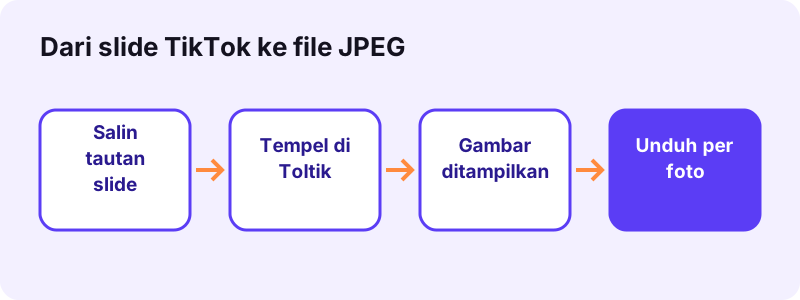
- Salin tautan slide. Buka postingan foto di TikTok, ketuk Bagikan, lalu Salin tautan.
- Tempel di Toltik. Tempel tautan di kolom atas halaman ini dan ketuk Proses. Semua gambar dalam postingan akan tampil.
- Simpan gambarnya. Ketuk tombol unduh di bawah setiap foto. Gunakan Unduh audio bila Anda juga ingin musiknya.
Download foto TikTok, satu file untuk setiap slide
Postingan foto TikTok berisi beberapa gambar yang digeser satu per satu, biasanya diiringi musik. Fitur download foto TikTok di Toltik mengambil setiap gambar itu sebagai file JPEG terpisah, jadi Anda tidak perlu mengambil screenshot berulang kali.
Anda cukup menempelkan tautan postingan publik. Toltik menampilkan semua gambar beserta tombol unduhnya, ditambah tombol audio untuk musik latar. File diambil dari CDN TikTok dan tidak disimpan di server kami.
- Gratis dan tanpa batas jumlah postingan.
- Tanpa login, aplikasi, atau ekstensi browser.
- Setiap gambar menjadi file JPEG sendiri.
- Musik latar bisa diunduh sebagai file audio.
- Link unduhan berlaku 1 jam.
Mengenal postingan foto di TikTok
Selain video, TikTok mendukung postingan berupa foto. Menurut Pusat Bantuan TikTok, pengguna dapat mengunggah hingga 35 foto dalam satu postingan dan menambahkan filter, suara, teks, atau stiker sebelum menerbitkannya.
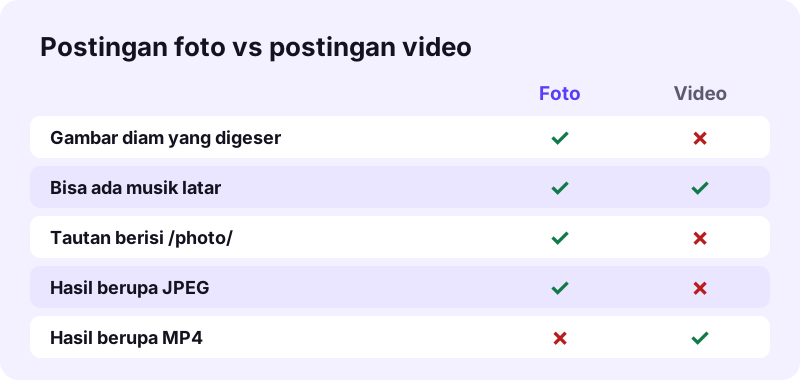
Karena isinya gambar diam, postingan semacam ini tidak memiliki file MP4. Tautannya pun berbeda: alamat lengkapnya memuat /photo/, bukan /video/. Tautan pendek dari tombol Bagikan tetap bisa dipakai karena Toltik mengikutinya sampai ke alamat asli.
Jika Anda menempelkan tautan video di halaman ini, Toltik tetap memprosesnya. Hanya saja hasil terbaiknya ada di halaman download video TikTok tanpa watermark.
Apa saja yang tersimpan dari satu slide?
| Bagian | Format | Catatan |
|---|---|---|
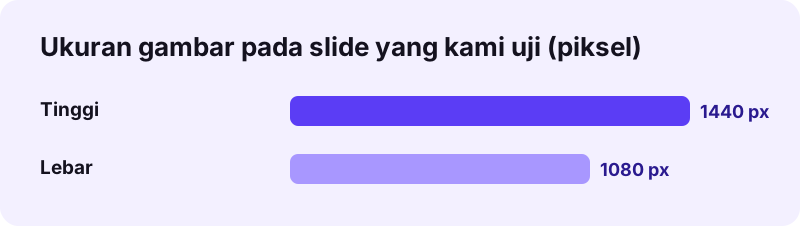
| Setiap gambar | JPEG | Pada uji kami 1080 × 1440 piksel |
| Musik latar | Audio (MP3 atau M4A) | Bila postingan memakai suara |
| Video | Tidak ada | Postingan foto tidak berisi MP4 |
| Jumlah gambar | Sesuai postingan | Semua slide ditampilkan sekaligus |
Gambar tidak diperbesar dan tidak dipotong. Yang Anda terima adalah ukuran yang disimpan TikTok, sehingga tidak ada piksel tambahan yang dibuat-buat.
Langkah lengkap download foto TikTok
- Buka postingan foto di aplikasi atau situs TikTok.
- Ketuk Bagikan, lalu Salin tautan. Di komputer, salin alamat dari bilah browser.
- Tempel tautan di kolom atas, lalu ketuk Proses. Uji kami mencatat 0,6–1,8 detik untuk membaca tautan.
- Gulir daftar gambar yang muncul dan ketuk unduh pada foto yang Anda inginkan.
- Ketuk Unduh audio jika musik latarnya juga ingin disimpan.
Browser bisa menanyakan izin saat beberapa file diunduh berurutan. Izinkan untuk Toltik agar setiap gambar tersimpan.
Memilih gambar yang benar-benar perlu
Slide berisi belasan gambar menggoda untuk diunduh semuanya. Padahal sering kali hanya dua atau tiga gambar yang benar-benar Anda butuhkan, misalnya daftar bahan pada resep atau ringkasan di akhir tutorial.
Karena Toltik menampilkan semua gambar sebelum Anda mengunduh, gunakan kesempatan itu untuk memilih. Galeri yang ramping lebih mudah dicari, lebih hemat memori, dan lebih ringan saat dicadangkan ke cloud.
- Lewati gambar pembuka yang hanya berisi judul.
- Simpan gambar yang memuat informasi, bukan sekadar dekorasi.
- Bila ragu, unduh semua lalu hapus yang tidak terpakai pada hari yang sama.
Menyimpan foto ke iPhone dan iPad
Di Safari, setiap foto yang Anda unduh masuk ke folder Unduhan di app File. Daftar unduhan terakhir juga bisa dibuka lewat tombol Unduhan di samping bidang pencarian Safari.
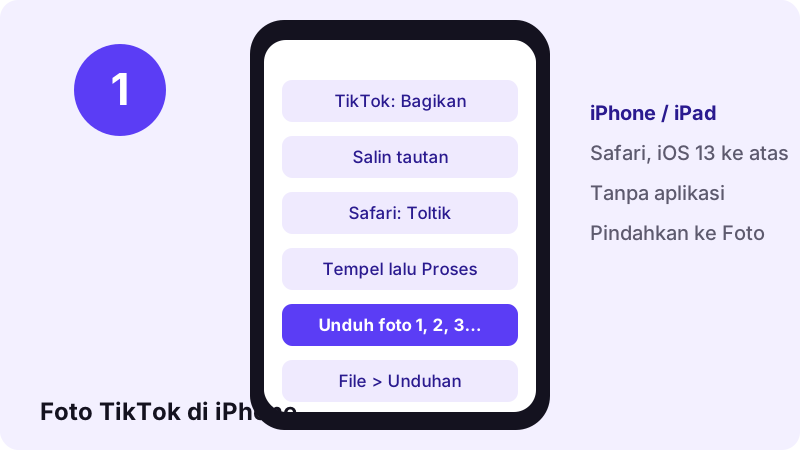
Agar gambar muncul di app Foto, buka file di app File, ketuk ikon bagikan, dan pilih opsi untuk menyimpan gambar. Setelah itu foto bisa dijadikan wallpaper atau dikirim lewat aplikasi chat seperti biasa.
Apple merekomendasikan format HEIF untuk foto kamera iPhone, sedangkan file dari TikTok berupa JPEG. JPEG bisa dibuka di hampir semua perangkat tanpa konversi.
Menyimpan foto ke HP Android
Di Android, Chrome menyimpan setiap gambar ke folder Download. Aplikasi Galeri dan Google Foto biasanya menampilkannya dalam album Download atau di bagian foto terbaru.
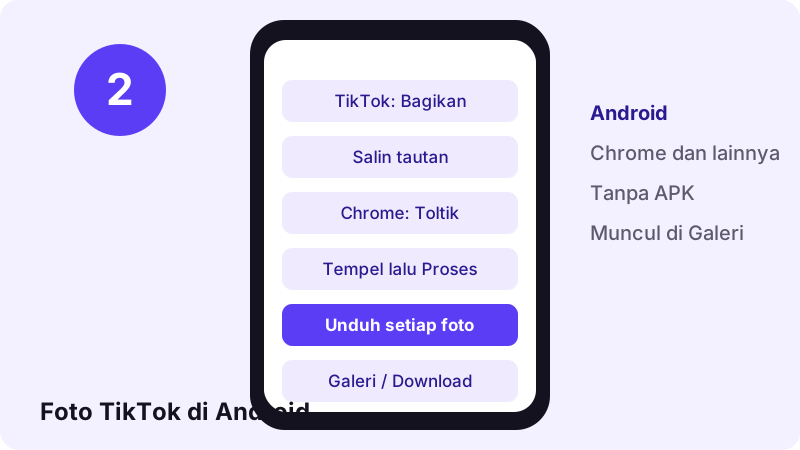
Kalau gambar belum terlihat di Galeri, tunggu beberapa detik atau buka aplikasi Files lalu cari file berekstensi .jpg yang paling baru.
Beberapa merek HP memakai browser bawaan sendiri. Prosesnya tetap sama: tempel tautan, ketuk Proses, lalu unduh setiap gambar. Yang berbeda hanya letak menu unduhan di browser tersebut.
Menyimpan foto ke laptop atau PC
Di komputer, buka postingan di tiktok.com, salin alamatnya, lalu tempel di Toltik. Gambar masuk ke folder unduhan default; di Edge lokasinya bisa dicek di Pengaturan > Unduhan.
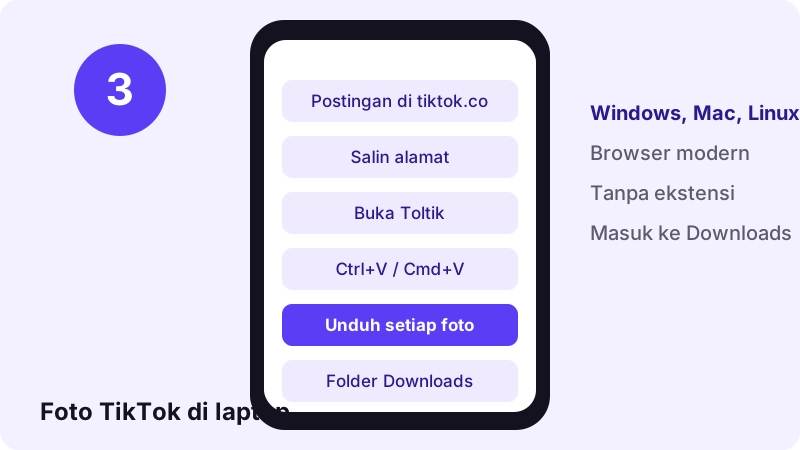
Komputer cocok bila Anda menyimpan slide berisi materi seperti resep, catatan belajar, atau infografik. Gambar bisa dibuka berdampingan dan dicetak bila perlu.
Resolusi dan kualitas gambar
Pada slide yang kami uji, setiap gambar berukuran 1080 × 1440 piksel, rasio 3:4 yang pas untuk layar HP. Postingan lain bisa memakai ukuran berbeda, tergantung foto yang diunggah kreatornya.
JPEG adalah format terkompresi. Wikipedia bahasa Indonesia mengingatkan sifatnya:
“format ini bersifat lossy, yang berarti bahwa kualitas gambar dikorbankan bila tingkat kompresi yang dipilih semakin tinggi.”
Karena itu, hindari menyimpan ulang gambar berkali-kali di aplikasi edit. Simpan file asli dari Toltik, lalu kerjakan salinannya.
Kenapa tidak screenshot saja?
Screenshot memang cepat: di Android cukup tekan tombol Daya dan Turunkan volume bersamaan, seperti dijelaskan Bantuan Android. Namun hasilnya merekam seluruh layar, termasuk tombol suka, keterangan, dan bilah status.
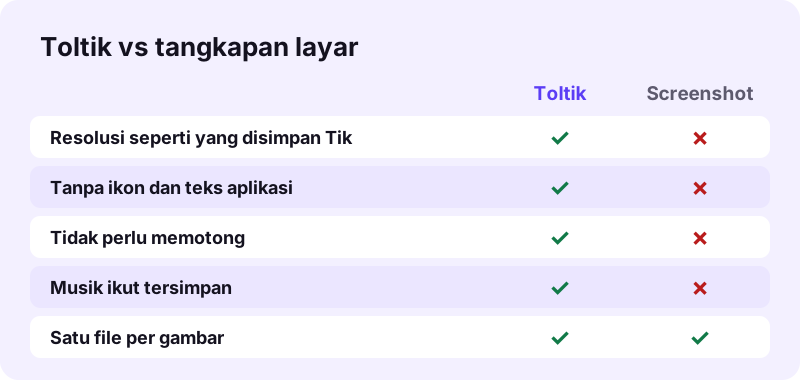
Anda juga perlu memotong setiap tangkapan layar satu per satu. Untuk slide berisi banyak gambar, menyimpan file asli lewat Toltik jauh lebih rapi.
Soal watermark pada foto
Istilah watermark berasal dari tanda air pada kertas, misalnya uang dan dokumen penting. Wikipedia bahasa Indonesia juga menyebut adanya tanda air digital, yaitu kode identitas yang dibenamkan dalam gambar, musik, atau video.
Toltik tidak menambahkan logo atau tanda apa pun pada gambar yang Anda unduh. Meski demikian, teks atau logo yang ditambahkan kreator ke dalam fotonya sendiri tetap ada, karena itu bagian dari gambar aslinya.
Jangan menghapus tanda atau nama kreator dari gambar untuk diunggah ulang. Hal itu menghilangkan kredit dan bisa melanggar hak pemiliknya.
Musik latar dari postingan foto
Banyak slide populer justru karena lagunya. Setelah tautan diproses, tombol Unduh audio menyimpan musik tersebut sebagai file terpisah.
Untuk penjelasan lengkap tentang format MP3, M4A, dan nada dering, buka halaman download TikTok MP3.
Mencadangkan foto ke Google Foto
Google Foto dapat mencadangkan gambar secara otomatis ke Akun Google. Menurut Bantuan Google Foto, file .jpg termasuk format yang didukung, dan foto yang dicadangkan bersifat pribadi kecuali Anda membagikannya.
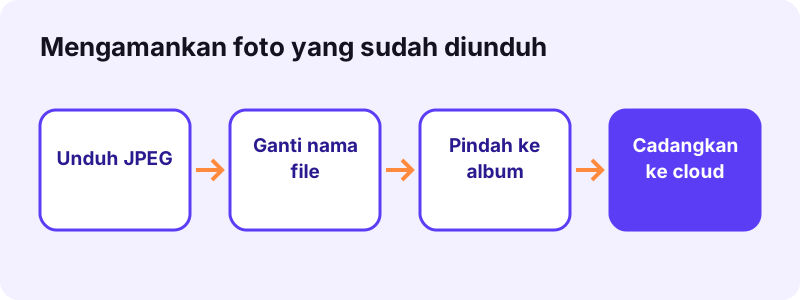
Perlu diingat, penyimpanan Akun Google dipakai bersama oleh Google Foto, Google Drive, dan Gmail. Bila Anda menyimpan ratusan slide, periksa sisa kuota secara berkala.
Masalah yang sering muncul
| Masalah | Penyebab | Solusi |
|---|---|---|
| Postingan tidak terbaca | Privat, dihapus, atau dibatasi wilayah | Pakai postingan publik |
| Hanya sebagian foto tersimpan | Browser memblokir unduhan beruntun | Izinkan unduhan berganda untuk Toltik |
| Tidak ada tombol MP4 | Postingan foto memang bukan video | Unduh gambar dan audionya |
| Link unduhan mati | Sudah lewat 1 jam | Tempel ulang tautan |
| Gambar tidak muncul di Galeri | Indeks galeri belum diperbarui | Buka lewat aplikasi file |
Pusat Bantuan TikTok menyebut kreator dapat menonaktifkan unduhan, dan untuk akun privat atau pengguna di bawah 16 tahun pengaturan unduhan nonaktif secara default. Hormati pilihan tersebut.
Privasi dan keamanan saat memakai Toltik
Toltik tidak meminta email, nomor telepon, atau kata sandi TikTok. Anda tidak perlu masuk ke akun mana pun, sehingga tidak ada data login yang bisa bocor dari halaman ini.
Gambar yang Anda unduh tidak kami simpan. Toltik hanya membaca postingan publik dan meneruskan file dari CDN TikTok ke browser Anda. Tautan unduhan berhenti berlaku setelah satu jam, jadi daftar file lama tidak menumpuk di mana pun.
Berhati-hatilah dengan halaman yang mengaku sebagai Toltik tetapi meminta Anda memasang aplikasi, mengaktifkan notifikasi, atau mengisi data pribadi. Kami tidak memerlukan satu pun dari hal tersebut.
Hak cipta dan foto orang lain
Foto di TikTok sering menampilkan wajah orang, rumah, atau anak-anak. Menyimpan untuk referensi pribadi berbeda dengan menyebarkannya kembali, apalagi di luar konteks aslinya.
“Jika Anda bermaksud menggunakan konten milik orang lain, sebaiknya minta izin terlebih dahulu.”
Jika Anda pemilik foto dan menemukan penyalahgunaan, laporkan lewat halaman DMCA kami.
Slide TikTok untuk belajar dan bekerja
Banyak kreator Indonesia membagikan materi dalam bentuk slide: rangkuman pelajaran, tips keuangan, kosakata bahasa asing, sampai panduan memasak. Format ini enak dibaca, tetapi sulit ditemukan kembali setelah tenggelam di feed.
Dengan menyimpan gambarnya, Anda bisa membuat folder materi sendiri, membacanya tanpa koneksi, atau mencetaknya untuk dipelajari. Untuk keperluan kelas atau presentasi, sebutkan nama akun kreator di bawah gambar dan arahkan audiens ke postingan aslinya.
Jika materi itu ingin dipakai dalam modul berbayar, buku, atau kursus, hubungi kreatornya terlebih dahulu. Izin tertulis singkat lewat pesan langsung sudah jauh lebih baik daripada tidak sama sekali.
Menjadikan foto TikTok sebagai wallpaper
Gambar slide berorientasi tegak, jadi sering cocok untuk layar kunci atau layar utama HP. Karena layar ponsel umumnya lebih tinggi dari rasio 3:4, sistem akan memotong sedikit bagian atas atau bawah gambar.
Sebelum memasangnya, geser dan perbesar gambar di pratinjau wallpaper sampai bagian terpenting berada di tengah. Hindari memperbesar terlalu jauh, karena gambar JPEG yang diperbesar akan terlihat pecah.
Wallpaper untuk HP sendiri termasuk penggunaan pribadi. Lain halnya jika gambar itu dijual sebagai paket wallpaper atau dicetak di produk; untuk itu Anda memerlukan izin pemiliknya.
Ide memakai foto yang sudah disimpan
- Menyimpan slide resep atau tutorial untuk dibaca saat offline.
- Mengumpulkan inspirasi desain, outfit, atau dekorasi dalam satu album.
- Menyimpan cadangan foto buatan Anda sendiri sebelum menghapus postingan.
- Menjadikan gambar sebagai wallpaper pribadi, bukan untuk dijual.
Cantumkan akun kreator bila Anda menunjukkan gambar itu kepada orang lain. Cara ini menjaga kredit tetap melekat pada pembuatnya.
Pertanyaan yang Sering Diajukan
Apakah download foto TikTok di Toltik gratis?
Ya, gratis dan tanpa batas jumlah postingan.
Apakah semua foto dalam slide bisa diunduh?
Ya. Toltik menampilkan semua gambar dalam postingan, dan setiap gambar bisa diunduh sebagai JPEG terpisah.
Apa format file gambarnya?
JPEG. Pada uji kami, ukurannya 1080 × 1440 piksel.
Apakah lagunya ikut tersimpan?
Musik latar tersedia lewat tombol Unduh audio sebagai file terpisah.
Kenapa tidak ada pilihan MP4?
Postingan foto berisi gambar dan audio, bukan video, sehingga tidak ada file MP4.
Apakah saya perlu login TikTok?
Tidak. Toltik tidak meminta akun apa pun.
Bisakah mengunduh foto dari akun privat?
Tidak. Hanya postingan publik yang bisa diproses.
Di mana foto tersimpan di iPhone?
Di app File, folder Unduhan. Dari sana Anda bisa memindahkannya ke app Foto.
Apakah Toltik menyimpan gambar saya?
Tidak. Gambar diteruskan dari CDN TikTok, dan link unduhannya berakhir setelah 1 jam.
Apakah Toltik layanan resmi TikTok?
Bukan. Toltik independen dan tidak berafiliasi dengan TikTok atau ByteDance.
Sumber
- Membuat postingan — Pusat Bantuan TikTok
- Mengelola unduhan video — Pusat Bantuan TikTok
- Hak cipta — Pusat Bantuan TikTok
- JPEG — Wikipedia bahasa Indonesia
- Tanda air — Wikipedia bahasa Indonesia
- Tempat penyimpanan unduhan di iPhone atau iPad — Apple Support
- Menggunakan media HEIF atau HEVC di perangkat Apple — Apple Support
- Mencadangkan foto & video — Bantuan Google Foto
- Mengambil screenshot atau merekam layar di perangkat Android — Bantuan Android
- Menemukan lokasi browser menyimpan unduhan — Dukungan Microsoft