Come salvare le immagini di un post fotografico TikTok
- Copia il link del post. Apri lo slideshow in TikTok, tocca Condividi e poi Copia link. Il link contiene /photo/ oppure è un link breve vm.tiktok.com.
- Incollalo su Toltik. Torna su questa pagina, tocca il riquadro, premi Incolla e poi Scarica.
- Salva le foto. Sotto «Foto di questo post» compaiono tutte le immagini. Tocca ognuna per salvarla in JPEG; se ti serve, scarica anche l'audio.
Cosa fa lo strumento per scaricare foto TikTok
Su TikTok non ci sono solo video: molti post sono caroselli di immagini con musica, chiamati anche slideshow o foto in sequenza. Con Toltik puoi scaricare foto TikTok da questi post, una per una, nel formato in cui TikTok le pubblica.
Toltik è indipendente da TikTok e da ByteDance. Non chiede account, non ha limiti e funziona su smartphone e computer.
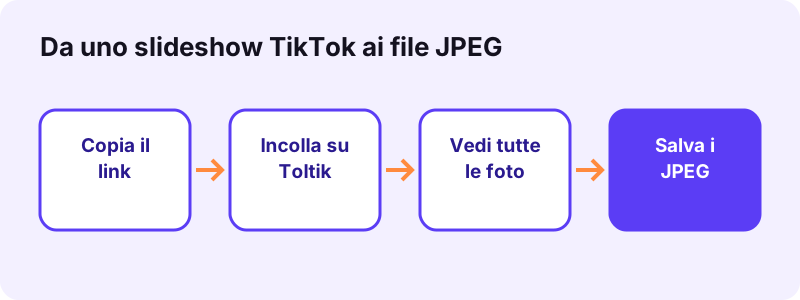
Cosa ricevi da un post fotografico
- Ogni immagine del carosello come file JPEG separato.
- L'audio che accompagna lo slideshow.
- La copertina del post.
Un post fotografico non contiene un file MP4: TikTok compone lo slideshow in riproduzione. Per questo ottieni immagini e audio, non un video.
Come scaricare foto TikTok in 3 passaggi
Il metodo è identico su iPhone, Android e computer. Ti servono solo il link del post e un browser.
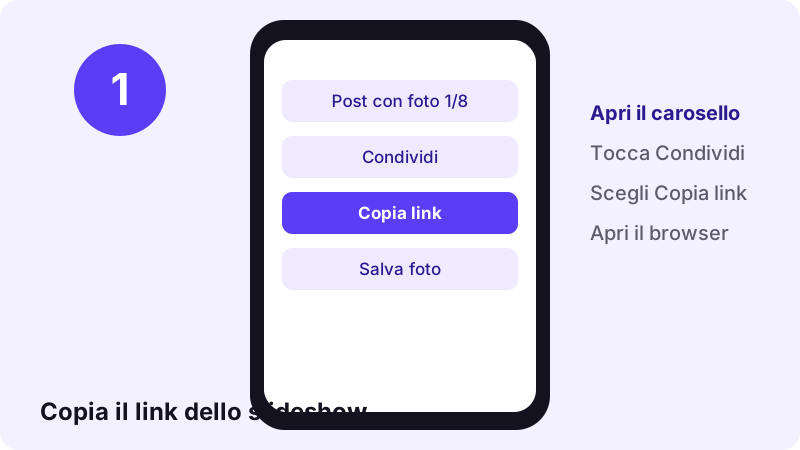
1. Copia il link del carosello
In TikTok apri il post con le foto, tocca Condividi e poi Copia link. Nel browser del computer copia invece l'indirizzo, che contiene /photo/ seguito da un numero.
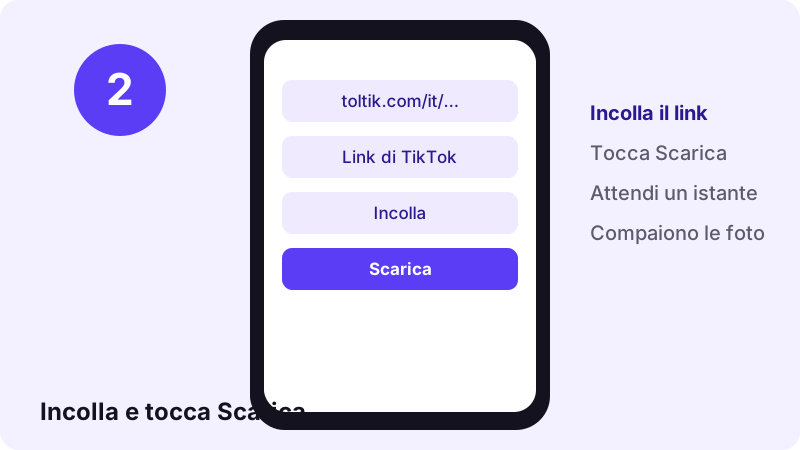
2. Incollalo nel riquadro
Torna su Toltik, tocca il riquadro e premi Incolla, poi Scarica. Nei nostri test la lettura di un post ha richiesto fra 0,6 e 1,8 secondi.
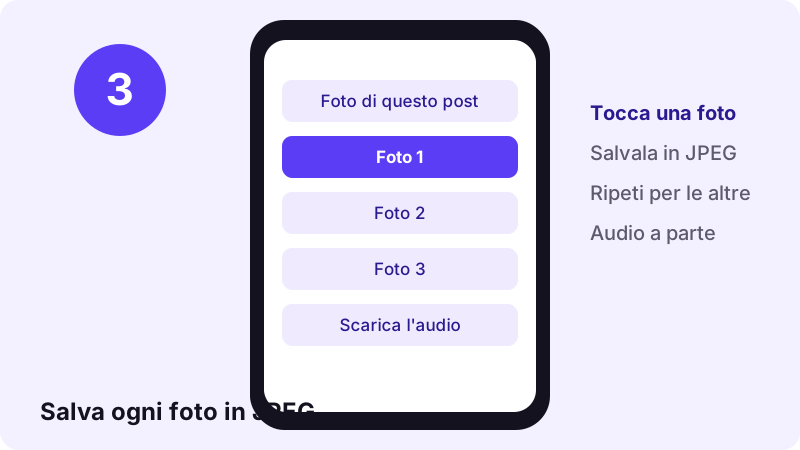
3. Salva le immagini
Sotto «Foto di questo post» trovi tutte le immagini nell'ordine dello slideshow. Tocca ciascuna per salvarla. L'audio ha un pulsante a parte.
Il metodo ufficiale: «Salva foto» nell'app
TikTok ha anche un'opzione interna. La guida italiana spiega i passaggi per i post fotografici:
“Tocca Salva foto. Se ci sono più foto, tocca Seleziona tutto per scaricare tutte le foto oppure seleziona quelle che desideri scaricare.”
La stessa pagina avverte che, se l'opzione non è disponibile, significa che il creator non consente questa operazione. Funziona solo nell'app, non dal computer.
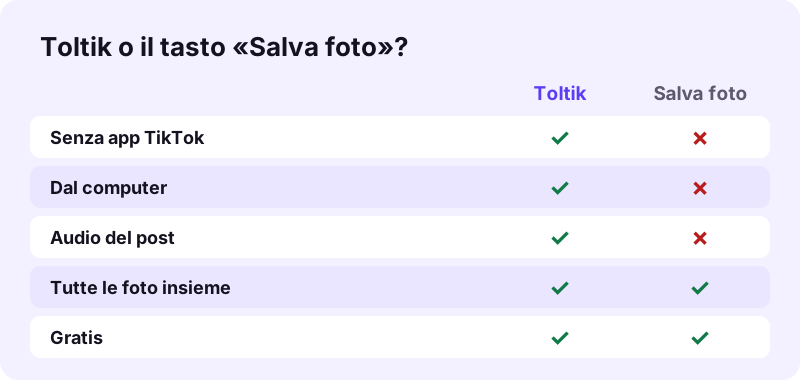
Toltik è comodo quando non hai l'app, lavori da PC o ti serve anche l'audio. In entrambi i casi vale la stessa regola: solo post pubblici.
Formato e qualità delle immagini
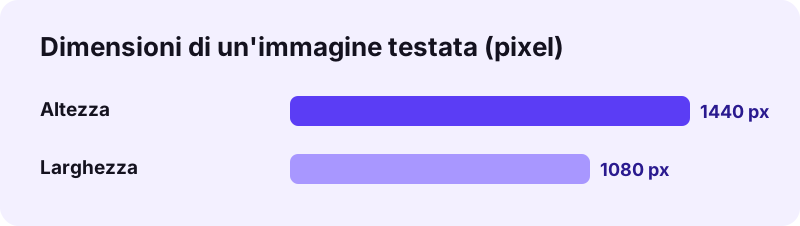
Le immagini degli slideshow arrivano in JPEG. Quella che abbiamo testato misurava 1080 × 1440 pixel, un formato verticale 3:4. Altri post possono avere dimensioni diverse, a seconda di cosa ha caricato il creator.
Secondo Wikipedia, il JPEG è diventato il più diffuso standard di compressione delle immagini fotografiche. Lo apre qualunque dispositivo, app di messaggistica o programma di grafica.
| Elemento | Formato | Dettagli |
|---|---|---|
| Foto del carosello | JPEG | 1080 × 1440 px nel post testato |
| Audio del post | M4A (AAC) o MP3 | Come lo conserva TikTok |
| Copertina | JPEG | Prima immagine o anteprima |
| Video MP4 | — | Non presente nei post fotografici |
Toltik non ricomprime e non ingrandisce le foto: ricevi il file che TikTok distribuisce dalla propria CDN.
Quante foto può avere un post?
Molte. Wikipedia descrive così i formati di TikTok:
“Oltre ai video, gli utenti possono pubblicare slideshow di più immagini fino a un limite di 35 o singole immagini, che saranno contate come video di 15 secondi, paragrafi di testo, live-streaming in diretta e stories, che sono archiviate dopo 24 ore.”
Toltik mostra tutte le immagini che TikTok restituisce per quel post, nell'ordine originale. Con caroselli lunghi conviene scaricare le foto con calma e controllarne il numero alla fine.
Salvare le immagini dello slideshow su iPhone e iPad
Usa Safari. Quando tocchi un'immagine, Safari la scarica e il file finisce nell'app File; il pulsante Download accanto al campo di ricerca mostra gli ultimi file. Apple lo descrive nella pagina Dove trovare i download sul tuo iPhone o iPad.
- Apri File → Sfoglia → Download.
- Seleziona le immagini che vuoi spostare.
- Tocca Condividi e scegli l'opzione per salvarle nell'app Foto.
Le foto iPhone sono spesso in HEIF, ma le immagini di TikTok restano JPEG. Apple spiega che HEIF comprime meglio del JPEG, mentre i formati meno recenti sono più ampiamente compatibili: lo trovi nella guida su HEIF e HEVC.
Salvare le immagini su Android con Chrome
Su Android apri Chrome, incolla il link e tocca le immagini una alla volta. La guida di Chrome per Android spiega che puoi anche toccare e tenere premuto un'immagine e scegliere Scarica immagine; i file scaricati si trovano nell'app File.
- Le immagini vanno nella cartella Download.
- Da Chrome, Altro → Download mostra l'elenco completo.
- Puoi spostarle in un album della Galleria dall'app File.
Su computer: Windows, Mac e Linux
Dal computer è il modo più comodo per i caroselli lunghi. Copia l'indirizzo del post da tiktok.com, incollalo su Toltik e salva le immagini con un clic. Se preferisci, clic destro e «Salva immagine con nome»: lo prevede la guida di Google Chrome.
Per scegliere ogni volta la cartella, attiva in Chrome l'opzione «Chiedi dove salvare il file prima di scaricarlo». Così tieni ogni carosello in una cartella sua.
Perché non fare uno screenshot?
Lo screenshot è rapido, ma cattura anche icone, didascalie, commenti e la barra di stato. Inoltre ha la risoluzione del tuo schermo, non quella dell'immagine originale.
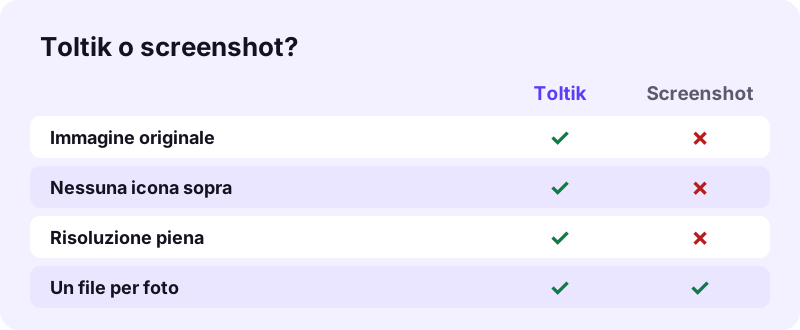
| Metodo | Qualità | Interfaccia sopra | Serve l'app? |
|---|---|---|---|
| Toltik | File originale JPEG | No | No |
| Salva foto (TikTok) | File dell'app | No | Sì |
| Screenshot | Risoluzione dello schermo | Sì | Sì |
Ordinare e rinominare le immagini scaricate
Un carosello di dieci o venti immagini genera altrettanti file. Qualche abitudine semplice ti fa risparmiare tempo quando li cerchi di nuovo:
- Crea una cartella per ogni post, con il nome dell'autore e la data.
- Scarica le immagini nell'ordine in cui compaiono: Toltik segue quello dello slideshow.
- Salva anche l'audio nella stessa cartella, se ti serve per ricostruire il post.
- Annota il link originale in un file di testo, così sai sempre da dove viene.
Su computer è più rapido: con l'opzione «Chiedi dove salvare» di Chrome scegli la cartella giusta già al primo clic.
Per i creator: un archivio dei propri caroselli
Se pubblichi slideshow, tieni una copia delle tue immagini. TikTok stesso, nella guida «Scaricare contenuti», consiglia di scaricare i propri video o le proprie foto prima di pubblicarli, per averne una copia offline.
Per i post già online puoi scaricare foto TikTok dal tuo profilo con Toltik: incolli il link del tuo carosello e recuperi ogni immagine, anche se nel frattempo hai cambiato telefono.
- Utile per ripubblicare un carosello su un altro social.
- Utile per stampare o archiviare un progetto fotografico.
- Utile se hai perso gli originali dopo un ripristino del telefono.
A cosa servono le immagini di uno slideshow
I caroselli su TikTok sono spesso guide visive: ricette passo per passo, itinerari di viaggio, esercizi, schemi di studio. Averli in galleria li rende consultabili anche senza rete.
- Una ricetta da seguire in cucina senza scorrere l'app.
- Un itinerario da consultare in viaggio, offline.
- Una scheda di esercizi da tenere in palestra.
- Uno schema di studio da rivedere prima di un esame.
In tutti questi casi si tratta di uso personale. Se vuoi condividere il carosello, il modo più corretto resta inviare il link al post originale.
Limiti: quando le foto non si scaricano
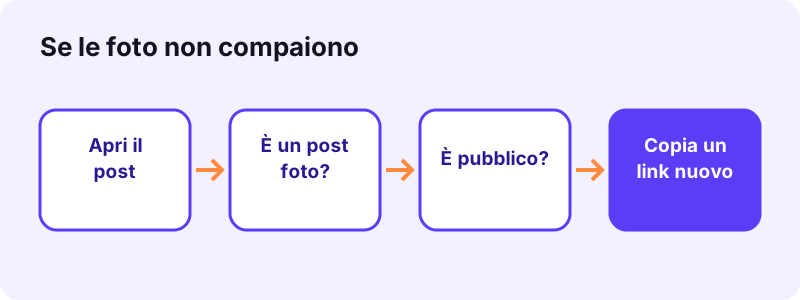
Toltik legge solo ciò che TikTok rende pubblico. Se TikTok non serve il file, non possiamo ottenerlo neanche noi.
- Post privati, visibili solo ai follower o agli amici.
- Post eliminati o non disponibili nel tuo Paese.
- Link di un video normale: in quel caso usa la pagina video.
- Account con i download disattivati, quando TikTok non espone le immagini.
TikTok ricorda nella guida sulla privacy dei post che ogni post può essere visibile a tutti, solo agli amici o solo all'autore. E secondo la guida sui download, per gli account privati o di under 16 il download è disattivato per impostazione predefinita.
Uso corretto delle immagini
Una foto pubblicata su TikTok resta di chi l'ha scattata o creata. In Italia il diritto d'autore è regolato principalmente dalla legge n. 633 del 1941, come riassume Wikipedia.
- Scarica liberamente i tuoi caroselli.
- Tieni per te le immagini di altri, per esempio una ricetta o un itinerario.
- Per ripubblicarle chiedi il permesso e cita l'autore.
Se sei un creator e trovi le tue foto usate senza permesso, consulta la pagina sul diritto d'autore.
Privacy
Non chiediamo login né dati personali. Le immagini arrivano dalla CDN di TikTok, i link di download scadono dopo un'ora e non conserviamo copie delle foto sui nostri server.
Altri strumenti Toltik
Per i post video usa la pagina per scaricare video TikTok senza filigrana, anche in HD. Se ti interessa solo la musica dello slideshow, c'è TikTok MP3.
Lo schema è sempre lo stesso: copi il link, lo incolli e scegli il file. Torna in cima alla pagina per scaricare foto TikTok da un nuovo post.
Domande frequenti
Come si scaricano le foto di un TikTok?
Copia il link del post fotografico, incollalo su Toltik e tocca Scarica. Poi salva ogni immagine dall'elenco «Foto di questo post».
In che formato sono le immagini?
In JPEG. Nel post che abbiamo testato ogni immagine misurava 1080 × 1440 pixel.
Posso ottenere lo slideshow come video MP4?
No. I post fotografici non contengono un MP4: ricevi le immagini e l'audio separatamente.
Si scarica anche la musica?
Sì, c'è un pulsante per l'audio del post. In alternativa usa la pagina TikTok MP3.
Funziona senza l'app TikTok?
Sì. Puoi copiare il link da tiktok.com nel browser e scaricare le foto da computer.
Perché non vedo le foto?
Il post potrebbe essere privato, eliminato o essere un video normale. Copia di nuovo il link e verifica che contenga /photo/ o che sia un post con immagini.
Le foto hanno la filigrana?
Toltik ti dà le immagini come le distribuisce TikTok, senza aggiungere loghi.
È gratis?
Sì, senza registrazione e senza limiti.
Le immagini restano nell'ordine dello slideshow?
Sì, Toltik mostra le foto nell'ordine in cui TikTok le restituisce, che è quello del carosello.
Posso ripubblicare le foto scaricate?
Solo se sono tue o se hai il permesso dell'autore. Le immagini restano di chi le ha create.
Fonti
- Scaricare contenuti — Centro assistenza TikTok
- Gestire i download dei video — Centro assistenza TikTok
- Impostazioni sulla privacy dei post — Centro assistenza TikTok
- Dove trovare i download sul tuo iPhone o iPad — Supporto Apple
- Usare i file multimediali in formato HEIF o HEVC sui dispositivi Apple — Supporto Apple
- Scaricare un file (Android) — Guida di Google Chrome
- Scaricare un file (computer) — Guida di Google Chrome
- JPEG — Wikipedia
- TikTok — Wikipedia
- Diritto d'autore italiano — Wikipedia