So sicherst du die Bilder eines TikTok-Fotobeitrags
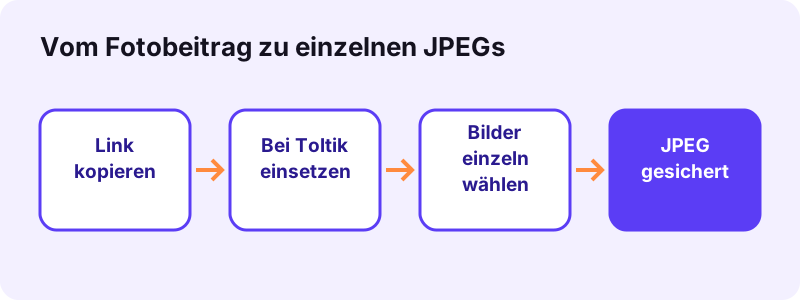
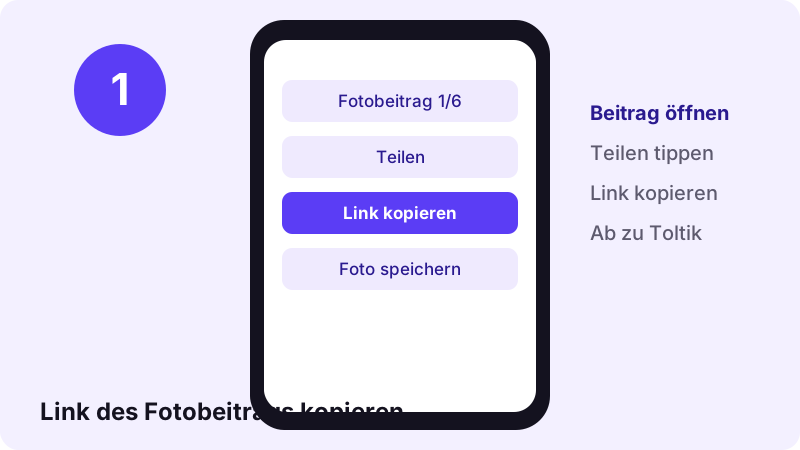
- Link des Fotobeitrags kopieren. Tippe in TikTok beim Fotobeitrag auf Teilen und dann auf Link kopieren.
- Link einsetzen. Tippe oben ins Feld, auf Einfügen und anschließend auf Laden.
- Bilder speichern. Unter Fotos in diesem Beitrag tippst du jedes gewünschte Bild an und speicherst es als JPEG.
Fotobeiträge auf TikTok: was drinsteckt
Neben Videos gibt es auf TikTok Fotobeiträge: mehrere Bilder, durch die man wischt, meist mit Musik unterlegt. Viele nennen das Diashow, Slideshow oder Karussell. Technisch ist so ein Beitrag kein Video, sondern eine Reihe von Einzelbildern plus eine Tonspur.
Genau deshalb klappt der Video-Download hier nicht: Ein MP4 gibt es schlicht nicht. Wer TikTok Fotos herunterladen will, braucht die Bilder einzeln – und die liefert Toltik.
| Bestandteil | Format | Details |
|---|---|---|
| Bilder der Diashow | JPEG | im Test 1080 × 1440 Pixel |
| Tonspur | MP3 oder M4A | so, wie TikTok sie ablegt |
| Video (MP4) | – | bei Fotobeiträgen nicht vorhanden |
Toltik ist unabhängig und nicht mit TikTok oder ByteDance verbunden. Für normale Clips nutzt du den TikTok Downloader für Videos.
Anleitung: TikTok Fotos herunterladen mit Toltik
- Öffne den Fotobeitrag in der TikTok-App oder im Browser.
- Tippe auf Teilen → Link kopieren. Am Rechner nimmst du die Adresse aus der Browserzeile.
- Setze den Link oben ein und tippe auf Laden.
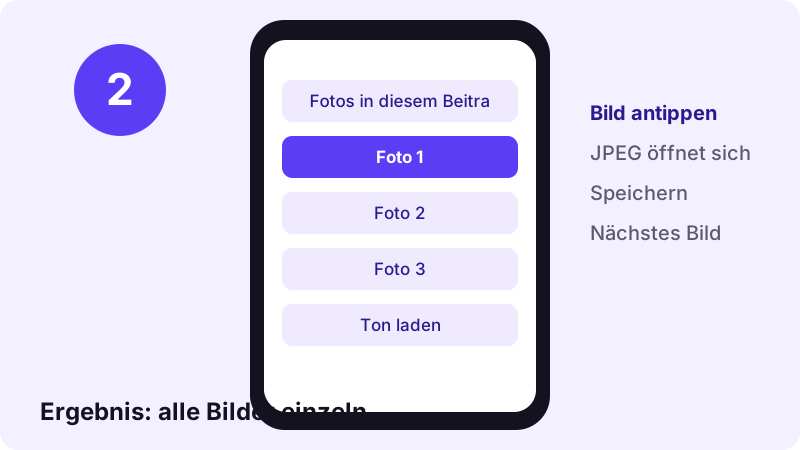
- Unter „Fotos in diesem Beitrag“ erscheinen alle Bilder. Tippe ein Bild an, um es als JPEG zu öffnen und zu speichern.
- Wiederhole das für jedes weitere Bild. Den Ton holst du über „Ton laden“.
Die Links zu den Bildern gelten eine Stunde. Speichere also direkt, oder setze den TikTok-Link später einfach noch einmal ein.
Die eingebaute Funktion „Foto speichern“
TikTok selbst bietet bei Fotobeiträgen eine Speicherfunktion an, wenn der Creator das erlaubt. In der App führt der Weg über Teilen → „Foto speichern“; bei mehreren Bildern kannst du alle auf einmal markieren. Die deutschsprachige Hilfe stellt dabei klar, wovon das abhängt:
“Du kannst Videos und Fotos von TikTok auf deinem Gerät speichern, damit du sie offline ansehen und teilen kannst, wenn der*die Creator*in des Beitrags anderen erlaubt, seine*ihre Inhalte herunterzuladen.”
Ist die Option nicht zu sehen, hat der Creator das laut derselben Seite nicht freigegeben. Für viele reicht die App-Funktion völlig. Toltik ist die Alternative, wenn du am Computer arbeitest, die TikTok-App nicht installiert hast oder den Ton zusätzlich als eigene Datei brauchst.
| Weg | Bildqualität | Oberfläche im Bild | Braucht die App? |
|---|---|---|---|
| Toltik | JPEG wie bei TikTok abgelegt | nein | nein |
| „Foto speichern“ in TikTok | App-Kopie | nein | ja |
| Screenshot | Bildschirmauflösung | ja | ja |
Wenn der Creator Downloads abgeschaltet hat
Creator entscheiden selbst, ob andere ihre Videos und Fotos laden dürfen. Bei manchen Konten ist das sogar fest vorgegeben:
“Wenn dein Konto privat ist oder du unter 16 Jahre alt bist, ist die Download-Funktion automatisch deaktiviert und kann von dir nicht eingeschaltet werden.”
Diese Einstellung hat einen Grund. Respektiere sie: Hat jemand Downloads bewusst abgeschaltet, frag direkt nach, ob du die Bilder haben darfst. Private Beiträge kann Toltik ohnehin nicht lesen.
Sichtbarkeit: wer einen Fotobeitrag überhaupt sieht
Ob Toltik einen Beitrag lesen kann, hängt an seiner Sichtbarkeit. Laut der TikTok-Hilfe zu Datenschutzeinstellungen legen Creator für jeden Beitrag fest, wer ihn sehen darf: bei öffentlichen Konten „Alle“, „Freund*innen“ oder „Nur du“.
Nur Beiträge mit der Einstellung „Alle“ eines öffentlichen Kontos sind ohne Anmeldung sichtbar – und nur die kann Toltik lesen. Die Hilfe erwähnt außerdem, dass die Einstellung je nach Alter und Standort standardmäßig auf „Nur du“ stehen kann.
| Sichtbarkeit | Wer sieht den Beitrag? | Mit Toltik ladbar? |
|---|---|---|
| Alle (öffentliches Konto) | jeder, auch ohne TikTok-Konto | ja |
| Freund*innen | Follower, denen der Creator auch folgt | nein |
| Follower*innen (privates Konto) | bestätigte Follower | nein |
| Nur du | nur der Creator | nein |
Bildqualität: Größe und Format der JPEGs
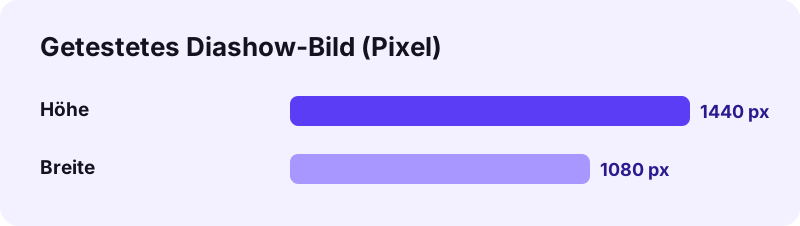
Toltik verkleinert und komprimiert nichts nach. Du bekommst die JPEG-Dateien, die TikTok für den Beitrag ausliefert. In unserem Test hatte das Bild 1080 × 1440 Pixel, also Hochformat im Verhältnis 3:4, und war 0,42 MB groß.
JPEG ist die 1992 vorgestellte Norm der Joint Photographic Experts Group und arbeitet in der verbreiteten Variante verlustbehaftet. Jedes Programm, jedes Handy und jeder Browser öffnet diese Dateien.
Andere Beiträge können andere Maße haben, je nachdem, welche Bilder der Creator hochgeladen hat. Größer als das Original wird ein Bild durch keinen Download.
Auf dem iPhone: vom Download-Ordner in die Mediathek
Tippst du in Safari ein Bild an, öffnet es sich in voller Größe. Lädst du es als Datei, liegt es laut Apple-Hilfe in der Dateien-App unter „Downloads“.
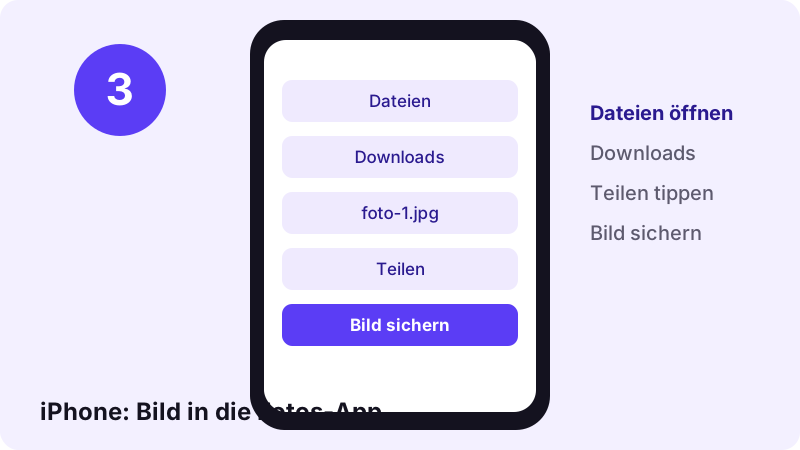
Aus der Dateien-App überträgst du das JPEG über Teilen → „Bild sichern“ in die Mediathek. Danach steht es neben deinen eigenen Fotos und lässt sich bearbeiten oder als Hintergrund setzen.
Android und Computer
Unter Android landet jedes Bild im Ordner „Downloads“; Galerie-Apps zeigen es meist automatisch an. In Chrome findest du die Dateien über das Dreipunkt-Menü → Downloads, wie die Chrome-Hilfe erklärt.
Am Computer klickst du ein Bild mit der rechten Maustaste an und wählst „Bild speichern unter…“ – so steht es auch in der Google-Hilfe für Chrome. In Edge zeigt Einstellungen → Downloads, wohin gespeichert wird; Details liefert die Microsoft-Hilfe.
Screenshots sind keine gute Lösung
Der naheliegende Weg ist ein Screenshot pro Bild. Das Ergebnis ist aber oft enttäuschend: Seitenleiste, Beschriftung und Fortschrittspunkte liegen über dem Bild, und die Auflösung hängt vom Bildschirm ab statt vom Original.
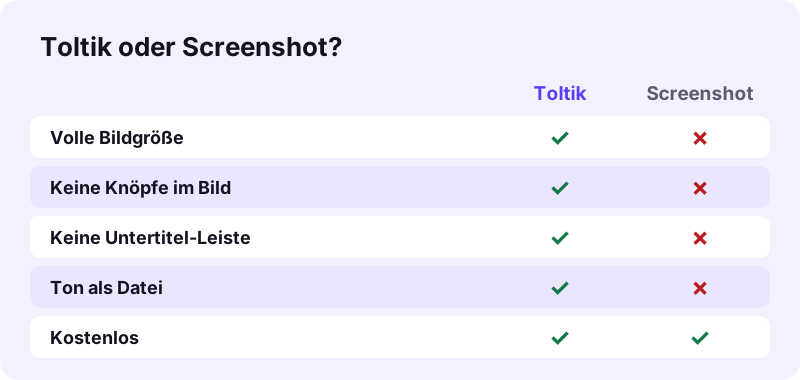
Wer TikTok Fotos herunterladen und später drucken, zuschneiden oder in eine Präsentation einbauen will, braucht die saubere Datei. Bei zehn Bildern sparst du außerdem das Nachschneiden jedes einzelnen Screenshots.
Die Musik der Diashow behalten
Fast jede Diashow ist mit Musik unterlegt. Toltik bietet sie im Ergebnis über „Ton laden“ an. Im Test war das eine MP3 mit 0,96 MB.
Alles zu Formaten, Klingeltönen und Rechten am Ton findest du auf der Seite TikTok-Ton als Audiodatei. Mit Bildern und Ton zusammen kannst du die Diashow in einem Schnittprogramm für dich nachbauen.
Welche Links funktionieren
- Fotobeiträge:
www.tiktok.com/@nutzer/photo/123… - Kurzlinks aus der App:
vm.tiktok.com/…undvt.tiktok.com/… - Videolinks gehen auch – dann bekommst du allerdings ein MP4 statt Bilder.
- Nicht möglich: Profile, Hashtag-Seiten, private oder gelöschte Beiträge.
Ist ein Kurzlink widerspenstig, öffne ihn im Browser, warte, bis die volle TikTok-Seite geladen ist, und kopiere dann die lange Adresse.
Viele Bilder am Computer schnell sichern
Hat eine Diashow zehn oder mehr Bilder, ist der Rechner oft bequemer als das Handy. Öffne Toltik im Browser, setze den Link ein und speichere ein Bild nach dem anderen mit Rechtsklick → „Bild speichern unter…“.
Lege dafür vorab einen eigenen Ordner an, etwa mit dem Namen des Creators und dem Datum. So kannst du TikTok Fotos herunterladen, ohne dass sich die Dateien im allgemeinen Download-Ordner mit allem anderen mischen.
Bilder ordnen und sinnvoll weiterverwenden
Die JPEGs tragen meist keine sprechenden Namen. Benenne sie gleich um, zum Beispiel rezept-lasagne-1.jpg bis -5.jpg, damit die Reihenfolge der Diashow erhalten bleibt.
- Album anlegen: In der Fotos- oder Galerie-App ein Album pro Thema, etwa „Rezepte“ oder „Reiseideen“.
- Drucken: Hochformat 3:4 passt gut auf gängige Fotoformate, an den Rändern wird je nach Format etwas beschnitten.
- Notizen: Bilder in eine Notiz-App ziehen und eigene Stichpunkte dazuschreiben.
- Quelle merken: Den TikTok-Link mit abspeichern, um den Creator später wiederzufinden.
Wer regelmäßig TikTok Fotos herunterladen möchte, spart sich mit dieser Ordnung später viel Suchen.
Rechte an den Bildern
Die Bilder gehören den Menschen, die sie gemacht haben. Das ist eine allgemeine Einordnung, keine Rechtsberatung: Eine Kopie zum rein privaten Ansehen fällt in Deutschland grundsätzlich unter die Privatkopie nach § 53 UrhG. Erneut posten, bearbeitet weiterverbreiten oder kommerziell nutzen darfst du fremde Bilder nur mit Zustimmung.
- Eigene Fotobeiträge sichern: jederzeit.
- Rezept, Outfit oder Reisetipp als Gedächtnisstütze speichern: privat in Ordnung.
- Als eigenes Posting ausgeben: nein.
- Für Werbung oder Shop-Fotos nutzen: nur mit Lizenz.
Rechteinhaber erreichen uns über die Urheberrechtsseite.
Typische Gründe, Diashow-Bilder zu sichern
Fotobeiträge sind oft kleine Anleitungen: ein Rezept in fünf Bildern, eine Packliste, Outfit-Ideen, eine Skizze zum Nachzeichnen. Solche Inhalte will man offline griffbereit haben, ohne jedes Mal durch die App zu suchen.
- Kochen: Zutatenliste und Arbeitsschritte direkt neben dem Herd auf dem Tablet.
- Reisen: Karten, Tipps und Fotos von Orten, die du dir vormerken willst.
- Lernen: Spickzettel, Vokabeln oder Grafiken, die als Bildfolge erklärt werden.
- Basteln und Zeichnen: Vorlagen, die du dir in Ruhe groß ansehen möchtest.
- Mode und Wohnen: Ideen für eine Moodboard-Sammlung auf dem eigenen Gerät.
Auch als Creator kannst du so eigene Diashows als Sicherung außerhalb von TikTok aufbewahren – etwa, wenn die Originale auf dem Handy längst gelöscht sind.
In allen Fällen gilt: Die Bilder bleiben für dich. Wer etwas davon zeigen oder teilen möchte, verlinkt am besten einfach den Originalbeitrag.
Wenn keine Bilder erscheinen
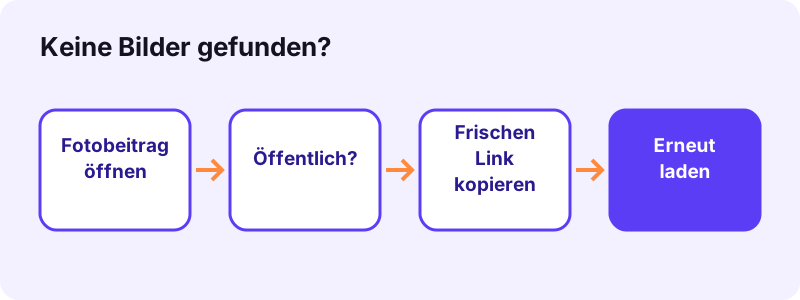
- „Beitrag ließ sich nicht lesen“: Der Beitrag ist privat, gelöscht oder in deiner Region gesperrt.
- Nur ein MP4 erscheint: Du hast den Link eines Videos statt eines Fotobeitrags kopiert.
- Bild öffnet sich nicht mehr: Der Link ist nach einer Stunde abgelaufen; setze den TikTok-Link neu ein.
- Hinweis „Füge einen TikTok-Link ein“: Der kopierte Text ist kein Link zu einem Beitrag.
Häufige Fragen
Kann ich alle Bilder einer TikTok-Diashow speichern?
Ja. Toltik zeigt jedes Bild des Fotobeitrags einzeln an, und du speicherst eins nach dem anderen als JPEG.
In welcher Qualität bekomme ich die Fotos?
In der Größe, in der TikTok sie ablegt. Im Test waren das 1080 × 1440 Pixel. Toltik verkleinert nichts.
Warum bekomme ich kein Video?
Weil ein Fotobeitrag kein Video ist, sondern Einzelbilder mit Tonspur. Es gibt dafür kein MP4.
Kann ich die Musik der Diashow auch speichern?
Ja, über „Ton laden“ im Ergebnis. Die Datei ist MP3 oder M4A, je nachdem, wie TikTok sie ablegt.
Geht das auch ohne TikTok-App?
Ja. Du kannst den Beitrag im Browser öffnen, den Link kopieren und hier einsetzen – am Handy wie am Computer.
Was ist mit der Funktion „Foto speichern“ in TikTok?
Die gibt es, wenn der Creator Downloads erlaubt. Über „Alle auswählen“ lassen sich dort alle Bilder sichern. Toltik ist die Alternative ohne App und mit Ton als eigener Datei.
Kann ich Bilder aus privaten Konten laden?
Nein. Toltik liest nur öffentliche Beiträge.
Wo finde ich die Bilder auf dem iPhone?
Als Datei in der Dateien-App unter „Downloads“. Über Teilen → „Bild sichern“ übernimmst du sie in die Fotos-App.
Darf ich die Bilder wieder posten?
Nur mit Zustimmung der Urheber. Privat aufbewahren ist grundsätzlich in Ordnung. Das ist keine Rechtsberatung.
Kostet das etwas?
Nein. Toltik ist kostenlos und braucht keine Anmeldung.
Quellen
- Inhalte herunterladen — TikTok-Hilfecenter
- Video-Downloads verwalten — TikTok-Hilfecenter
- Datenschutzeinstellungen für Beiträge — TikTok-Hilfecenter
- Downloads auf dem iPhone oder iPad finden — Apple Support
- Datei herunterladen (Computer) — Google Chrome-Hilfe
- Datei herunterladen (Android) — Google Chrome-Hilfe
- Ermitteln, wo die Downloads im Browser gespeichert werden — Microsoft-Support
- JPEG — Wikipedia
- Privatkopie — Wikipedia