Como guardar as imagens de um carrossel do TikTok
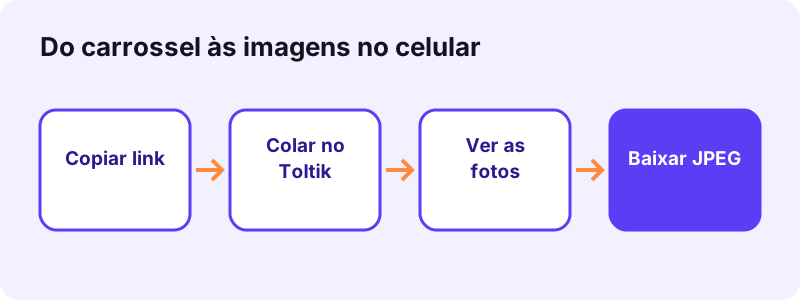
- Pegue o endereço do carrossel. Com o carrossel aberto no app, use a seta Compartilhar e escolha Copiar link.
- Cole o link no Toltik. Nesta página, toque no campo, use Colar e confirme com Baixar.
- Guarde as fotos que quiser. Cada foto aparece com o próprio botão. Toque em cada uma para baixar; o áudio do post fica disponível logo abaixo.
Salvar fotos do TikTok sem print: o que a ferramenta faz
Os posts de fotos, também chamados de carrossel ou slideshow, juntam várias imagens com uma música de fundo. Muita gente tenta salvar fotos do TikTok tirando print de cada tela, e acaba com imagens cortadas, legenda por cima e botões no canto.
Aqui o caminho é outro. Você cola o link do post e o Toltik busca cada imagem como ela foi publicada, uma por uma, na ordem do carrossel. O som do post aparece junto, para baixar à parte.
Se o link for de um vídeo comum, use a ferramenta de vídeo sem marca d'água. Para guardar só a música, existe o TikTok MP3.
Passo a passo para baixar as imagens
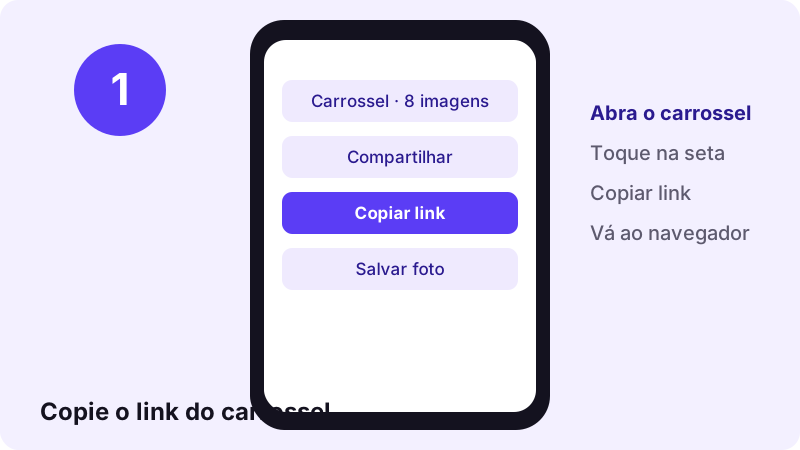
- Abra o post de fotos no TikTok.
- Toque em Compartilhar e em Copiar link.
- Entre em toltik.com/pt/tiktok-photo-downloader/.
- Cole o link e toque em Baixar.
- Toque no botão de cada imagem que você quer guardar.
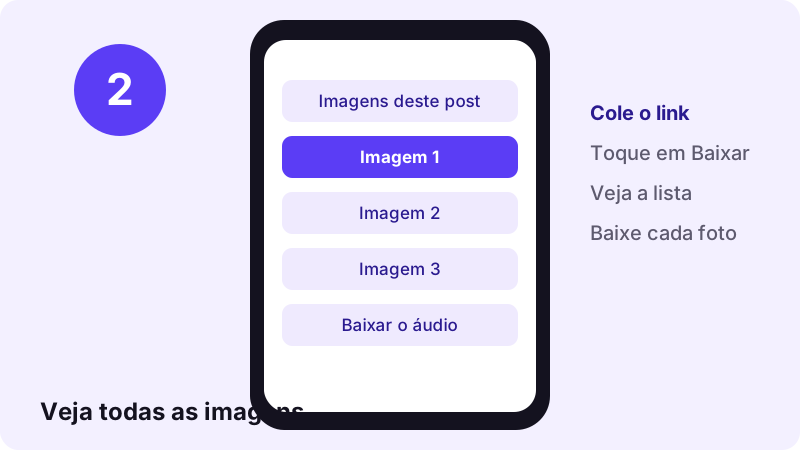
As imagens aparecem numeradas na mesma sequência em que o criador as colocou. Assim fica fácil saber qual é a capa e qual é a última do carrossel.
O próprio TikTok deixa guardar as fotos?
Às vezes, sim. A Central de Ajuda do TikTok descreve a opção Salvar foto no menu Compartilhar. Quando o post tem várias imagens, dá para marcar todas ou só algumas antes de confirmar.
O problema é que essa opção depende do criador. Se ele não permite downloads, o botão não aparece. Além disso, ela só existe dentro do aplicativo, então não ajuda quem está no computador.
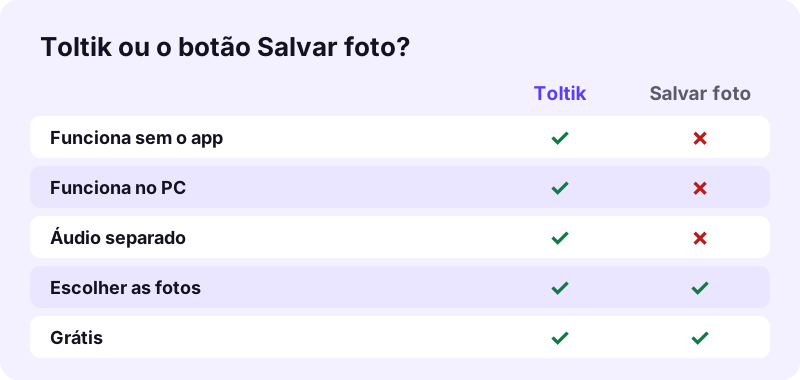
O Toltik serve para os casos em que o TikTok entrega as imagens publicamente: no navegador, em qualquer aparelho, sem precisar abrir o app.
Quantas imagens cabem em um post?
Um carrossel pode ter bem mais imagens do que parece: o guia oficial de criação de posts do TikTok permite até 35 fotos por publicação. O mesmo guia descreve o que dá para fazer com elas antes de publicar:
“Deslize para alternar as fotos e fazer edições. Você pode adicionar um filtro, som, texto, adesivos ou cortar suas fotos.”
Por isso a versão publicada pode ter texto e filtros que não estão na foto original do criador. E um único link pode render até 35 arquivos. O Toltik mostra todos de uma vez, e você escolhe quais baixar. Em conexões lentas, comece pelas imagens que mais interessam.
Formato, tamanho e qualidade das fotos
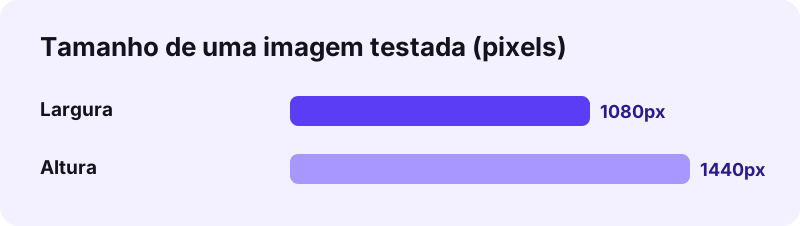
No carrossel que usamos de teste, cada imagem chegou em JPEG, medindo 1080 de largura por 1440 de altura (3:4). É a resolução em que o TikTok guardou aquele post; nenhuma imagem é ampliada nem recomprimida pelo Toltik.
| Item do post | Formato | O que esperar |
|---|---|---|
| Cada foto | JPEG | 1080 × 1440 no nosso teste |
| Som de fundo | M4A (AAC) | cerca de 0,25 MB para 15 segundos |
| Vídeo MP4 | — | Posts de fotos não têm MP4 |
| Validade do link | — | 1 hora |
O JPEG é, segundo a Wikipédia, o formato mais usado por câmeras digitais e para transmitir fotos pela internet. Por isso abre em praticamente qualquer celular, computador e editor.
No iPhone e no iPad
No Safari, cada imagem baixada vai para o app Arquivos. A Apple indica o caminho: Arquivos → Explorar → iCloud Drive → Downloads.
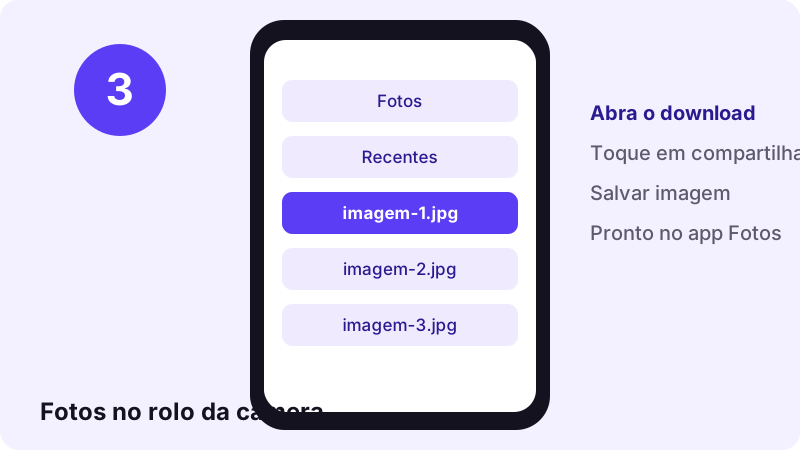
Para levar a foto para o app Fotos, abra o arquivo, toque no ícone de compartilhar e escolha Salvar Imagem. Ela aparece nos itens recentes da galeria.
As fotos que o iPhone tira costumam ficar em HEIF, que segundo a Apple comprime mais que o JPEG. As imagens do TikTok, porém, chegam em JPEG, então funcionam até em aparelhos e programas antigos.
No Android
No Chrome para Android, cada imagem vai para a pasta Download. Para ver todas, abra o app Files ou o gerenciador do fabricante, como explica a Ajuda do Android.
Se a galeria não mostrar as imagens logo de cara, procure pelo app de arquivos: elas estarão na pasta Download, com a extensão .jpg.
Outra opção no Chrome: toque e segure a imagem na página de resultados e escolha Baixar imagem. O gesto está descrito na ajuda do Chrome para Android.
No computador
No PC, abra o carrossel em tiktok.com, selecione o endereço na barra, copie e traga para esta página. Cada imagem pode ser baixada pelo botão ou com o botão direito do mouse e Salvar imagem como.
A ajuda do Chrome para computador explica que o ícone de download aparece ao lado da barra de endereço e que a opção Mostrar na pasta leva ao arquivo.
Quem precisa das imagens para um trabalho, uma apresentação ou um moodboard ganha tempo fazendo isso direto no computador, onde as imagens já ficam prontas para o editor.
Por que não simplesmente tirar print?
O print parece mais rápido, mas o resultado é pior em quase tudo:
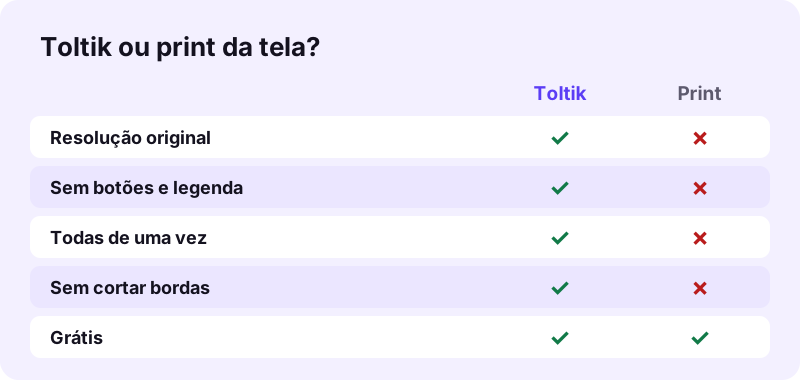
- A captura tem a resolução da sua tela, não a da imagem.
- Botões, legenda, nome do perfil e barra de status entram juntos.
- Cada imagem precisa de um print e de um recorte.
- Um carrossel de 20 fotos vira 20 prints para editar.
| Método | Qualidade | Interface na imagem | Funciona no PC |
|---|---|---|---|
| Toltik | Original do post | Não | Sim |
| Salvar foto (app) | Original, se o criador permitir | Não | Não |
| Print da tela | Resolução da tela | Sim | Sim, mas com recorte |
E a música do carrossel?
Todo post de fotos tem um som de fundo. O Toltik mostra esse áudio logo abaixo das imagens, com um botão próprio. Ele vem em M4A, o formato em que o TikTok guarda o som.
Não existe um MP4 para baixar nesses posts: o carrossel é montado pelo app na hora de tocar. Se você quer recriar o efeito de vídeo, junte as imagens e o áudio em qualquer editor, como o CapCut.
Só precisa do som? A página TikTok MP3 é feita para isso.
Organizar as imagens depois de baixar
Um carrossel grande enche a pasta de downloads rápido. Algumas ideias para não se perder:
- Crie um álbum na galeria com o nome do perfil ou do assunto.
- Renomeie os arquivos com o número da ordem: 01, 02, 03.
- Apague as que você não vai usar logo depois de baixar.
- No computador, mantenha uma pasta por carrossel.
- Guarde junto o link do post original, para dar o crédito.
O link original é útil também para voltar ao post se você precisar baixar de novo, já que o link de download do Toltik expira em uma hora.
Quando o criador desativa os downloads
Cada criador decide se quer que outras pessoas salvem seus posts. A ajuda do TikTok sobre gerenciar downloads é clara sobre o alcance dessa escolha:
“Quando você desativa a configuração de downloads de vídeo, as pessoas não podem baixar vídeos ou fotos que você já publicou nem seu conteúdo futuro.”
O Toltik não acessa contas privadas, posts só para amigos nem nada que exija login. Ele só funciona quando o TikTok entrega as imagens publicamente. Se o criador não quer que o conteúdo circule, o mais correto é respeitar.
Para criadores: um arquivo dos seus carrosséis
Quem publica carrosséis com frequência sabe que as imagens finais nem sempre ficam guardadas no celular. Às vezes foram editadas dentro do próprio app, com texto, filtro ou recorte, e a versão publicada só existe no TikTok.
Ter uma cópia de cada post ajuda a reaproveitar o conteúdo em outras redes, montar um portfólio ou simplesmente não perder o trabalho se algo acontecer com a conta.
A Central de Ajuda sugere guardar o conteúdo antes de publicar, ativando a opção Salvar no dispositivo na tela Publicar. Para posts antigos, que já estão no ar e são públicos, o Toltik resolve em segundos.
- Baixe as imagens logo depois de publicar.
- Guarde também o áudio, caso queira refazer o post.
- Anote a data e o link de cada carrossel.
- Faça backup numa nuvem ou num HD externo.
Uso das imagens e direito autoral
Uma foto publicada no TikTok continua sendo obra de quem a fez. A Wikipédia define o direito autoral como um conjunto de prerrogativas que a lei confere a quem cria uma obra intelectual, incluindo os benefícios morais e patrimoniais dela.
- Guardar para referência pessoal: em geral, sem problema.
- Repostar em outra rede: peça autorização e marque o perfil.
- Usar em anúncio, loja ou produto: exige licença do autor.
- Fotos de pessoas: cuidado redobrado com a imagem de terceiros.
Se você é autor e encontrou uso indevido do seu conteúdo, veja a página de direitos autorais.
Problemas comuns e soluções
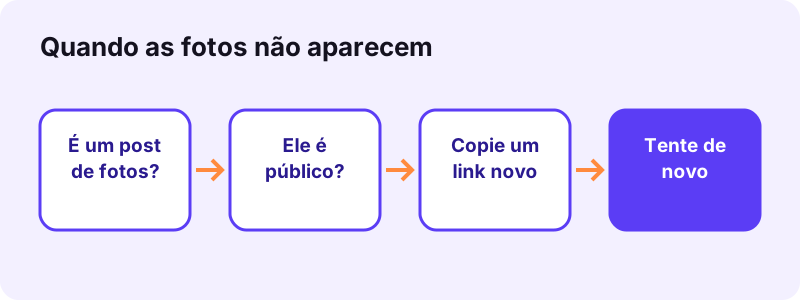
- O resultado mostrou um MP4: o link é de um vídeo comum; use a página de vídeo.
- Nenhuma imagem listada: o post pode ser privado, apagado ou restrito no seu país.
- Link de perfil: abra o carrossel específico e copie o link dele.
- O download parou: se passou uma hora, cole o link de novo.
Quase sempre, copiar o link outra vez pelo botão Compartilhar resolve. Assim você volta às imagens sem perder tempo.
Outras ferramentas do Toltik
- Vídeos sem marca d'água, em MP4 ou HD.
- Áudio do TikTok, para ouvir offline.
Guarde esta página nos favoritos para salvar fotos do TikTok sempre que um carrossel valer a pena.
Dúvidas frequentes
Baixar as imagens pelo Toltik é grátis?
Sim. Não há cadastro, assinatura nem limite de imagens.
Vem algum logo por cima das imagens?
Não. O Toltik entrega cada imagem como ela foi publicada, sem logo adicionado.
Em que formato chegam as imagens?
JPEG. O carrossel do nosso teste trouxe imagens de 1080 × 1440.
Preciso abrir o post várias vezes para pegar tudo?
Não. Um único link já lista o carrossel inteiro, com um botão de download por imagem.
Quantas fotos um carrossel pode ter?
O guia oficial de criação de posts fala em no máximo 35 imagens por publicação.
Consigo baixar o carrossel como vídeo?
Não. Posts de fotos não têm um arquivo MP4. O Toltik entrega as imagens e o áudio separadamente.
A música vem junto?
Sim. O áudio do post aparece abaixo das imagens, em M4A.
Dá para usar com perfil fechado?
Não. O Toltik lê apenas carrosséis abertos ao público, visíveis sem entrar numa conta.
Para onde vão as imagens no iPhone?
No app Arquivos, em Downloads. De lá, use Salvar Imagem para mandá-las ao app Fotos.
O Toltik tem ligação com o TikTok?
Não. O Toltik é independente e não tem vínculo com o TikTok nem com a ByteDance.
Referências
- TikTok: baixar vídeos e fotos pelo app (ajuda, pt-BR) — TikTok
- TikTok: como publicar fotos e vídeos (ajuda, pt-BR) — TikTok
- TikTok: quem pode baixar seus posts (ajuda, pt-BR) — TikTok
- Apple: pasta Downloads no app Arquivos — Apple
- Apple: formatos HEIF e HEVC no iPhone e no Mac — Apple
- Google Chrome: downloads no computador — Google
- Google Chrome: downloads no Android — Google
- Android: encontrar arquivos no celular — Google
- Wikipédia: formato JPEG — Wikipédia
- Wikipédia: direito autoral — Wikipédia