TikTokで保存できないときの直し方(6ステップ)
- 保存ボタンを確認. 投稿を開いてシェアをタップし、「動画を保存」があるか確認します。ない場合はクリエイターが保存を許可していません。
- 空き容量を空ける. スマホのストレージを確認し、不要な動画やアプリを整理します。
- 回線を切り替える. Wi-Fiとモバイルデータを切り替えて、もう一度保存します。
- アプリを更新・再起動. TikTokを最新版にし、アプリとスマホを再起動します。
- キャッシュをクリア. 設定とプライバシー→空き容量を増やす→キャッシュの横のクリアをタップします。
- 写真へのアクセスを確認. iPhoneでは、設定→TikTok→写真で、写真へのアクセスが許可されているか確認します。
【結論】TikTokで保存できない原因は大きく2つ
TikTokで動画が保存できないとき、原因はほぼ2つに分かれます。そもそも保存ボタンが出ないか、ボタンはあるのに途中で失敗するかです。
ボタンが出ない場合は、投稿したクリエイターの設定やアカウントの種類が原因です。この場合、見ている側の操作では変えられません。
ボタンがあるのに保存できない場合は、スマホの空き容量、通信、アプリのバージョン、写真へのアクセス許可など、あなたの端末側に原因があります。こちらは自分で直せます。
「お気に入り」と「保存」は別のもの
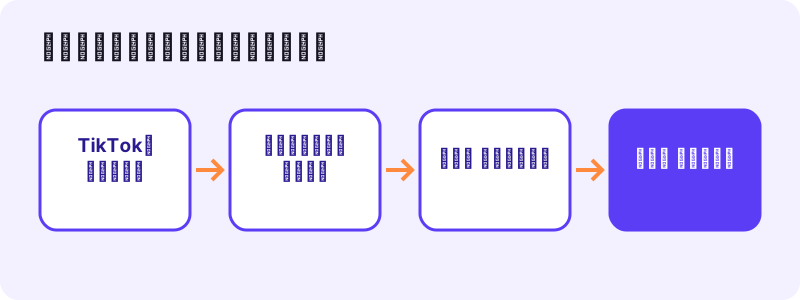
アプリのお気に入りは、TikTokの中で見返すためのブックマークです。一方の動画を保存は、ファイルのコピーを端末に残し、オフラインでも見られるようにする機能です。
お気に入りには追加できるのに保存ボタンがない、ということはよくあります。お気に入りはクリエイターのダウンロード設定とは別の機能だからです。
30秒でできる最初のチェック
- 投稿を開いてシェアをタップし、「動画を保存」があるか見る。
- スマホの空き容量が残っているか確認する。
- Wi-Fiとモバイルデータを切り替えてみる。
- TikTokアプリが最新版か確認する。
- iPhoneなら、TikTokに写真へのアクセスを許可しているか確認する。
「動画を保存」がなければ次の章から、あれば「ボタンはあるのに失敗する」の章から読んでください。症状がはっきりしているなら、すぐ下の早見表が近道です。
このページは、TikTokヘルプセンター・Appleサポート・Androidヘルプの記述(2026年10月確認)だけを根拠にしています。公式が書いていないことは「公式には明記なし」と区別しています。
症状別:保存できない原因と対処法の早見表
いま起きている症状に近い行を探してください。それぞれの詳しい手順は、このあとの章で説明します。
| 症状 | 考えられる原因 | 対処法 |
|---|---|---|
| シェアに「動画を保存」がない | クリエイターがダウンロードをオフにしている | 設定を尊重する。必要なら本人に頼む |
| 写真投稿に「写真を保存」がない | クリエイターが保存を許可していない | 動画と同じく、設定を尊重する |
| 鍵つきのアカウントでボタンがない | 非公開アカウント(ダウンロードは常にオフ) | 見る側でできることはない |
| 若いクリエイターの動画でボタンがない | 16歳未満はダウンロードがオフで変更不可 | 見る側でできることはない |
| 保存が途中で止まる・失敗する | 空き容量不足・通信が不安定 | 容量を空け、回線を切り替えて再試行 |
| 保存中にアプリが固まる | 古いアプリ・キャッシュの蓄積 | 再起動、アップデート、キャッシュをクリア |
| iPhoneで保存したのに写真にない | 写真へのアクセスが許可されていない | 設定→TikTok→写真で許可を確認 |
| 保存した動画の音が出ない | 楽曲が削除された・端末がマナーモード | 元の投稿の音を確認し、音量を見直す |
| ロゴとユーザー名が入る | アプリの保存の仕様 | 自分の動画なら下書きや投稿前の保存を使う |
| Toltikで「読み込めませんでした」 | 非公開・削除済み・地域制限 | ログアウト状態で見られるか確認 |
上の3行は、見ている側では直せない原因です。残りは、端末・アプリ・回線を見直せば解決できる可能性があります。
- クリエイター側の原因:ダウンロードがオフ、非公開アカウント、16歳未満。
- 端末側の原因:空き容量、写真へのアクセス許可、マナーモード。
- アプリ側の原因:古いバージョン、キャッシュ、機能のテスト中。
- 回線側の原因:電波が弱い、Wi-Fiが不安定。
「動画を保存」ボタンがない:クリエイターの設定が原因
保存できない理由で最も多いのがこのケースです。TikTokの公式ヘルプは、ボタンが表示されない理由をはっきり書いています。
「動画を保存するオプションが表示されない場合は、クリエイターが保存を許可していないことを意味します。」
クリエイターがダウンロードをオフにしている
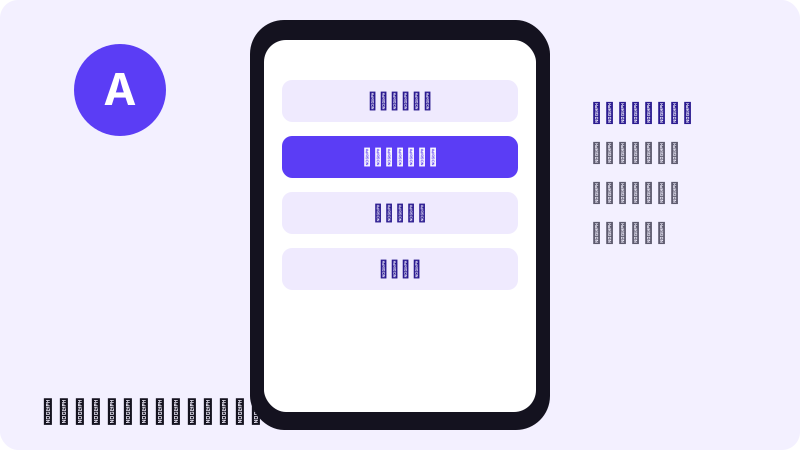
クリエイターは、自分の投稿をほかの人が保存できるかを設定で選べます。オフにすると、ほかの人のシェアメニューから「動画を保存」が消えます。写真投稿の「写真を保存」も同じです。
これは不具合ではなく、クリエイター本人の意思表示です。アプリを入れ直しても、見る側の設定を変えても、ボタンは戻りません。
非公開アカウントの動画
非公開アカウントでは、動画のダウンロード設定が最初からオフになっていて、オンにできません。フォロワーとして見られる動画でも、保存できないのはそのためです。
16歳未満のクリエイターの動画
「アカウントが非公開設定の場合、またはあなたが16歳未満の場合、動画のダウンロード設定はデフォルトでオフになっており、オンに変更することはできません。」
機能のテスト中・地域による違い
TikTokのトラブルシューティングによると、TikTokは限られたユーザーで新機能をテストしているため、一部の機能や変更がまだ使えない場合があります。友達には見えるボタンが自分にない場合、この可能性もあります。
また、あなたの国や地域で再生できない投稿は、当然ながら保存もできません。これはTikTok側の制限で、端末の設定では変えられません。
| 原因 | 変えられる人 | 見る側にできること |
|---|---|---|
| ダウンロードがオフ | クリエイター本人 | 設定を尊重する・本人に頼む |
| 非公開アカウント | クリエイター本人 | なし(公開に変えるのは本人の判断) |
| 16歳未満 | 誰も変えられない | なし |
| 機能がテスト中 | TikTok | アプリを最新版にして待つ |
それでも手元に残したいとき
- リンクをコピーして残す。リンクやメッセージでの共有はできると公式は説明しています。
- お気に入りに追加して、アプリの中でいつでも見返せるようにする。
- クリエイターにメッセージで頼み、ファイルを送ってもらう。
- 自分の動画なら、自分のダウンロード設定を見直す。
クリエイターのダウンロード設定の仕組み
ボタンが消える理由を理解するには、クリエイター側の設定を知るのが早道です。設定の場所と、オン・オフで何が変わるかを整理します。
設定の場所
- TikTokアプリで、画面下部のプロフィールをタップします。
- 画面上部のメニュー(☰)をタップします。
- 設定とプライバシーをタップします。
- プライバシーをタップし、ダウンロードを選びます。
- 動画のダウンロードをオンまたはオフに切り替えます。
オンとオフで変わること
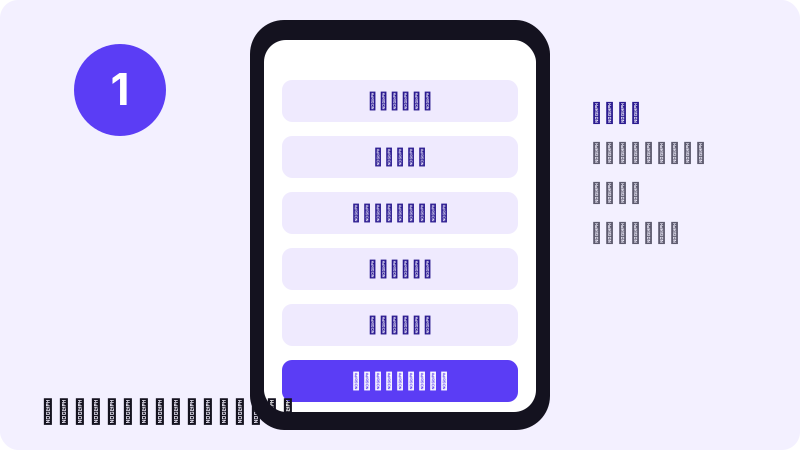
- オン:ほかの人が動画や写真をデバイスに保存したり、Live PhotosやGIFに変換したりできる。
- オフ:ほかの人は保存も、Live PhotosやGIFへの変換もできない。
- オフにすると、すでに投稿した動画と、これから投稿する動画の両方に適用される。
- オンだった期間に保存された動画は、相手のデバイスに残る。
- オフでも、リンクやダイレクトメッセージでの共有は続けられる。
いずれも公式ヘルプ「動画のダウンロードを管理する」の説明です。クリエイター自身は、設定がオフでも自分の動画を保存できます。
クリエイターが保存をオフにした動画を、ほかの方法で無理に保存することはおすすめしません。ボタンが消えているのは、本人が「保存しないでほしい」と選んだ結果だからです。
ボタンはあるのに失敗する:容量・通信・アプリ
「動画を保存」は表示されるのに、途中で止まる、失敗する、ギャラリーに出てこない。この場合、投稿には問題がありません。原因はあなたの端末・アプリ・回線です。
「ダウンロードに失敗する場合:安定したインターネット接続と、デバイスに十分な空き容量があることを確認してください。TikTokアプリのキャッシュをクリアしてから、もう一度お試しください。」
スマホの空き容量が足りない
動画を保存するには、そのぶんの空き容量が必要です。容量がほとんど残っていないと、保存は途中で失敗します。写真や動画、使っていないアプリを整理しましょう。
保存できたかは確認のポップアップで分かる
公式ヘルプによると、動画がギャラリーに正常に保存されると、確認のポップアップが表示されます。ポップアップが出なければ、保存は完了していません。
シェアメニューのほかに、動画を長押しして「動画を保存」を選ぶクイック保存もあります。片方で失敗するときは、もう一方も試してみてください。
通信が不安定
公式ヘルプは、データ通信やWi-Fiの電波が弱いとTikTokの動作に影響が出ると説明しています。Wi-Fiとモバイルデータを切り替えて、もう一度試してください。
アプリが古い・再起動していない
- TikTokアプリを完全に終了して、開き直す。
- スマホ本体を再起動する。公式はこれを最初の手順としてすすめています。
- App StoreまたはGoogle PlayでTikTokを最新版にする。
- スマホのOSも最新の状態にする。
キャッシュがたまっている
「インターネット接続に問題がない場合、またはTikTokがデバイスのストレージを使いすぎている場合は、アプリのキャッシュを削除してみてください。これにより、問題の原因となっている可能性のある一時ファイルが削除されます。」
- プロフィールをタップし、メニュー(☰)→設定とプライバシーを開く。
- 空き容量を増やすをタップする(下にスクロールが必要な場合あり)。
- キャッシュの横のクリアをタップし、もう一度クリアで確定する。
それでも直らないときはTikTokに問い合わせる
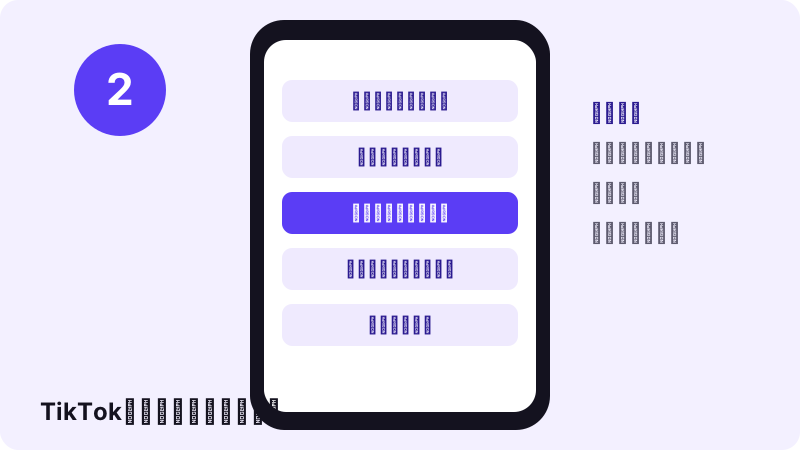
ここまで試しても保存に失敗する場合、公式ヘルプはスクリーンショットを添えてサポートに問い合わせるよう案内しています。
- TikTokアプリでヘルプ記事を開く。
- 画面下部のさらにヘルプが必要な場合をタップする。
- 画面の指示に従って、サポートチケットを送信する。
同じ画面には、ダウンロードのクリアと、下書きの管理もあります。保存の失敗を直すために押すのは、キャッシュの横だけで十分です。
iPhoneでTikTokの動画が保存できないとき
iPhoneで保存できない場合、まず確認したいのが写真へのアクセス許可です。TikTokが写真ライブラリに書き込めないと、保存は完了しません。
TikTokに写真へのアクセスを許可する
公式ヘルプは、iOSでは端末の設定からTikTokを選び、「写真」の項目でアクセスが許可されているか確認するよう案内しています。
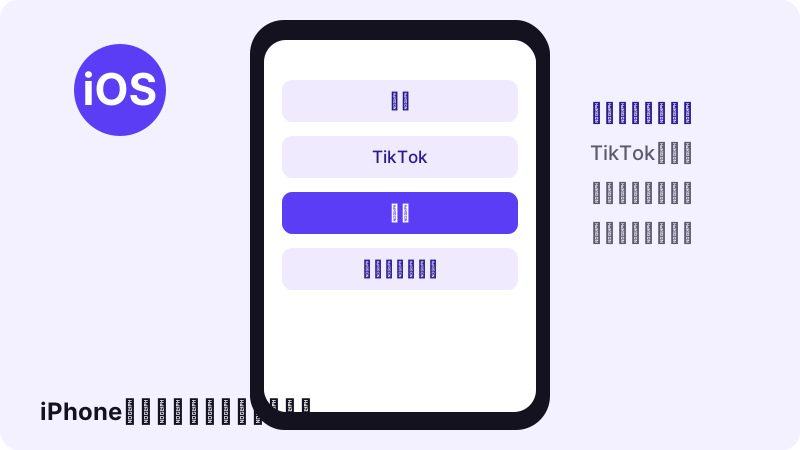
- 設定アプリを開く。
- アプリの一覧からTikTokを選ぶ。
- 写真をタップし、アクセスが許可されているか確認する。
- TikTokに戻り、もう一度保存する。
iPhoneのストレージを確認する
Appleサポートによると、設定→一般→[デバイス]ストレージで、アプリごとの使用量と「おすすめ」を確認できます。
「デバイスに「ストレージの空き領域がありません」という警告が表示された場合は、ストレージに関する「おすすめ」を確認するか、ビデオやアプリなどのコンテンツを削除してください。」
容量を空けたいけれどアプリのデータは消したくない場合は、アプリ名をタップしてアプリを取り除くを選びます。アプリ本体の分だけ容量が空き、書類やデータは残ります。
保存したのに見つからない
アプリで保存した動画は、通常は写真のギャラリーに入ります。見当たらない場合、公式ヘルプはダウンロードフォルダや、ギャラリー内の「TikTok」アルバムを確認するよう案内しています。
ブラウザ(Safari)で保存した場合は、写真ではなくファイルAppの「ダウンロード」フォルダに入ります。保存できないのではなく、場所が違うだけのことがよくあります。
AndroidでTikTokの保存に失敗するとき
Androidでも、まず確認するのは空き容量とアプリの状態です。機種によってメニューの名前が少し違うことがあります。
ストレージの使用量を確認する
- 端末の設定アプリを開く。
- ストレージをタップする。
- カテゴリを選んで、容量を使っているものを確認する。
- 空き容量を増やすから、不要なファイルを削除する。
手順はAndroidヘルプの説明にもとづいています。一部の手順はAndroid 14以上でのみ動作すると書かれています。
スマート ストレージをオンにすると、空き容量が少なくなったとき、バックアップ済みの写真や動画が自動で削除されます。容量不足で保存に失敗しやすい人は検討してみてください。
アプリのキャッシュを削除する
「キャッシュを削除: 一時データが削除されます。アプリによっては、次回開いたときに動作が遅くなることがあります。」
TikTokアプリ内の「空き容量を増やす」からでもキャッシュはクリアできます。端末の設定から消す場合は、「データの削除」と間違えないようにしてください。
保存先を確認する
- アプリで保存した動画は、ギャラリーやフォトアプリに表示されることが多い。
- 見当たらなければ、ダウンロードフォルダやギャラリー内の「TikTok」アルバムを探す。
- ブラウザで保存した場合は、ファイル管理アプリの「ダウンロード」を確認する。
PC・ブラウザで保存に失敗するとき
パソコンのブラウザでTikTokを見ている場合、アプリと同じ「動画を保存」は使えないことがあります。公式ヘルプの保存手順は、TikTokアプリでの操作として説明されています。
ブラウザで保存サイトを使う場合は、TikTokの設定ではなくリンク・投稿の公開状態・ブラウザの3つが原因になります。
リンクが投稿を指していない
- プロフィールのリンク(
tiktok.com/@ユーザー名だけ)は使えない。 - ハッシュタグ、検索、楽曲のページのリンクも使えない。
- メッセージアプリから余計な文字ごと貼り付けていないか確認する。
- 途中で切れたリンクになっていないか確認する。
ブラウザがダウンロードを止めている
- 広告ブロックなどの拡張機能を一時的にオフにして試す。
- シークレットウィンドウや別のブラウザで試す。
- ブラウザのダウンロード一覧に、すでに保存されていないか確認する。
保存したファイルが再生できない
Toltikの高画質MP4は、H.265(HEVC)形式のことがあります。古いパソコンや一部の再生ソフトは対応していないため、標準のMP4(H.264)を保存し直すと再生できることがほとんどです。
| 端末 | まず確認すること | 保存先 |
|---|---|---|
| iPhone(アプリ) | 写真へのアクセス許可・空き容量 | 写真のギャラリー |
| iPhone(Safari) | ダウンロードの保存先 | ファイルAppの「ダウンロード」 |
| Android(アプリ) | 空き容量・キャッシュ | ギャラリー・「TikTok」アルバム |
| Android(Chrome) | 拡張機能・ダウンロード一覧 | 「ダウンロード」フォルダ |
| パソコン | リンクの種類・ブラウザの設定 | ブラウザのダウンロードフォルダ |
保存した動画の音が出ない(楽曲の制限)
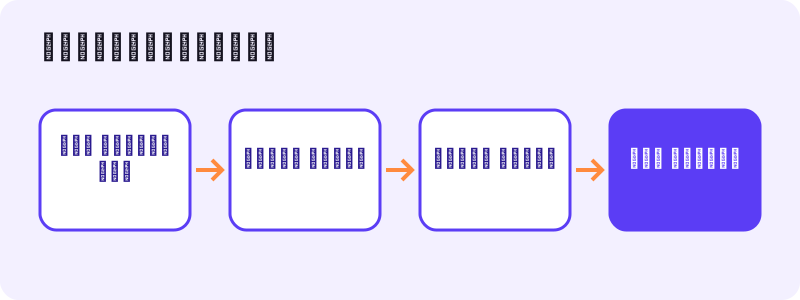
保存はできたのに音が出ない。これも「保存できない」とよく似た悩みです。原因は、端末の設定か、投稿の音源そのものにあります。
まず端末の音を確認する
- スマホがマナーモード(サイレントモード)になっていないか。
- 音量がミュートや最小になっていないか。
- Bluetoothイヤホンに音が流れていないか。
- 別の動画では音が出るか。
楽曲が削除されている
TikTokヘルプ(英語)によると、TikTokは著作権の制限やコミュニティガイドラインに違反する音源を削除することがあります。その場合、投稿は無音(ミュート)になります。
元の投稿をTikTokで再生しても音が出ないなら、保存したファイルにも音は入っていません。どの保存方法を使っても、ファイル側では直せません。
自分の動画の音が消えた場合
自分の投稿がミュートされた場合は、アプリでその動画を開き、画面下部のView details(詳細を見る)をタップします。著作権の申し立てか、ガイドライン違反か、その両方かが表示されます。
同じ画面のChange sound(楽曲を変更)から、別の楽曲に差し替えて投稿し直せます。英語版ヘルプの手順のため、日本語のボタン名は表示が異なる場合があります。
ビジネスアカウントと商用利用の楽曲
公式ヘルプ「楽曲」は、ビジネスアカウントではTikTokで商用利用が許可されていない楽曲は使えないと説明しています。投稿する側で、使える楽曲が限られるということです。
保存した動画を自分の投稿に使うときも、楽曲には別の権利者がいます。TikTokの中で使えた音源でも、TikTokの外で使うには別に許可が必要なことがあります。
保存すると画質が落ちる・ロゴが入る
保存はできても「画質が落ちる」「ロゴが邪魔」という声もよくあります。ここは公式に書かれていることと、書かれていないことを分けて説明します。
アプリで保存するとロゴとユーザー名が入る
公式ヘルプは、クリエイターの設定によっては、保存した動画にTikTokのウォーターマークやクリエイターのユーザー名が含まれる場合があると説明しています。
アプリの保存画質は公式に明記なし
アプリの「動画を保存」で何pの画質になるかは、2026年10月時点の公式ヘルプには書かれていません。そのため、このページでは具体的な数字を挙げません。
画面録画は元のファイルより劣ることがある
画面録画は、画面に表示されている映像を録るものです。元の動画ファイルをそのまま保存するわけではないため、画質が元と同じになる保証はありません。
Toltikで保存できる画質
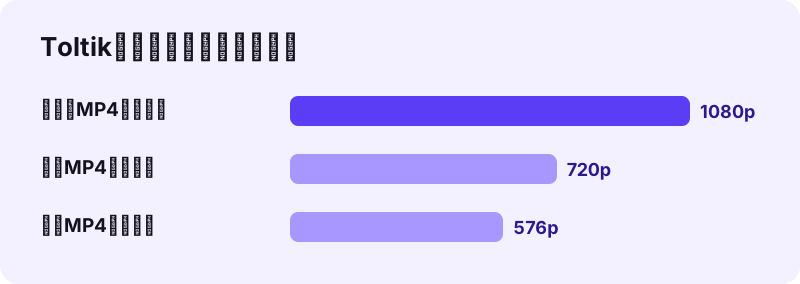
- 高画質MP4:TikTokにHD版がある投稿だけ。多くは1080pで、H.265のことがある。
- 標準MP4:ロゴなし。多くは576p〜720pのH.264。
- HD版がない投稿では、標準MP4が最も高い画質になる。
標準とHDのどちらを選ぶ?
古いパソコンや編集ソフトで使うなら、どこでも再生しやすい標準MP4(H.264)が無難です。新しいスマホで見るだけなら、HD版があれば高画質MP4を選ぶとよいでしょう。
自分の動画を高画質で残したいなら、元の撮影データを残しておくのがいちばん確実です。投稿前に「デバイスに保存」をオンにする方法は、下書きの章で説明します。
写真・スライドショーとストーリーの保存
写真投稿(スライドショー)
写真投稿も、動画と同じくクリエイターの許可が必要です。公式ヘルプは、「写真を保存」が表示されない場合はクリエイターが保存を許可していないと説明しています。
- TikTokアプリで、保存したい写真投稿を開く。
- シェアをタップする。
- 写真を保存をタップする。複数あれば「すべて選択」か、保存する写真を選ぶ。
- 保存をタップする。
公開されている写真投稿なら、TikTokの写真を保存する方法で、画像を1枚ずつJPGで保存できます。
ストーリー
公式ヘルプ「TikTokストーリーズ」によると、ストーリーズは写真や動画を24時間限定でシェアする機能です。ハイライトに入れれば、24時間を過ぎてもプロフィールに表示されます。
なお、ハイライトの公開範囲は、元のストーリーズの公開設定と同じになります。非公開のストーリーをハイライトに入れても、見られる人は広がりません。
他人のストーリーを保存できるかどうかについて、公式ヘルプのストーリーズのページには説明がありません。24時間が過ぎて消えたストーリーは、どの方法でも保存できません。
- 公開アカウントのストーリーなら、公開中の24時間以内にリンクをコピーすればToltikで保存できる。
- 期限切れ・非公開アカウントのストーリーは保存できない。
- 自分のストーリーを残したいなら、ハイライトに追加しておく。
音源だけを保存したいとき
「この曲だけ欲しい」というときも、困りがちです。2026年10月時点の公式ヘルプ「楽曲」には、楽曲の追加やトリミングの方法はありますが、音源をファイルとして端末に保存する方法は書かれていません。
アプリでできること
- 気に入った楽曲をお気に入りに追加し、自分の投稿で使う。
- 楽曲をトリミングして、使う部分を選ぶ。
- 長尺動画では、対応していない楽曲がお気に入りに表示されないことがある。
Toltikで音源を保存する
公開投稿のリンクをToltikのトップページに貼り付けると、「音源を保存」で音だけを保存できます。形式はMP3またはM4Aで、15秒の音源なら約0.25MBです。
市販の楽曲が使われている音源は、個人で聴く範囲にとどめてください。ほかの動画やSNSで使うには、楽曲の権利者の許可が必要になることがあります。
下書きをデバイスに保存する
下書きは、あなたのアカウントの中だけにある未公開の動画です。リンクがないため、外部のサイトでは保存できません。保存はTikTokアプリの中で行います。
下書きをデバイスに保存する手順
- 画面下部のプロフィールをタップし、下書きを選ぶ。
- 保存したい下書き動画をタップする。
- 画面上部のその他をタップする。
- デバイスに保存を選ぶ。
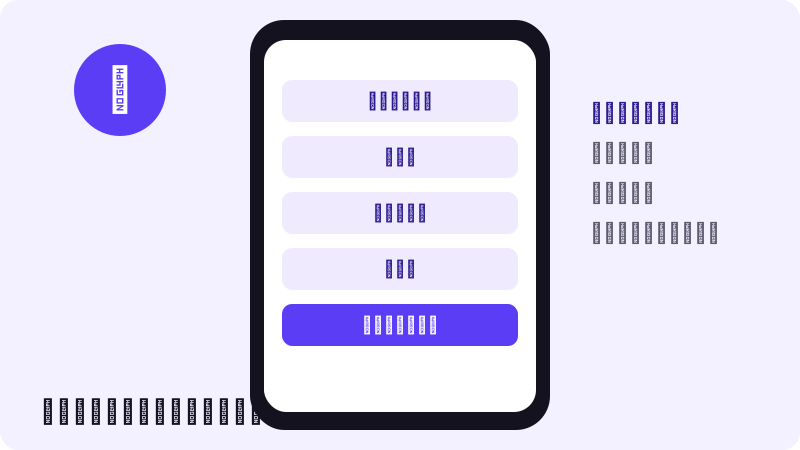
公式ヘルプによると、下書き動画を保存するために一度投稿する必要はなくなりました。保存した下書きは、初期設定ではウォーターマークなしでギャラリーに入ります。
投稿前に自動で保存しておく
投稿画面のその他のオプションでデバイスに保存をオンにすると、投稿と同時に端末にもコピーが残ります。公式も、投稿前の保存をすすめています。
「空き容量を増やす」の画面で下書きの管理から削除すると、下書きは消えます。キャッシュをクリアするときに押し間違えないでください。
非公開の動画が保存できない
非公開の動画は、他人が保存することはできません。公式ヘルプは、クリエイターが非公開に設定している動画はダウンロードできないと明記しています。
他人の非公開動画
- 非公開アカウントの動画は、ダウンロード設定が常にオフ。
- 公式ヘルプは、非公開に設定された動画はダウンロードできないと明記している。
- Toltikを含む外部のサイトも、ログインしないと見られない投稿は読み込めない。
どうしても必要なら、クリエイター本人にファイルを送ってもらうのが唯一の正しい方法です。
自分の非公開動画
公式ヘルプは、公開または限定公開で投稿した動画は自分で保存できると説明しています。「自分のみ」の動画をどう保存できるかは、公式には明記されていません。
自分の動画を確実に残すには、投稿前に「デバイスに保存」をオンにしておくか、下書きの段階で保存しておくのが安全です。
自分の動画を保存できないようにする方法
「保存できないようにする」は、クリエイター側の悩みです。自分の動画を他人に保存されたくない場合は、ダウンロード設定をオフにします。
- プロフィール→メニュー(☰)→設定とプライバシーを開く。
- プライバシー→ダウンロードを選ぶ。
- 動画のダウンロードをオフにする。
オフにしても、あなた自身は自分の動画をこれまでどおり保存・共有できます。公式ヘルプは、自分で作成したコンテンツのダウンロードと共有のオプションは引き続き使えると説明しています。
オフにしても防げないこと
- オンだった期間にすでに保存された動画は、相手の端末に残る。
- リンクやダイレクトメッセージでの共有は続けられる。
- 画面録画を防ぐ設定は、公式ヘルプには書かれていない。
さらに見せる範囲をしぼる
- アカウントを非公開にすると、ダウンロードは常にオフになる。
- 保存されたら困る内容は、そもそも投稿しない。
無断転載を見つけたときの相談先として、日本では文化庁が、個人クリエイターなど権利者向けに著作権侵害の相談窓口を設けています。
保存されたことが相手に通知されるかどうかは、TikTokで保存するとバレる?で公式ヘルプをもとに検証しています。
「保存できない動画を保存する方法」はある?
検索すると「保存できない動画を保存する方法」という記事がたくさん出てきます。しかし、クリエイターがオフにした保存を回り込む方法は、このページでは紹介しません。
ボタンが消えているのは、本人が「保存しないでほしい」と選んだからです。その選択を尊重してください。必要なら、本人に頼むのがいちばん確実で、気持ちのよい方法です。
画面録画について
iPhoneやAndroidには画面を録画する機能があります。ただしAppleサポートは、アプリによっては録画が許されない場合があると書いています。
「一部のアプリでは、録音やビデオの録画が許可されていない場合があります。」
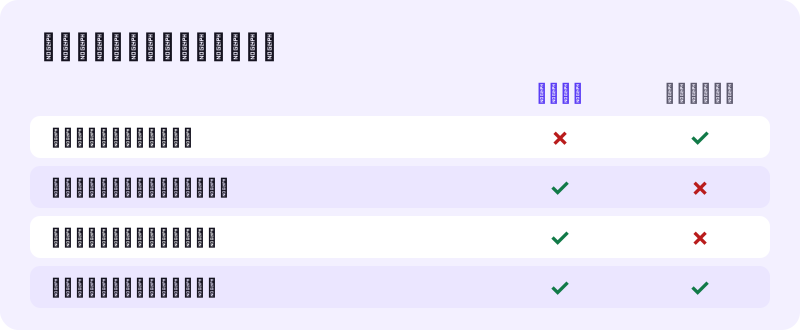
- 画面録画でも、他人の動画は個人で見る範囲にとどめる。
- 録画した動画の再投稿や加工には、権利者の許可が必要。
- 通知やメッセージが映り込むことがあるので、録画前に確認する。
おすすめできる選択肢
- リンクをコピーして残す。
- お気に入りに追加する。
- クリエイターにメッセージで頼む。
- 公開された許可済みの動画だけを保存する。
Toltikでできること・できないこと
Toltikは、公開されているTikTokの動画をロゴなし・高画質のMP4で保存できる無料サイトです。ここでは、保存できないときに関係する点を正直にまとめます。
できること
- 公開投稿の動画をロゴなしのMP4で保存する(HD版があれば高画質MP4も)。
- 音源だけをMP3またはM4Aで保存する。
- 写真投稿の画像を1枚ずつ保存する。
- 公開中のストーリーを24時間以内に保存する。
- アプリなし・登録なしで、iPhone・Android・PCのブラウザから使う。
できないこと
- 非公開アカウントや「自分のみ」の動画の保存。
- 削除済み、地域制限のある投稿の保存。
- 下書きの保存(アカウントの中にしかないため)。
- 期限が切れたストーリーの保存。
- TikTokの設定やクリエイターの選択を変えること。
クリエイターがダウンロードをオフにしている動画は、その意思を尊重してください。保存してよいのは、ご自身の動画か、権利者の許可がある動画です。
「この投稿を読み込めませんでした」と出たら
この表示は、投稿が非公開・削除済み・地域制限のいずれかであることがほとんどです。ログインしないと見られない投稿は、Toltikでも読み込めません。
投稿が削除されたり、公開範囲が変わったりすると、以前は使えたリンクでも読み込めなくなります。その場合、外部からできることはありません。
プロフィールやハッシュタグのリンクを貼った場合は「TikTokのリンクを貼り付けてください」と表示されます。動画を開いてから、シェア→リンクをコピーで取り直してください。
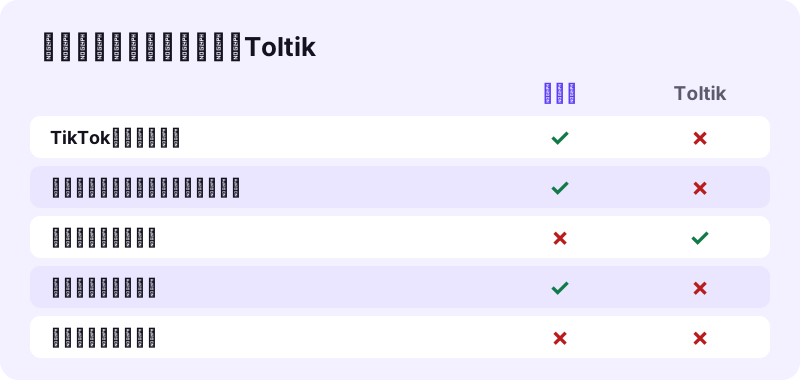
| 保存したいもの | TikTokアプリ | Toltik |
|---|---|---|
| 公開動画(保存が許可されている) | ○「動画を保存」 | ○ ロゴなしMP4 |
| 保存がオフの動画 | ×(ボタンなし) | クリエイターの意思を尊重 |
| 写真投稿 | ○「写真を保存」(許可がある場合) | ○ JPGで1枚ずつ |
| 公開中のストーリー | 公式に明記なし | ○ 24時間以内 |
| 音源だけ | 公式に明記なし | ○ MP3・M4A |
| 自分の下書き | ○ デバイスに保存 | × |
| 非公開の動画 | × | × |
Toltikで保存できないときの対処
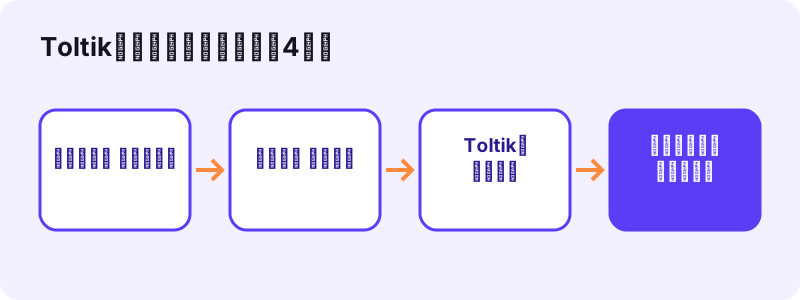
- ログアウトした状態でリンクを開き、投稿が公開中か確かめる。
- シェア→リンクをコピーで、新しいリンクを取り直す。
- TikTok 保存ページに貼り付けて、もう一度「保存する」を押す。
- 保存用のリンクは1時間で無効になるため、古いリンクなら貼り付け直す。
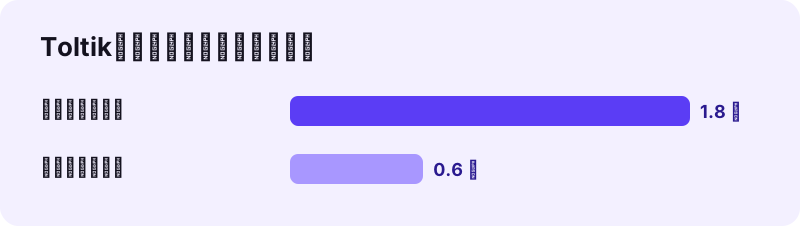
実際の公開投稿4件で計測したところ、読み込みは0.6〜1.8秒で、9回中9回成功しました。極端に時間がかかる場合は、回線やリンクを見直してください。
著作権と利用規約:保存した動画の扱い方
保存できることと、自由に使えることは別の話です。TikTokの動画の著作権は、基本的に投稿したクリエイターなどの権利者にあります。
「個人的に又は家庭内その他これに準ずる限られた範囲内において使用すること(以下「私的使用」という。)を目的とするときは、次に掲げる場合を除き、その使用する者が複製することができる。」
「次に掲げる場合を除き」とあるとおり、例外があります。たとえば、著作権を侵害してアップロードされたものと知りながら録音・録画することは、私的使用でも認められていません。
自分の動画でも、市販の楽曲など他人の音源が使われている場合は注意が必要です。TikTokの中で使えた音源でも、外で使うときは別に許可が必要なことがあります。
守りたい5つのルール
- 自分の動画は、バックアップとして自由に保存してよい。
- 他人の動画は、個人で見る目的に限って保存する。
- 再投稿・加工・二次利用の前に、投稿者の許可を取る。
- 共有するときは、投稿者の名前を明記する。
- 他人の動画を販売したり、自分の作品として公開したりしない。
保存した動画を使うときは、TikTokの利用規約にも従ってください。ここでの説明は一般的な情報であり、法律上の助言ではありません。
保存できないと感じたら、まず原因を切り分け、クリエイターの選択を尊重する。そのうえで公開投稿を保存したいときは、Toltikの保存ツールを使ってください。
よくある質問
TikTokで「動画を保存」が表示されないのはなぜ?
公式ヘルプによると、保存のオプションが表示されないのは、クリエイターが保存を許可していないためです。非公開アカウントや16歳未満のクリエイターの動画も、ダウンロードは常にオフです。
保存ボタンはあるのに保存できないのはなぜ?
多くは空き容量不足か通信の不安定さが原因です。容量を空け、Wi-Fiとモバイルデータを切り替え、TikTokのキャッシュをクリアしてから、もう一度試してください。
iPhoneで保存できないときは何を確認すればいい?
設定アプリでTikTokを選び、「写真」の項目でアクセスが許可されているか確認してください。あわせて、設定→一般→ストレージで空き容量も確認しましょう。
保存した動画の音が出ないのはなぜ?
まずマナーモードと音量を確認してください。元の投稿でも音が出ない場合は、著作権などの理由で音源が削除されている可能性があり、保存したファイル側では直せません。
保存すると画質が落ちるのはなぜ?
アプリで保存したときの画質は、公式ヘルプには明記されていません。画面録画は元のファイルではないため、画質が落ちることがあります。Toltikでは、HD版がある投稿なら高画質MP4を保存できます。
クリエイターが保存をオフにした動画を保存する方法は?
TikTokの保存ボタンは表示されません。それは本人の選択なので、尊重してください。リンクを残す、お気に入りに追加する、本人に頼んでファイルをもらうのがおすすめです。
非公開の動画は保存できますか?
他人の非公開動画は保存できません。公式ヘルプも、非公開に設定された動画はダウンロードできないとしています。Toltikも公開投稿のみに対応しています。
下書きを保存するには?
下書きはTikTokアプリの中で保存します。プロフィール→下書き→動画を選ぶ→その他→デバイスに保存の順です。外部のサイトでは下書きは保存できません。
ストーリーが保存できないのはなぜ?
ストーリーズは24時間で消えるため、期限が過ぎると保存できません。公開アカウントのストーリーなら、24時間以内にリンクをコピーすればToltikで保存できます。
自分の動画を保存できないようにするには?
プロフィール→メニュー→設定とプライバシー→プライバシー→ダウンロードで、動画のダウンロードをオフにします。オンだった間に保存された動画は相手の端末に残ります。
保存したら相手にバレますか?
Toltikから投稿者に通知が送られることはありません。TikTokアプリ内の行動については、保存はバレる?の解説ページで公式ヘルプをもとに説明しています。
保存した動画をSNSに転載してもいい?
原則として、投稿者など権利者の許可が必要です。著作権法第30条で認められるのは私的使用のための複製です。楽曲には別の権利者がいることもあります。
ガイド
動画保存 — TikTok動画をロゴなし・高画質でMP4保存。
参考資料
- コンテンツのダウンロード — TikTokヘルプセンター
- 動画のダウンロードを管理する — TikTokヘルプセンター
- デバイスにTikTok動画を保存する方法 — TikTokヘルプセンター
- TikTokでのトラブルシューティング — TikTokヘルプセンター
- 楽曲 — TikTokヘルプセンター
- A sound was removed from my video — TikTok Help Center
- TikTokストーリーズ — TikTokヘルプセンター
- iPhoneやiPadのストレージを確認する方法 — Apple サポート
- Android デバイスの空き容量を増やす — Android ヘルプ
- 著作権法(e-Gov 法令検索) — e-Gov